


Résumer cet article avec :


Power Automate est l’outil d’automatisation de Microsoft. Il permet de confier certaines tâches répétitives à des flux automatisés : envoyer un e-mail, surveiller des données dans Excel, enregistrer des pièces jointes ou encore faire communiquer plusieurs applications entre elles.
Mais comment fonctionne concrètement une automatisation ? Et surtout, comment créer son premier flux sans se perdre dans toutes les possibilités de l’outil ?
Dans ce tutoriel, nous allons découvrir les bases de Power Automate, puis passer à la pratique avec deux exemples : automatiser le suivi d’un stock dans Excel et enregistrer automatiquement des pièces jointes reçues par e-mail.
Power Automate est un outil d’automatisation développé par Microsoft. Son objectif est simple : vous permettre de créer des flux qui réalisent automatiquement certaines tâches à votre place.
Une automatisation fonctionne comme un petit robot. Vous définissez ce qui doit déclencher le flux, puis les actions que Power Automate doit effectuer. Par exemple, la réception d’un e-mail peut déclencher automatiquement l’enregistrement de sa pièce jointe dans un dossier.
Power Automate peut également connecter différentes applications entre elles. Il s’intègre notamment aux outils Microsoft, nous voyons également dans le tutoriel qu’il est possible d’utiliser des services comme Gmail.
L’intérêt est donc de réduire les tâches manuelles et répétitives pour gagner du temps au quotidien.
À quoi sert Power Automate ?
Power Automate sert avant tout à automatiser les tâches que vous réalisez régulièrement à la main. Une fois le flux configuré, il peut exécuter ces actions automatiquement selon les règles que vous avez définies.
Les possibilités sont nombreuses. Vous pouvez notamment :
- Envoyer automatiquement un e-mail lorsqu’une condition est remplie
- Surveiller les données d’un tableau Excel
- Enregistrer et classer des pièces jointes reçues par e-mail
- Déclencher une action à une heure ou selon une fréquence précise
- Faire circuler des informations entre plusieurs applications
Dans notre premier exemple, Power Automate va vérifier un fichier Excel toutes les 30 minutes. Lorsqu’un produit doit être commandé, il récupère les informations nécessaires et envoie automatiquement un e-mail au responsable concerné.
L’objectif n’est donc pas d’automatiser pour automatiser. Power Automate est surtout intéressant lorsque vous répétez régulièrement les mêmes actions et que celles-ci suivent des règles précises.

Quel est mon niveau sur Power Automate ?
Testez gratuitement votre niveau avec notre quiz Power Automate. Accédez immédiatement à vos résultats, avec un corrigé détaillé et des ressources pour progresser.
Comment fonctionne Power Automate ?
Une automatisation dans Power Automate repose sur un principe assez simple : un événement déclenche une ou plusieurs actions.
Prenons un exemple. Vous souhaitez recevoir une alerte lorsque le stock d’un produit devient trop faible. Power Automate peut vérifier régulièrement votre fichier Excel, identifier les produits à commander, puis envoyer automatiquement un e-mail au responsable concerné.
Pour comprendre comment construire ce type d’automatisation, il faut connaître trois notions : les déclencheurs, les actions et les connecteurs.
Les déclencheurs
Le déclencheur correspond à l’événement qui lance votre automatisation.
Il peut s’agir d’un événement, comme la réception d’un e-mail, mais aussi d’une action manuelle ou d’une fréquence définie à l’avance. Dans le tutoriel, nous utilisons par exemple un flux qui se déclenche toutes les 30 minutes.
Les actions
Les actions correspondent à ce que Power Automate doit faire une fois le flux déclenché.
Cela peut être envoyer un e-mail, lire les lignes d’un tableau Excel ou encore créer un fichier dans OneDrive. Un même flux peut enchaîner plusieurs actions pour réaliser une automatisation plus complète.
Les connecteurs
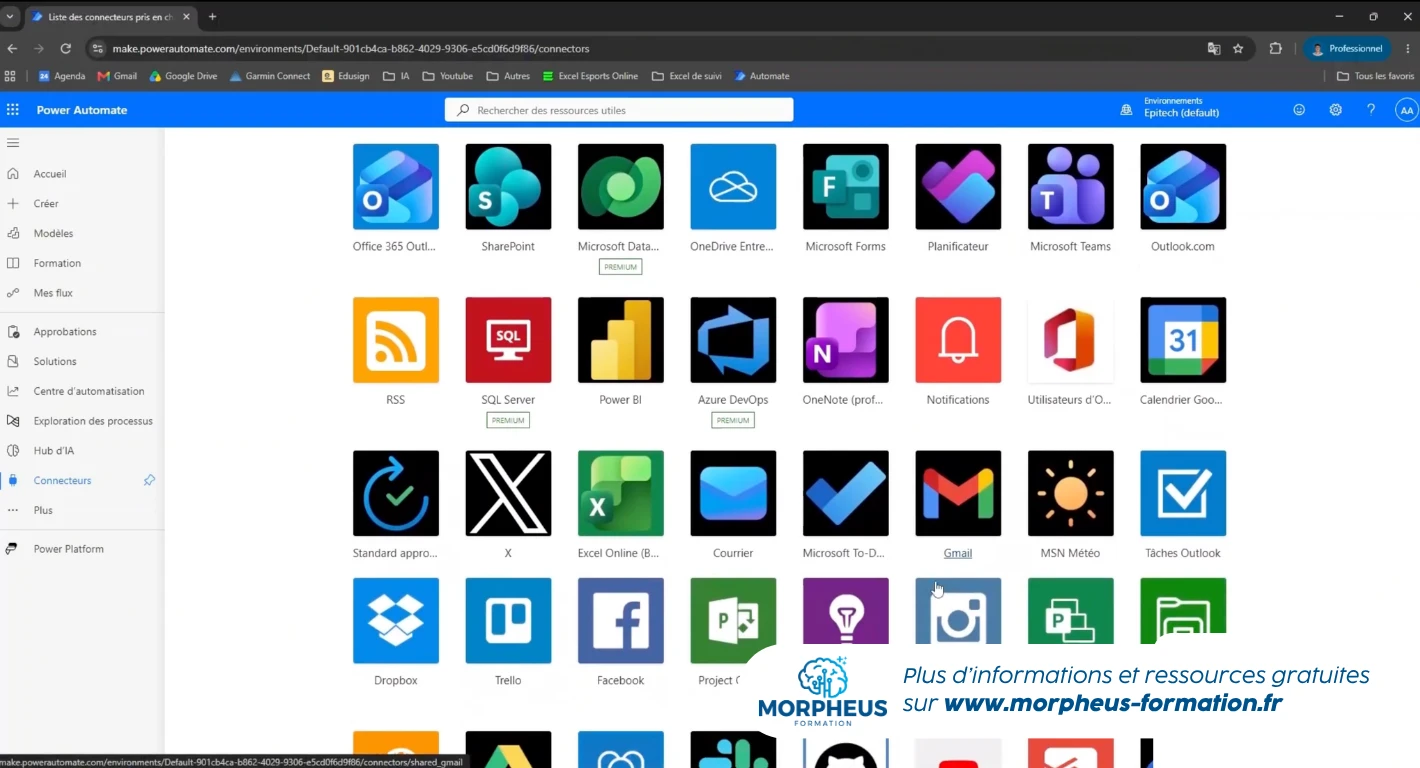
Les connecteurs permettent à Power Automate de communiquer avec d’autres applications et services.
Dans nos exemples, nous allons notamment utiliser Excel, OneDrive et Gmail. C’est grâce à ces connecteurs que Power Automate peut récupérer une information dans une application, puis déclencher une action dans une autre.
Les différents types de flux
Power Automate propose plusieurs façons de déclencher une automatisation. Voici les trois principales :
- Flux de cloud automatisé : le flux démarre lorsqu’un événement précis se produit.
- Flux de cloud instantané : vous déclenchez vous-même le flux lorsque vous en avez besoin.
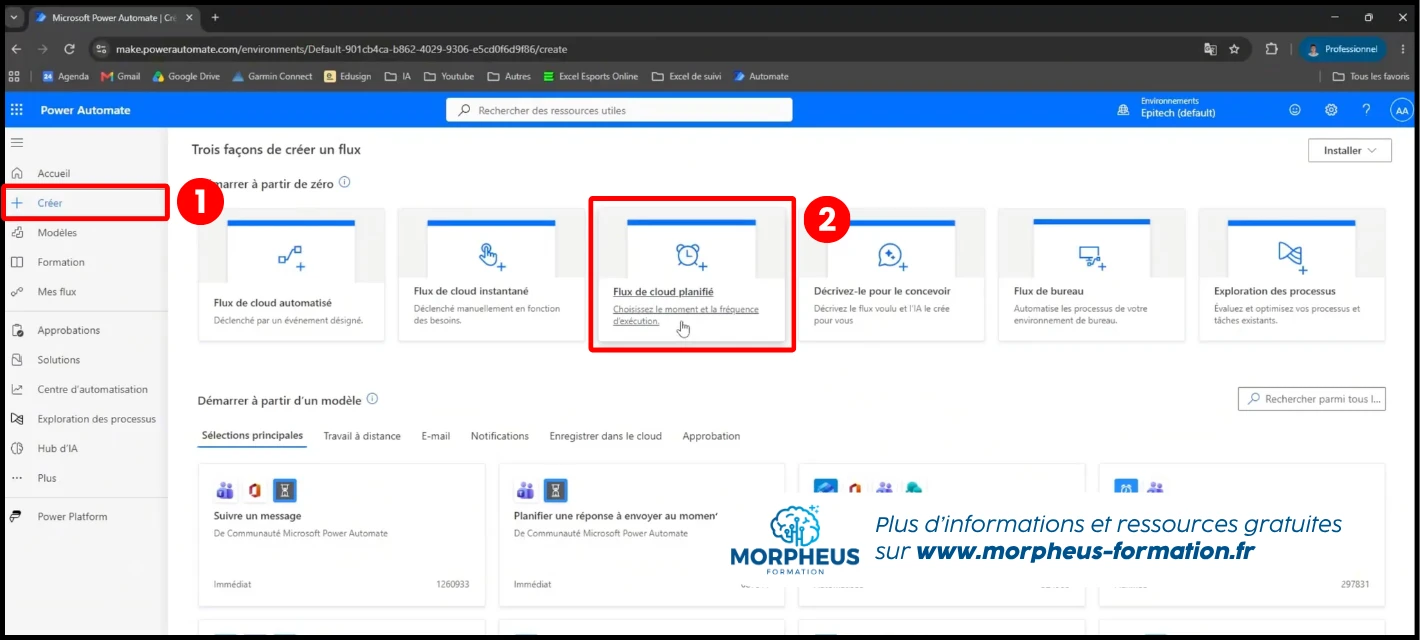
- Flux de cloud planifié : le flux s’exécute selon une fréquence définie, par exemple tous les matins à 8 h ou toutes les 30 minutes.
Le type de flux à choisir dépend donc surtout de ce qui doit déclencher votre automatisation.
Tutoriel Power Automate : créez vos premières automatisations
Maintenant que vous connaissez les bases de Power Automate, passons à la pratique.
Exemple 1 : automatiser une gestion de stock Excel
Pour ce premier exercice, l’objectif est de créer une alerte automatique lorsque le stock d’un produit devient trop faible.
Nous partons d’un tableau Excel contenant notamment le stock actuel, le statut de réapprovisionnement et l’adresse e-mail du responsable. Power Automate va consulter ce fichier toutes les 30 minutes et récupérer uniquement les produits dont le statut indique qu’ils sont à commander.
Le flux pourra ensuite utiliser les informations du tableau pour envoyer automatiquement un e-mail au bon responsable, avec le nom du produit concerné.
Étape 1 : créer un flux planifié
Dans Power Automate, rendez-vous dans Créer, puis sélectionnez Flux de cloud planifié.
Donnez un nom à votre flux, puis définissez sa fréquence d’exécution. Dans notre exemple, nous avons choisi une répétition toutes les 30 minutes afin que Power Automate vérifie régulièrement l’état des stocks.
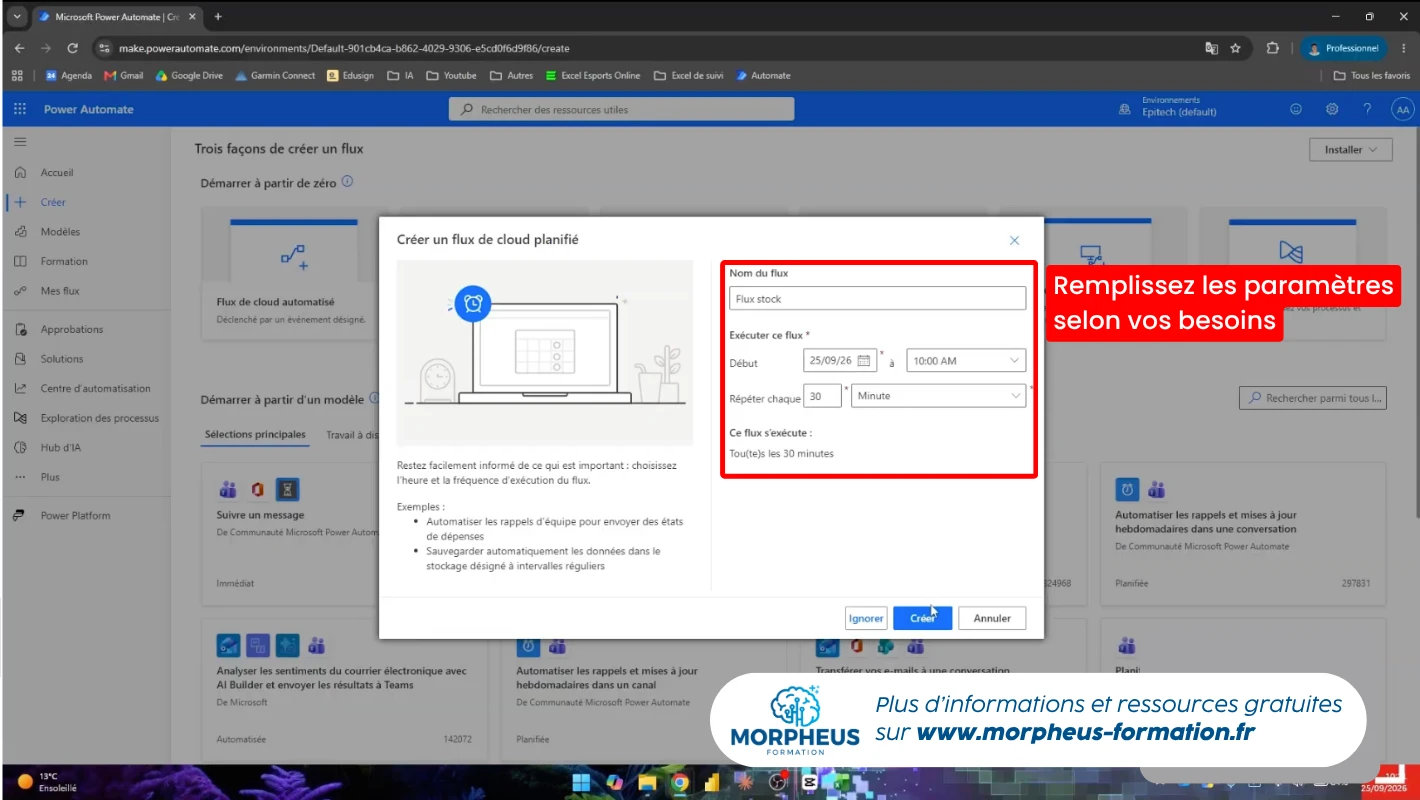
Une fois le flux créé, pensez également à sélectionner le bon fuseau horaire avant de poursuivre sa configuration.
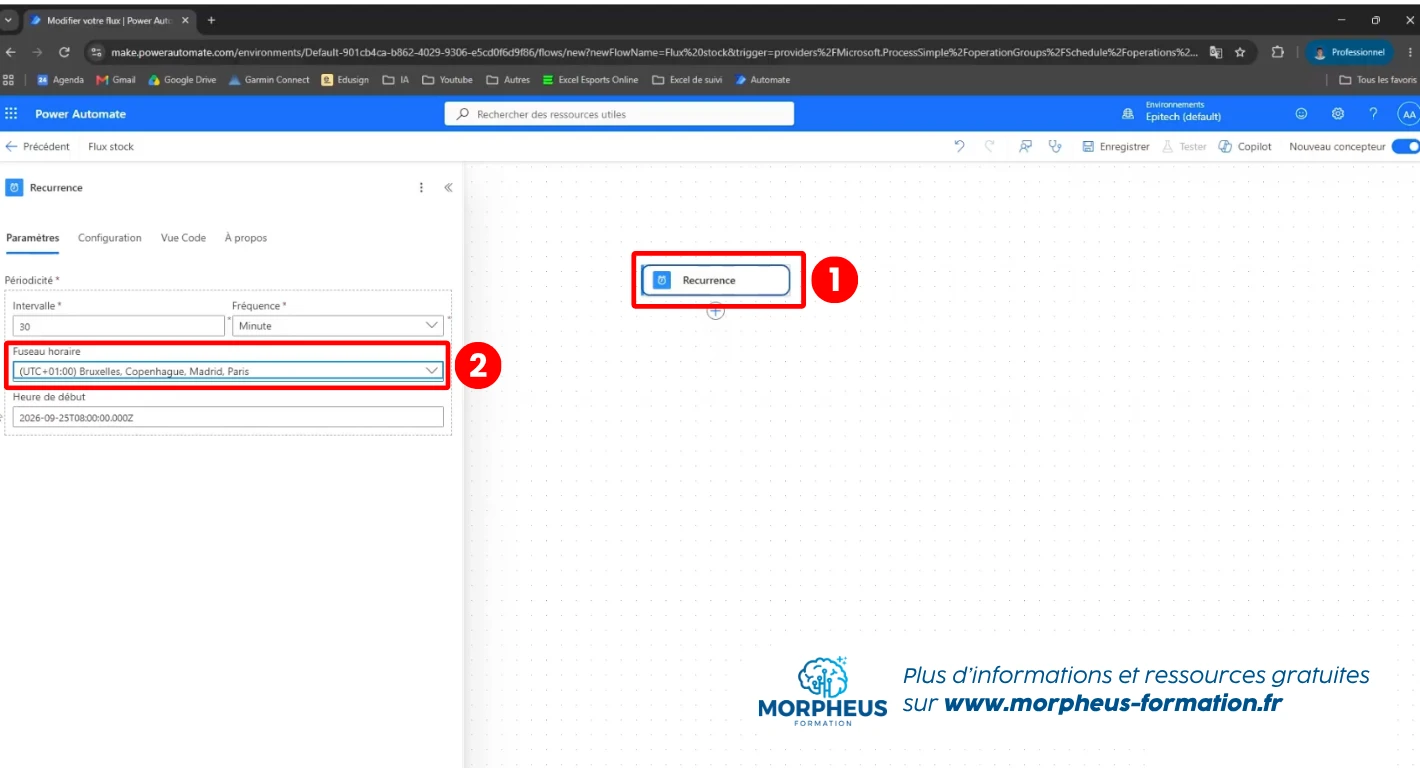
Étape 2 : connecter Power Automate à votre fichier Excel
Nous allons maintenant demander à Power Automate de récupérer les informations présentes dans notre fichier Excel.
Pour cela, ajoutez une nouvelle action et recherchez Excel. Sélectionnez ensuite Lister les lignes présentes dans un tableau. Cette action permet à Power Automate de lire les différentes lignes de votre tableau.
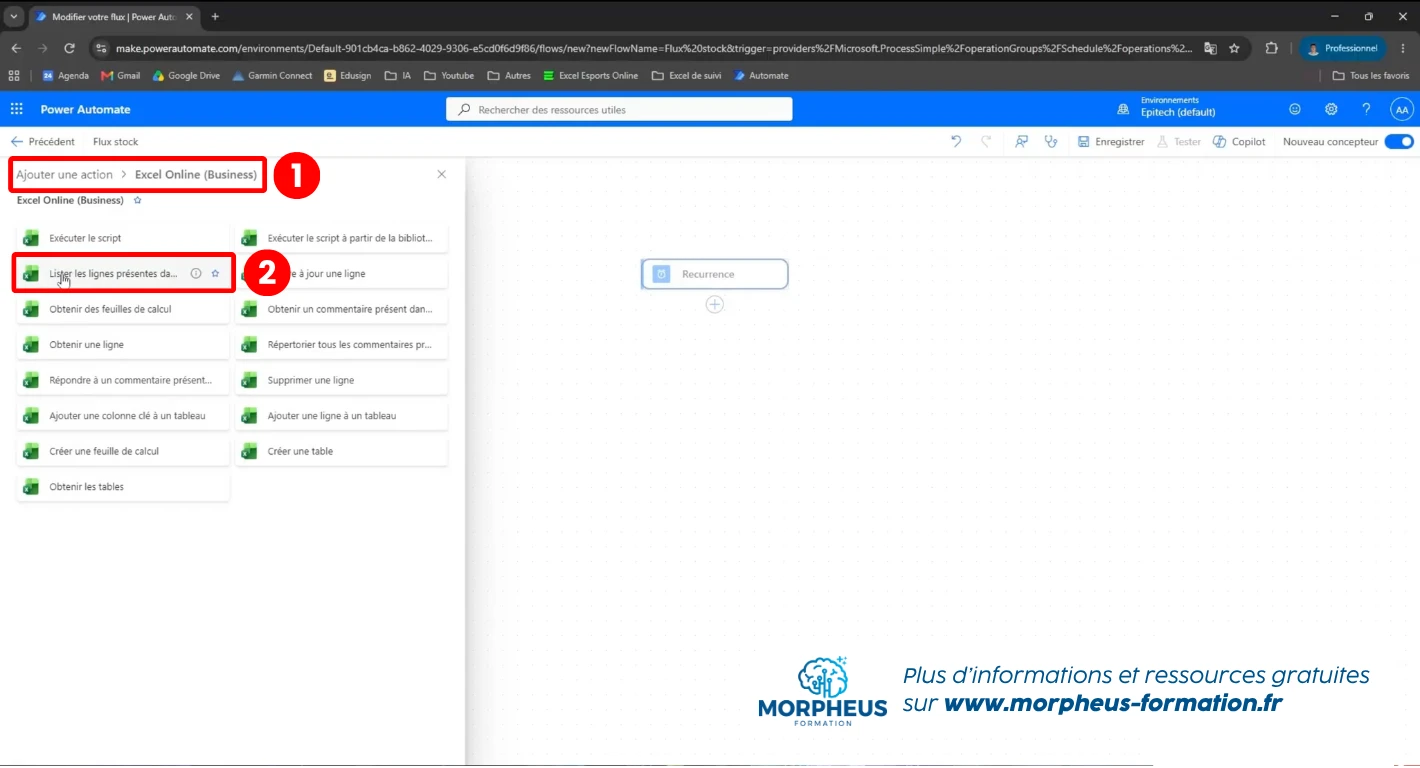
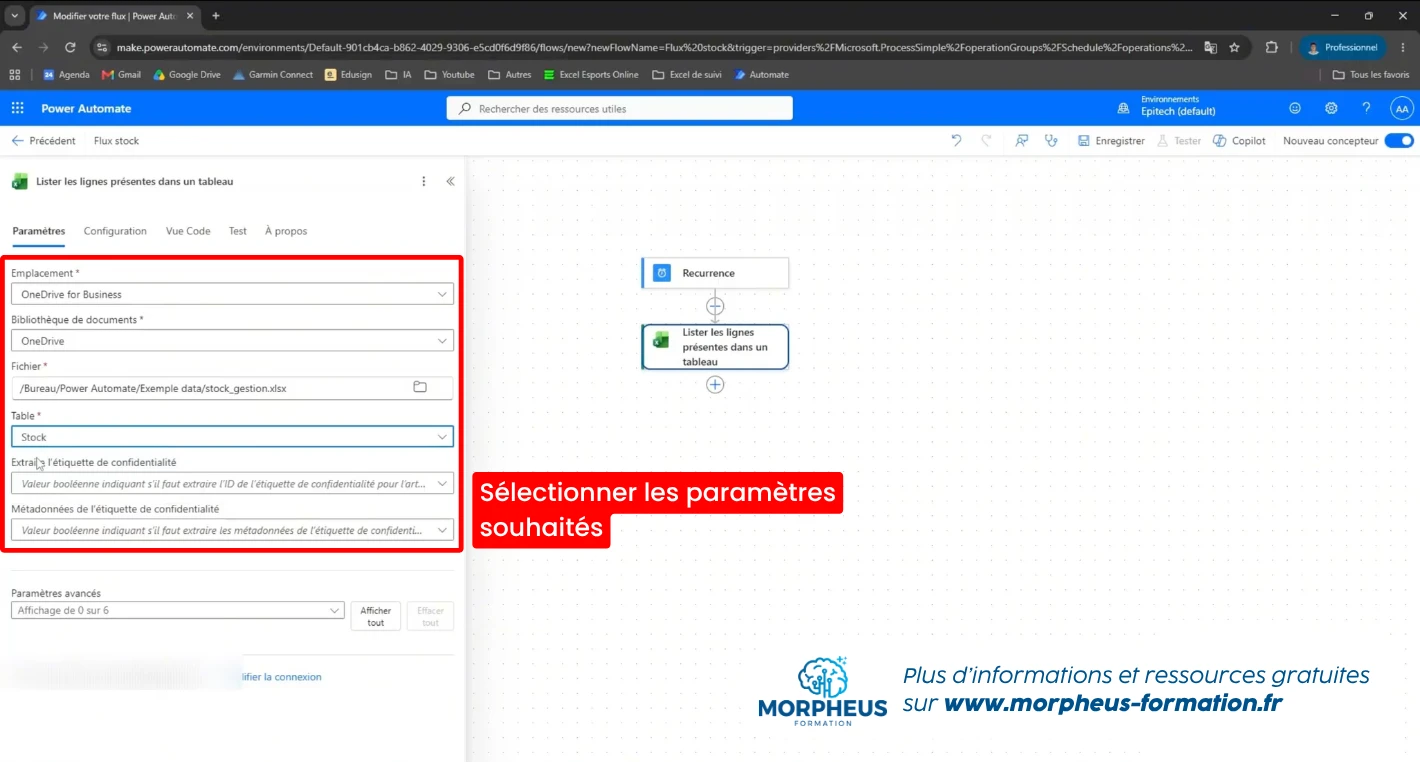
Vous devrez ensuite renseigner plusieurs éléments :
- L’emplacement de votre fichier
- La bibliothèque de documents
- Le fichier Excel à utiliser
- Le tableau contenant vos données
Attention : vos données Excel doivent être organisées sous forme de tableau. Si ce n’est pas encore le cas, sélectionnez vos données dans Excel, puis rendez-vous dans Insertion > Tableau. Power Automate pourra ensuite identifier ce tableau dans votre fichier.
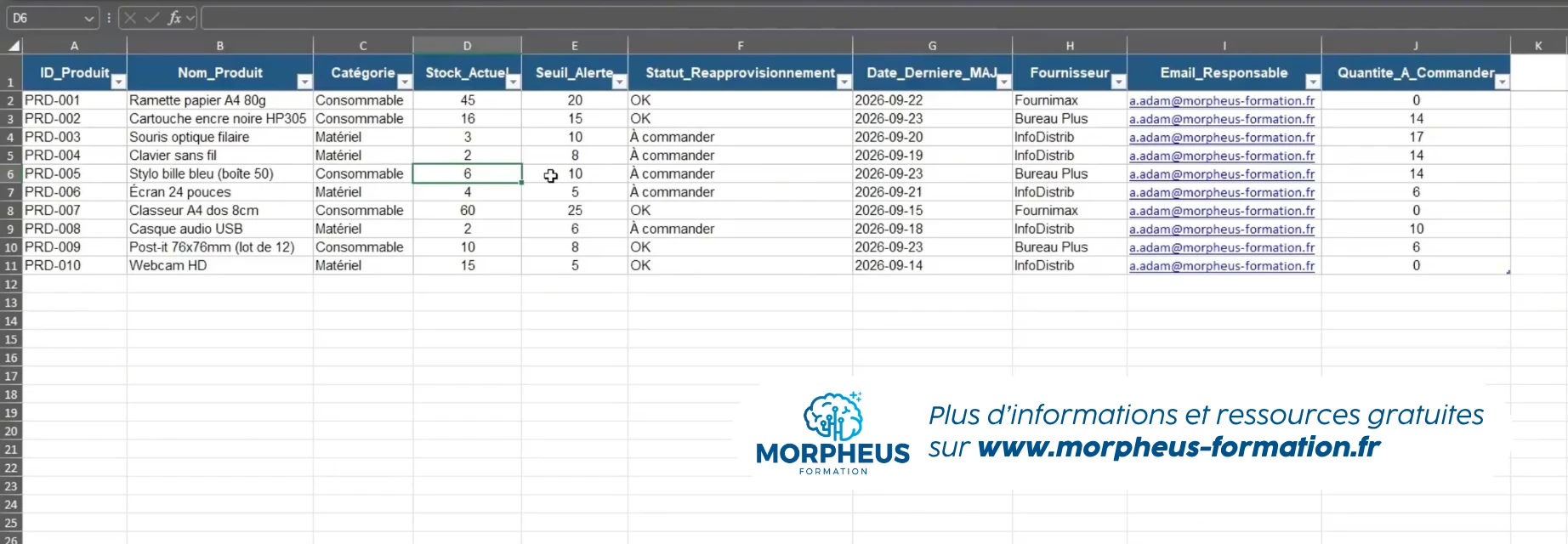
💡 Besoin d'aide pour créer un tableau ? Consultez notre article complet sur comment créer un tableau structuré sur Excel
Étape 3 : filtrer les produits à commander
Nous ne voulons pas récupérer tous les produits du fichier. Le flux doit uniquement identifier ceux qui nécessitent un réapprovisionnement.
Dans les paramètres avancés de l’action Excel, utilisez donc la Requête de filtre. Dans notre exemple, la condition utilisée est :
Statut_Réapprovisionnement eq 'A commander'
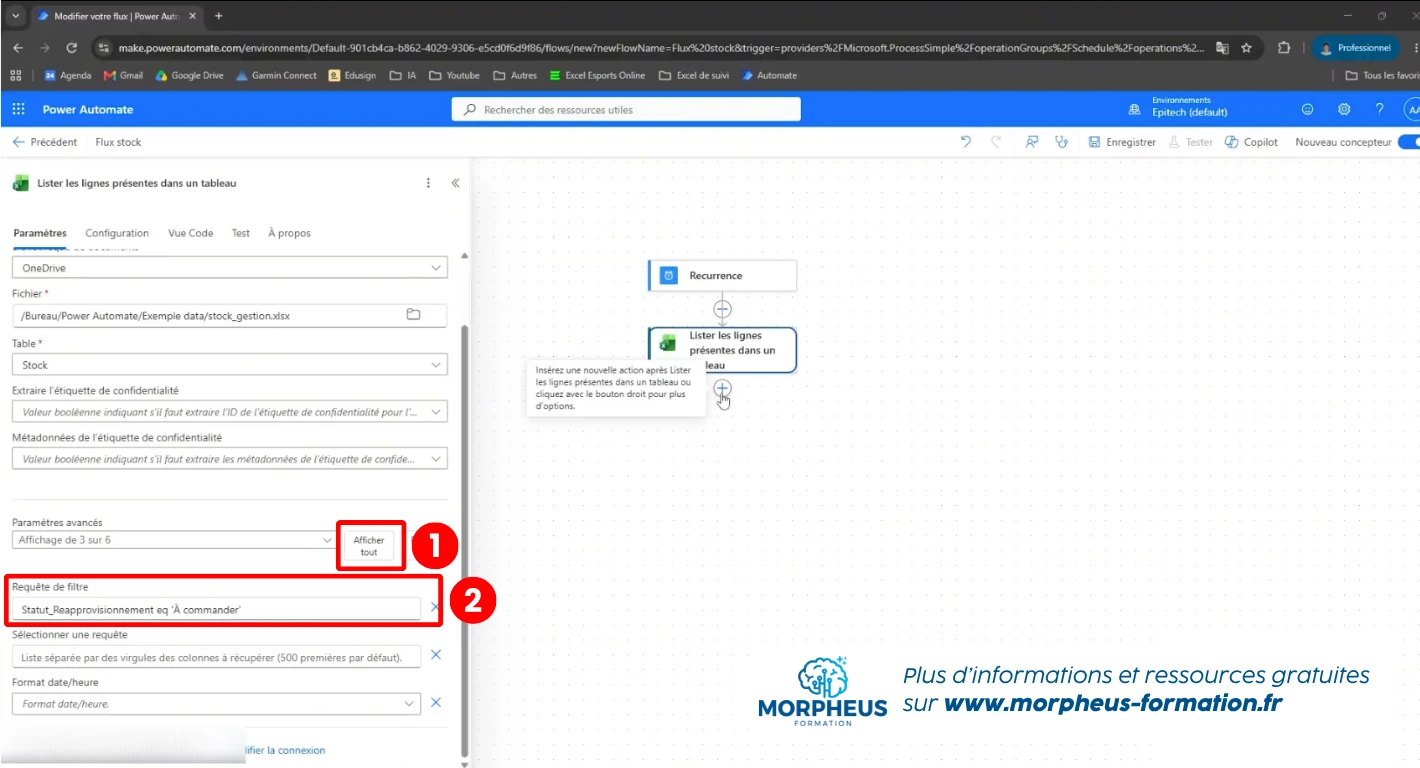
Power Automate récupère ainsi uniquement les lignes pour lesquelles le statut de réapprovisionnement correspond à « A commander ».
À ce stade, notre flux sait donc quand s’exécuter, où récupérer les données et quels produits sélectionner.
Étape 4 : envoyer automatiquement un e-mail
Il reste maintenant à prévenir le responsable du produit concerné.
Ajoutez une nouvelle action et recherchez Envoyer un e-mail (V2).
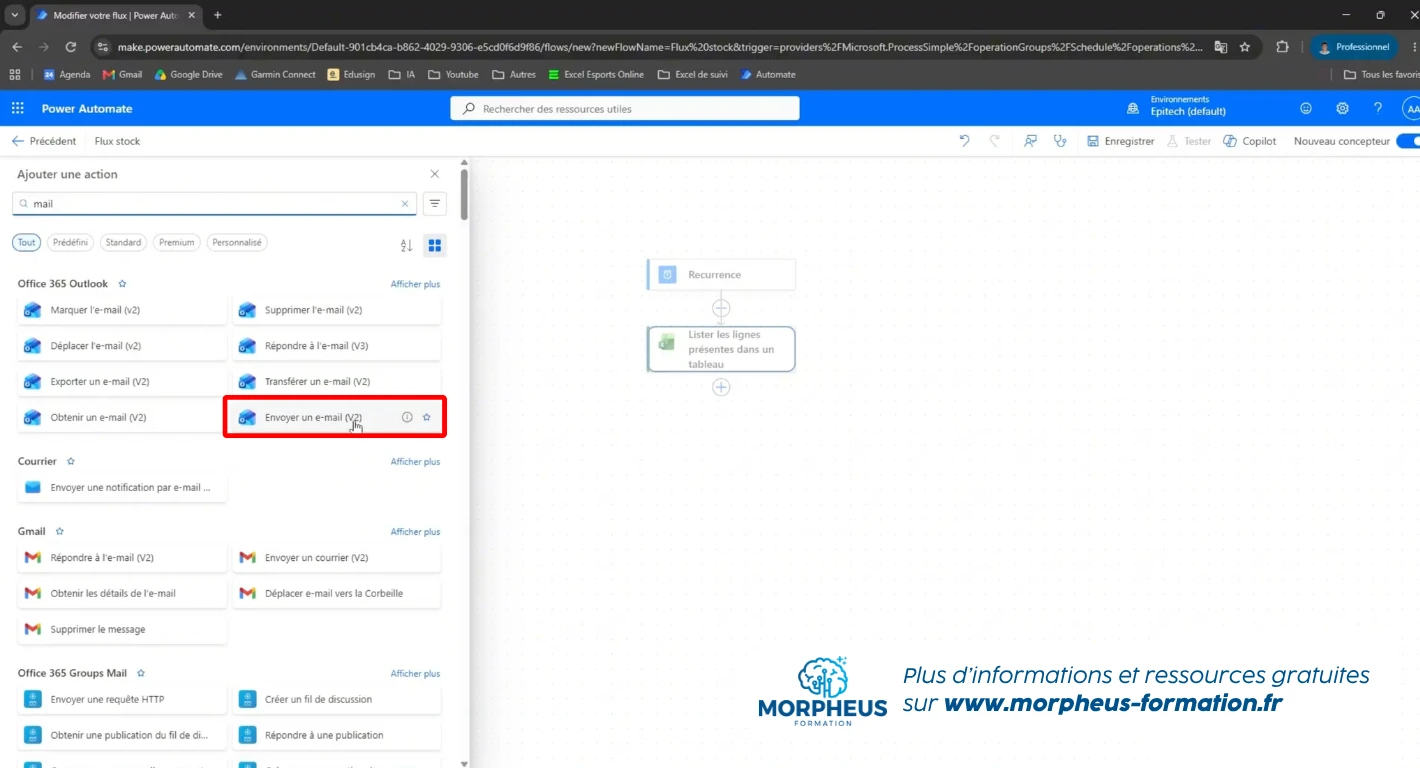
Dans le champ du destinataire, utilisez le contenu dynamique pour récupérer l’adresse présente dans la colonne Email_Responsable de votre tableau Excel.
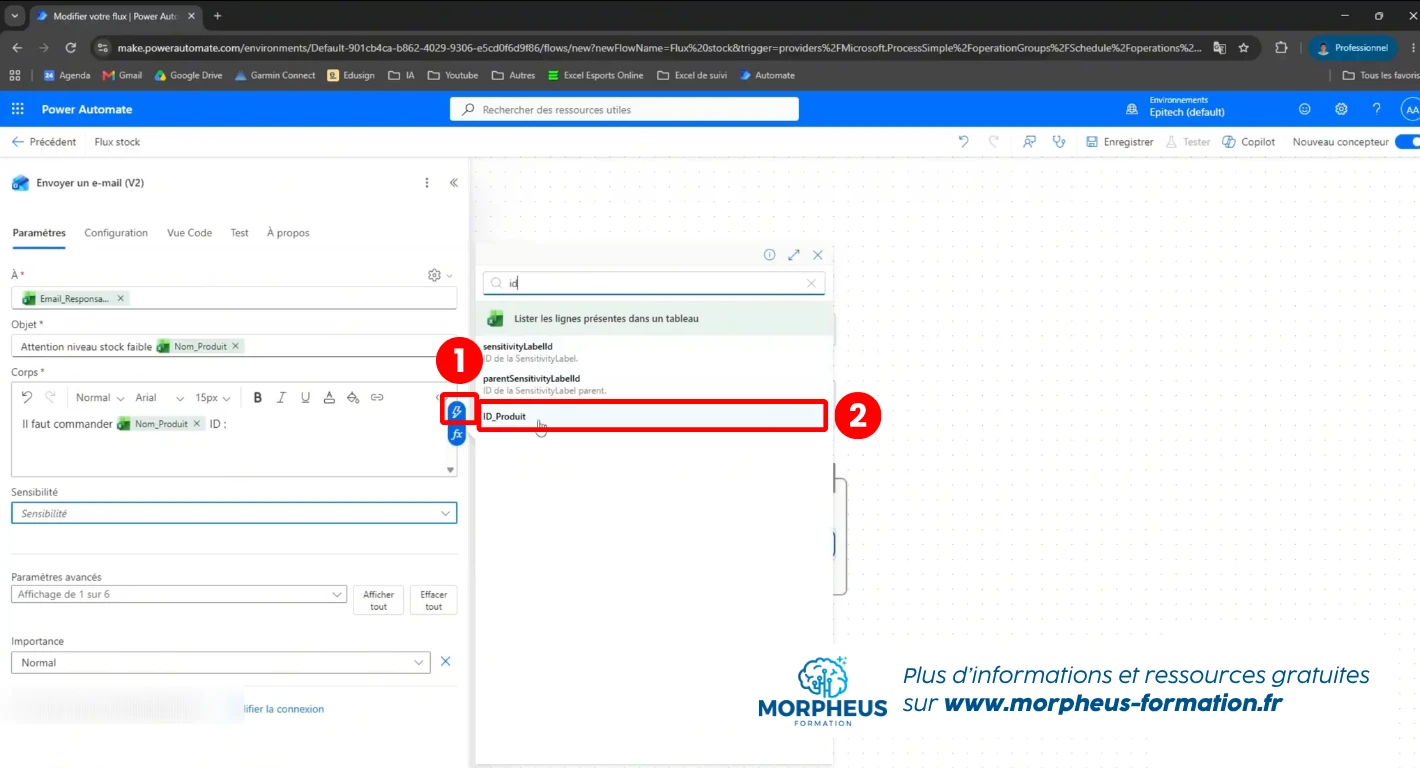
Vous pouvez faire la même chose dans l’objet et le contenu du message. Vous pouvez récupèrer notamment le nom et l’identifiant du produit pour personnaliser automatiquement l’e-mail.
Ainsi, chaque produit à commander peut générer un message contenant les bonnes informations et envoyé au responsable correspondant.
Étape 5 : enregistrer et tester le flux
Une fois votre automatisation terminée, cliquez sur Enregistrer, puis sur Tester.
Pour ce premier essai, vous pouvez lancer le flux manuellement. Power Automate exécute alors immédiatement les différentes étapes et vous permet de vérifier leur bon fonctionnement.
Dans l’exemple présenté, plusieurs produits sont à commander. Power Automate identifie cinq lignes concernées et déclenche donc cinq envois d’e-mails.
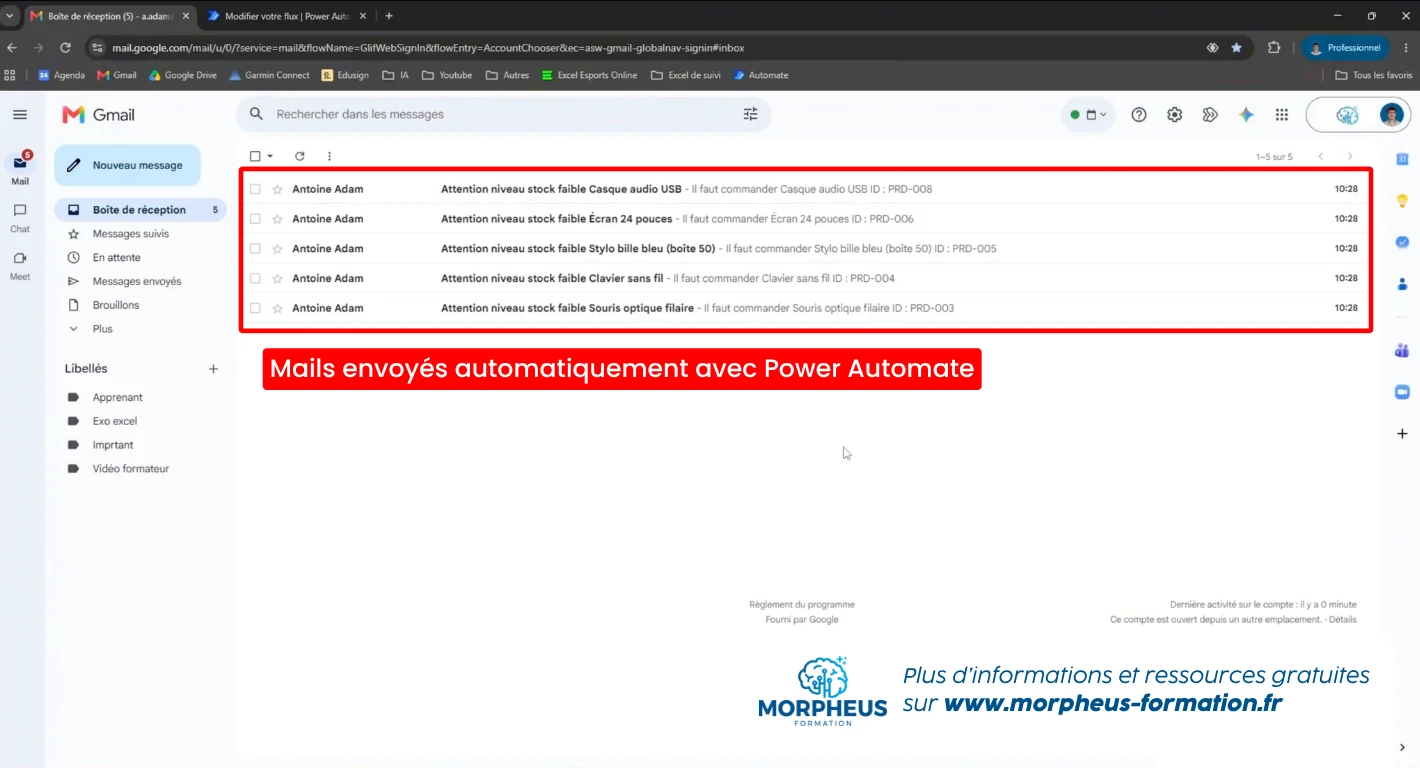
Votre première automatisation est prête. Le fichier Excel peut désormais être vérifié automatiquement toutes les 30 minutes sans avoir à contrôler manuellement chaque ligne.
Exemple 2 : enregistrer automatiquement les pièces jointes de vos e-mails
Pour ce deuxième exercice, nous allons créer une automatisation capable de récupérer et classer automatiquement les pièces jointes reçues par e-mail.
Dans notre exemple, dès qu’un e-mail contient le mot « Fournisseur » dans son objet et comporte une pièce jointe, Power Automate récupère le fichier et l’enregistre automatiquement dans un dossier OneDrive dédié.
Étape 1 : créer un flux automatisé
Cette fois-ci, sélectionnez Flux de cloud automatisé. Contrairement au premier exercice, nous ne voulons pas exécuter le flux à intervalles réguliers. Il doit se déclencher lorsqu’un événement précis se produit : la réception d’un e-mail.
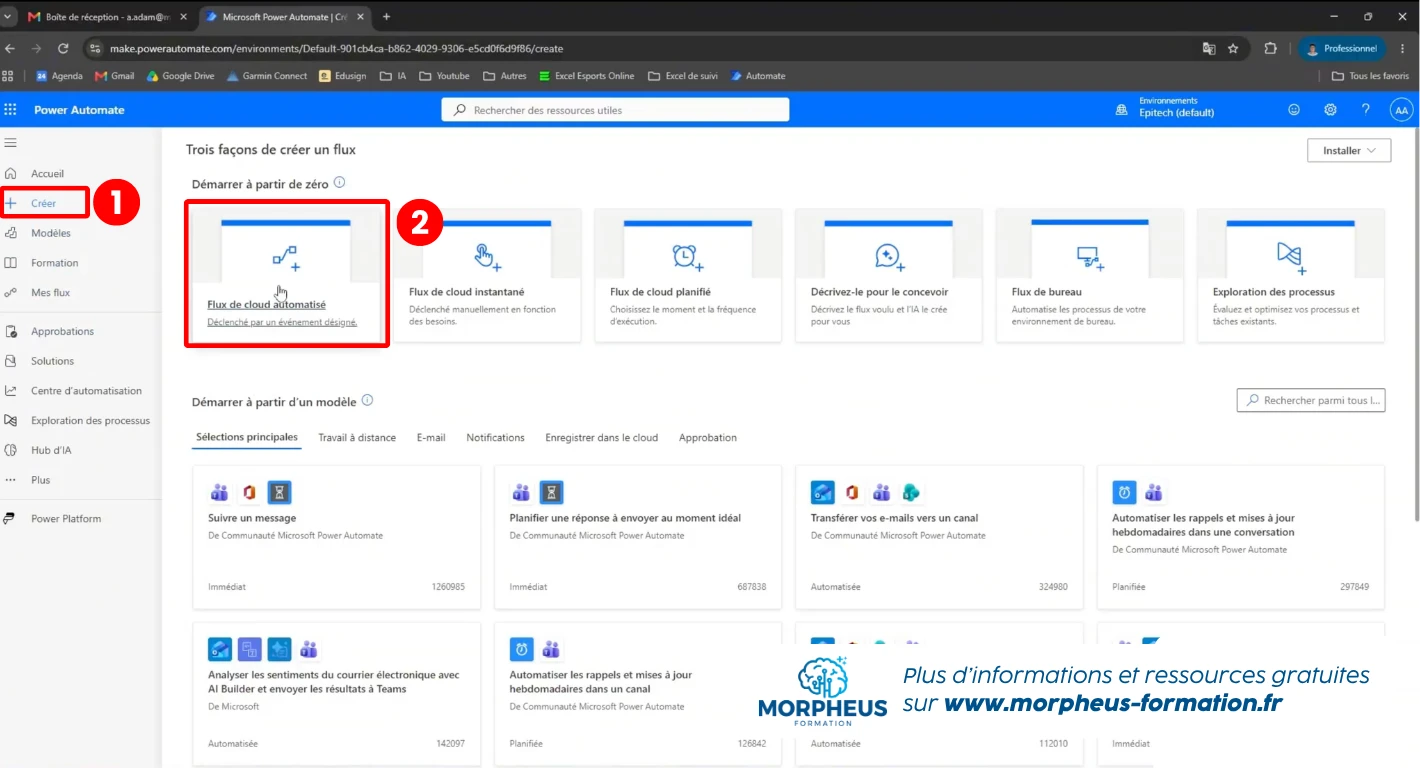
Donnez un nom à votre flux. Nous utiliserons « Fournisseur P.J. ».
Étape 2 : utiliser la réception d’un e-mail comme déclencheur
Ajoutez un déclencheur et recherchez le connecteur Gmail. Sélectionnez ensuite À la réception d’un e-mail.
Dans les paramètres, définissez les conditions qui permettront d’identifier les messages concernés. Pour notre exemple :
- L’objet doit contenir « Fournisseur »
- L’e-mail doit comporter une pièce jointe
- Les pièces jointes doivent être incluses dans les données récupérées par le flux
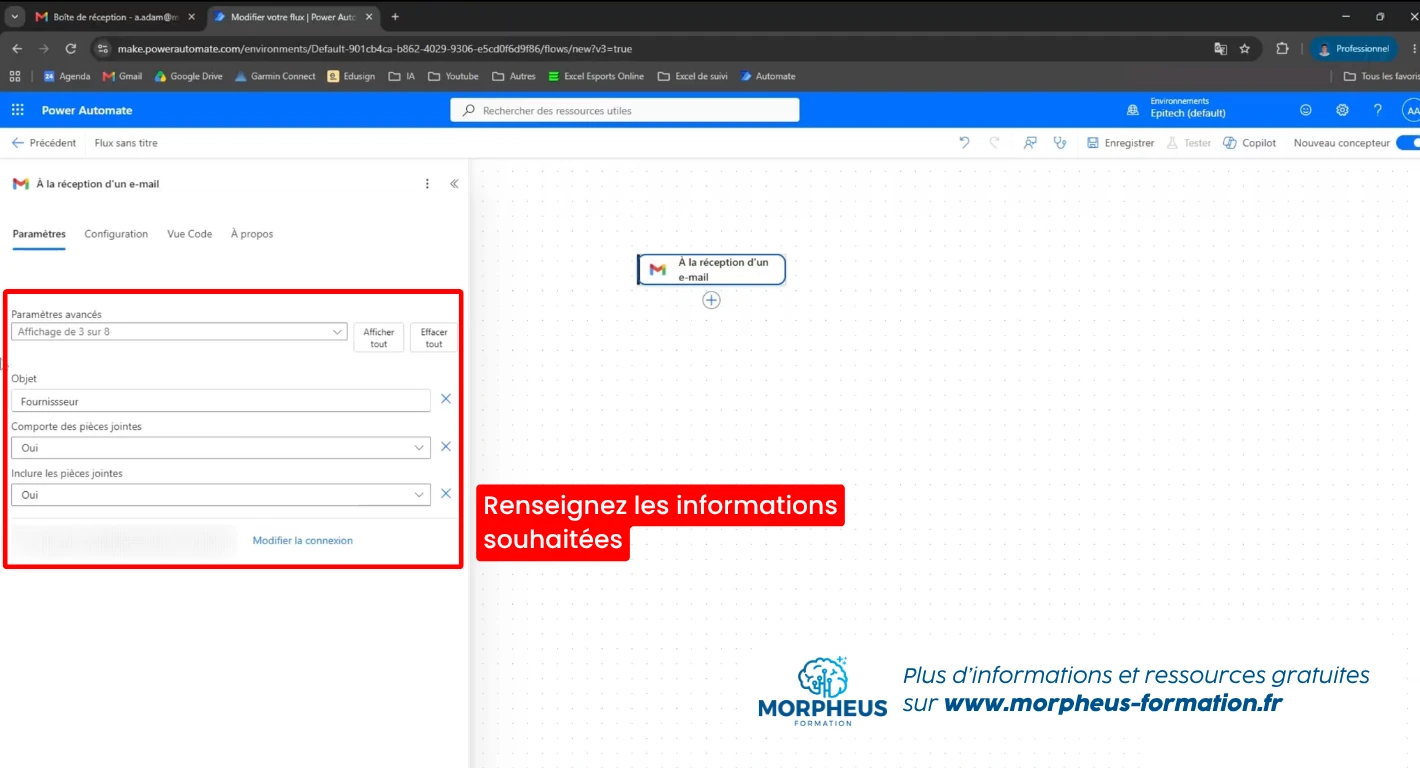
Vous pouvez bien sûr adapter ces critères. Il est possible de filtrer les messages selon l’adresse e-mail de vos fournisseurs plutôt que selon leur objet.
Étape 3 : créer automatiquement le fichier dans OneDrive
Ajoutez ensuite une nouvelle action et sélectionnez Créer un fichier dans OneDrive Entreprise.
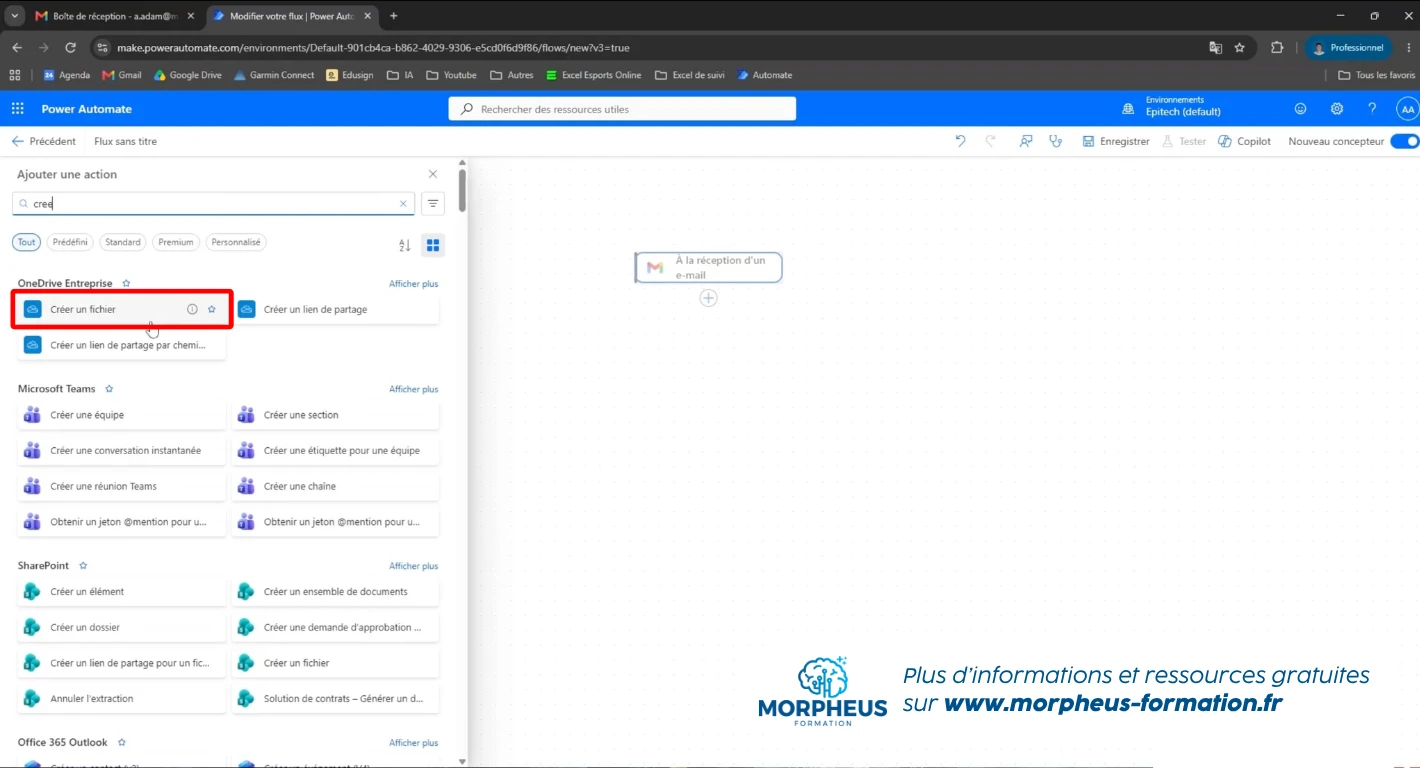
Choisissez le dossier dans lequel vous souhaitez enregistrer vos documents. Dans l’exemple, nous utilisons un dossier nommé « P.J. Fournisseurs ».
Pour le nom du fichier, utilisez le contenu dynamique afin de récupérer automatiquement le nom de la pièce jointe reçue.
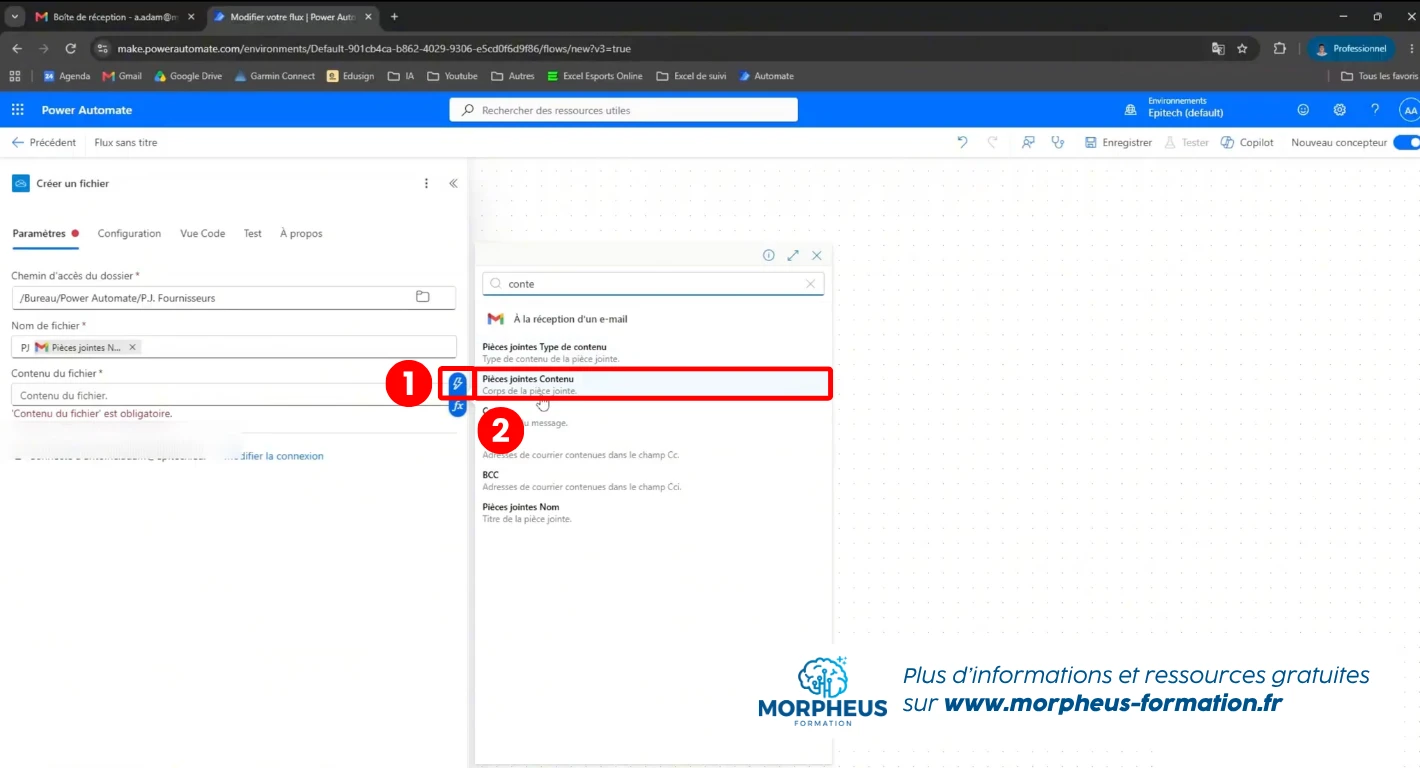
Enfin, dans Contenu du fichier, sélectionnez bien Pièces jointes Contenu. Il ne faut pas sélectionner « Pièces jointes Type de contenu », qui correspond à une autre information.
Étape 4 : tester l’automatisation
Enregistrez votre flux, puis envoyez un e-mail contenant « Fournisseur » dans l’objet et une pièce jointe.
Après réception du message, Power Automate récupère la pièce jointe et l’enregistre dans le dossier défini. Un léger délai peut être nécessaire avant que le fichier apparaisse.
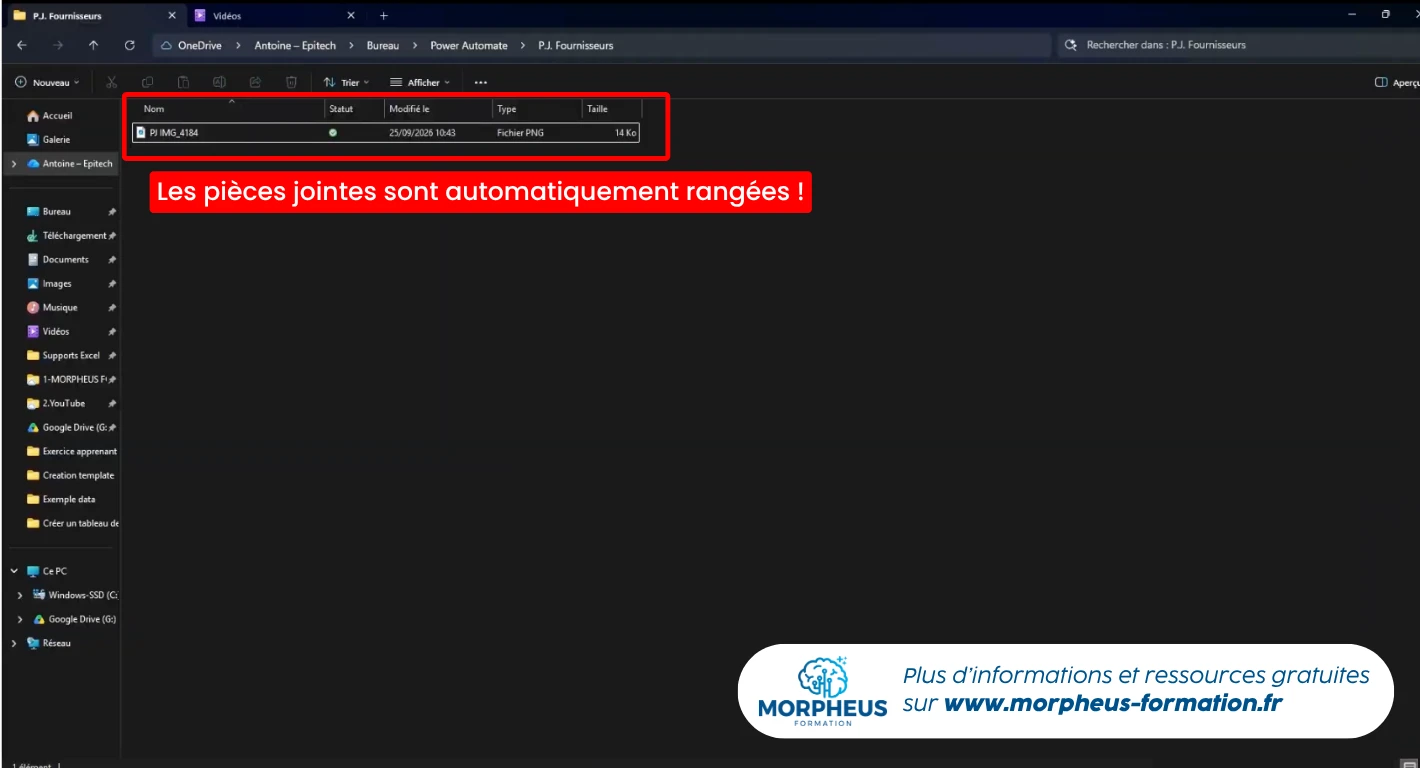
Vous disposez maintenant de deux automatisations très différentes : un flux planifié qui surveille vos données Excel et un flux automatisé qui réagit à la réception d’un e-mail. Elles illustrent déjà deux façons concrètes d’utiliser Power Automate au quotidien.
Téléchargez notre guide Power Automate PDF gratuit
Vous souhaitez aller plus loin et créer votre premier flux pas à pas ? Téléchargez gratuitement notre guide Power Automate au format PDF.
Vous y retrouverez notamment :
- Les bases à connaître pour comprendre Power Automate
- Les déclencheurs, actions, connecteurs et contenus dynamiques
- Un exercice complet pour automatiser le suivi d’un stock Excel
- Des captures d’écran pour reproduire chaque étape
- Nos conseils pour tester votre flux et identifier les erreurs
- Un glossaire des principaux termes Power Automate
Les avantages de Power Automate
L’intérêt principal de Power Automate est de réduire le temps consacré aux tâches répétitives. Vous configurez votre flux une première fois, puis celui-ci peut reproduire les mêmes actions automatiquement.
Dans les deux exemples précédents, nous avons automatisé des tâches relativement simples. Mais le même principe peut s’appliquer à de nombreux processus du quotidien.
Power Automate permet notamment de :
- Gagner du temps sur les tâches réalisées régulièrement
- Automatiser plusieurs actions à la suite dans un même flux
- Faire communiquer plusieurs applications grâce aux connecteurs
- Déclencher automatiquement une action lorsqu’un événement ou une condition se produit
- Adapter les automatisations à vos propres besoins, en utilisant notamment les données de vos fichiers et applications
La création du flux demande donc un peu de temps au départ. Ce temps peut ensuite être récupéré chaque fois que Power Automate réalise la tâche à votre place.
Les limites de Power Automate
Power Automate permet d’automatiser de nombreuses tâches, mais tous les processus ne se prêtent pas forcément à l’automatisation. Plus un flux comporte de conditions, d’applications et d’étapes, plus sa création et sa maintenance peuvent devenir complexes.
Il faut également garder en tête que :
- Certaines automatisations nécessitent des connecteurs ou fonctionnalités spécifiques
- Un flux dépend des applications et des données auxquelles il est connecté
- Une modification dans un fichier, une colonne ou une règle métier peut nécessiter d’adapter le flux
- Les automatisations les plus complexes demandent davantage de maîtrise de Power Automate
Le plus simple pour débuter reste donc de partir d’une tâche répétitive, clairement définie et facile à tester, comme les deux exemples de ce tutoriel. Vous pourrez ensuite enrichir progressivement vos flux.
En résumé...
Power Automate permet de transformer des tâches répétitives en automatisations capables de fonctionner à votre place. Le principe reste le même : un déclencheur lance votre flux, puis Power Automate exécute les actions que vous avez définies.
Comme nous l’avons vu avec nos deux exemples, vous pouvez commencer simplement : surveiller un fichier Excel, envoyer automatiquement des e-mails ou classer des pièces jointes.
Le meilleur moyen de progresser reste maintenant de pratiquer. Commencez par identifier une tâche que vous répétez régulièrement dans votre travail et essayez de construire votre premier flux pour l’automatiser.
Aller plus loin avec une formation Power Automate sur mesure
Vous souhaitez maîtriser Power Automate et créer des automatisations adaptées à votre quotidien professionnel ? Notre formation Power Automate s’adapte à votre niveau, à vos processus et aux tâches que vous souhaitez automatiser.
Vous bénéficiez notamment de :
- Un formateur attitré qui vous accompagne tout au long de votre parcours
- Un programme personnalisé selon votre niveau et vos objectifs
- La possibilité de travailler sur vos propres fichiers et automatisations
- Des exercices et cas pratiques proches de vos problématiques métier
- Une formation à distance ou en présentiel
- Des possibilités de financement selon votre situation

FAQ
Power Automate est accessible avec certaines licences Microsoft 365, mais les fonctionnalités disponibles dépendent de votre licence et des connecteurs utilisés. Certaines fonctionnalités et certains connecteurs Premium nécessitent une licence Power Automate spécifique. Il est donc important de vérifier votre environnement Microsoft avant de créer vos automatisations.
Non. Vous pouvez créer de nombreuses automatisations sans savoir programmer, grâce à l’interface visuelle de Power Automate, aux modèles et aux connecteurs. Des connaissances plus techniques deviennent toutefois utiles pour construire des flux complexes.
Power Automate permet notamment de créer des flux cloud entre différentes applications et services. Power Automate Desktop est destiné à automatiser des tâches réalisées directement sur un ordinateur, notamment grâce à la RPA. Les deux peuvent être complémentaires selon les processus que vous souhaitez automatiser.

 / CPF
/ CPF
 JEUDI 15 OCTOBRE DE 11H À 12H30
 Si vous n’êtes pas disponible, inscrivez-vous pour recevoir la rediffusion et les supports par mail.