

4- Formation gratuite Excel TCD - Apprenez à optimiser les TCD
Vous utilisez déjà les tableaux croisés dynamiques… mais est-ce que vous allez jusqu’au bout de ce qu’ils peuvent faire ? Trop souvent, on s’arrête à la synthèse brute des données. Pourtant, il suffit de quelques ajustements pour transformer un TCD en un outil puissant, automatisé et surtout lisible. Nous arrivons au bout de notre formation gratuite sur les tableaux croisés dynamiques avec cette dernière leçon !
Dans cette dernière vidéo de la série, on va voir comment optimiser un TCD Excel pour qu’il vous fasse vraiment gagner du temps.
Pourcentages sur mesure, calculs personnalisés, mises en forme conditionnelles utiles, analyse par période…
Vous allez pouvoir faire parler vos données, sans formule complexe.
En route pour le niveau expert ? Avec notre formation Excel individualisée, apprenez efficacement, à votre rythme.
Vidéo 4 : Optimisez vos TCD
📎 Envie de pratiquer en même temps ?
Téléchargez notre fichier d'exercices juste ci-dessous 👇
Maîtriser les pourcentages dans un tableau croisé dynamique
Par défaut, un tableau croisé dynamique affiche des totaux bruts. Mais pour analyser efficacement, vous avez souvent besoin de pourcentages. Et c’est là qu’on peut faire bien mieux que “clic droit > total général”.
1. Afficher le pourcentage du total général
Vous voulez savoir ce que représente chaque ligne ou colonne par rapport à l’ensemble ?
- Cliquez droit sur une valeur du TCD
- Choisissez Afficher les valeurs en % du total général
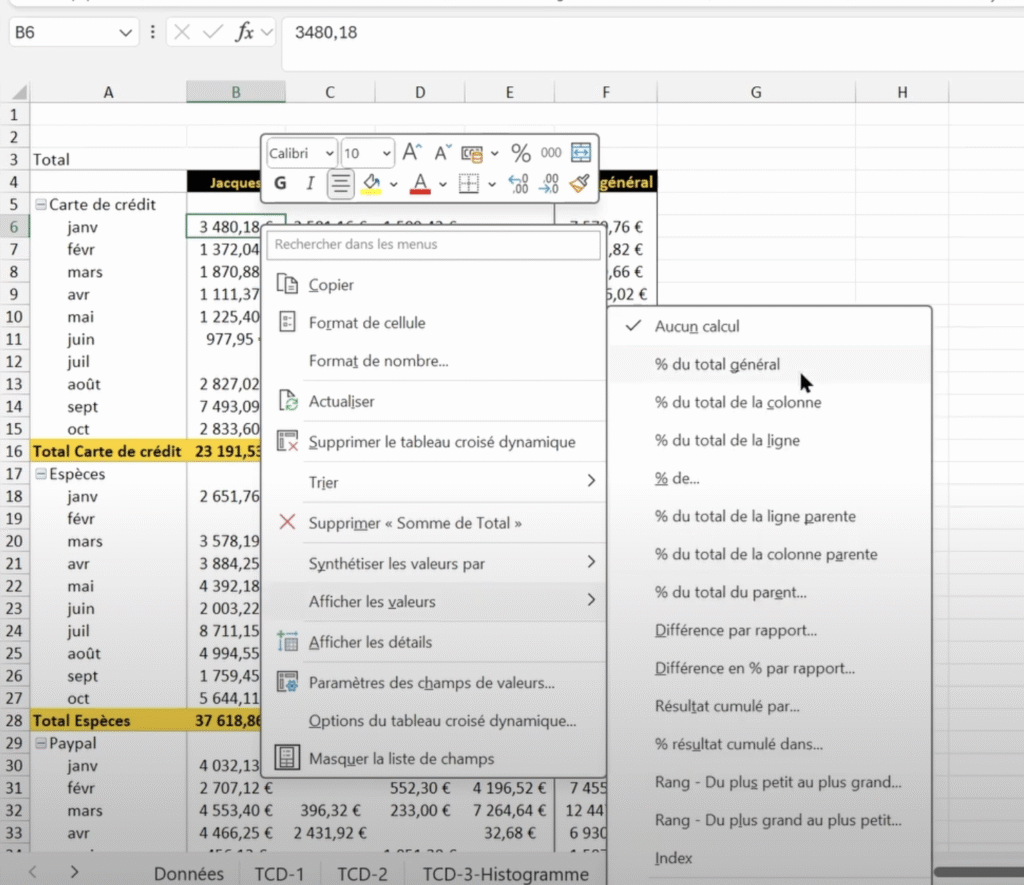
Vous obtenez la part que chaque élément représente dans le total.
2. Calculer le pourcentage par colonne
Besoin de savoir ce que représente chaque ligne au sein d’une même colonne ?
Par exemple, combien représente le mois d’avril dans le total des ventes du vendeur Paul.
- Cliquez droit sur une cellule
- Afficher les valeurs en % du total de la colonne
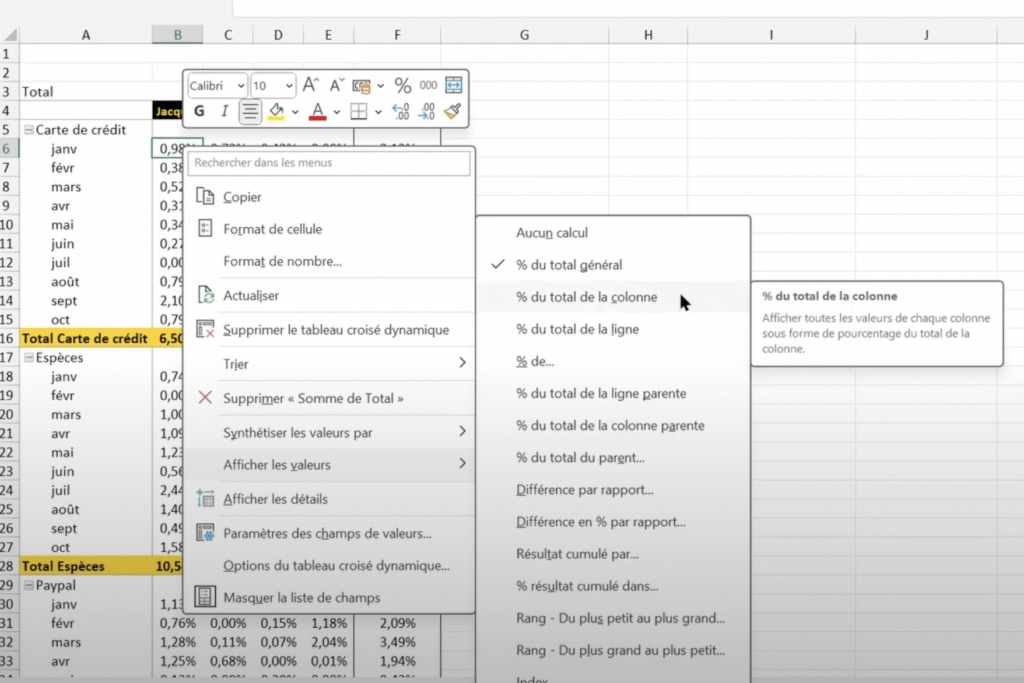
💡 Astuce : vérifiez bien la disposition de vos champs. Le champ analysé doit être en ligne, et la variable de regroupement en colonne (ou l'inverse selon ce que vous cherchez à comparer).
3. Calculer le pourcentage par ligne
Même principe, mais cette fois vous comparez les colonnes entre elles, dans une même ligne.
C’est utile pour comparer les performances de vos vendeurs mois par mois, par exemple.
👉 Afficher les valeurs en % du total de la ligne
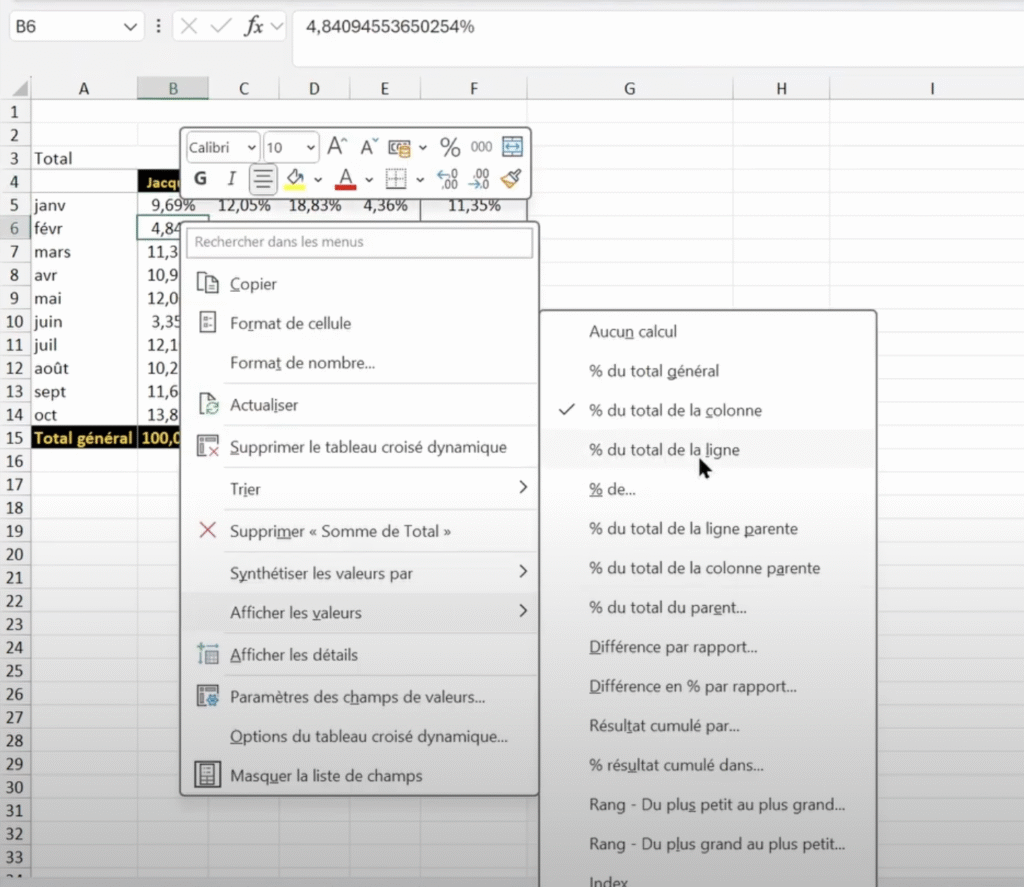
💡 Pour en savoir plus sur Comment calculer un pourcentage dans Excel ?
Créer un champ calculé dans un TCD
Vous avez besoin d’un ratio, d’un calcul spécifique, ou d’un indicateur métier ? Inutile de le faire à la main à côté du tableau.
Avec un champ calculé, vous créez directement une nouvelle donnée dans votre TCD, à partir des champs existants.
1. Ajouter un champ personnalisé
- Cliquez dans votre tableau croisé dynamique
- Allez dans Analyse du tableau croisé dynamique > Champs, éléments et jeux > Champ calculé
- Donnez-lui un nom clair (ex. : CA / quantité vendue)
- Saisissez votre formule (ex. :
=Total / Quantité)
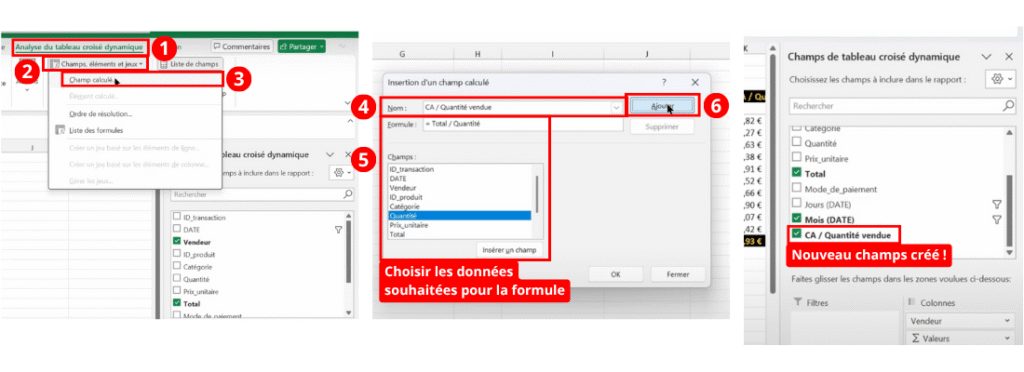
Une fois validé, ce champ apparaît automatiquement dans votre tableau, comme s’il existait depuis le début.
2. Gérer les erreurs : éviter la division par zéro
Si une ligne contient une quantité à zéro, votre TCD renverra une erreur (#DIV/0!).
Pour éviter ça, intégrez une formule conditionnelle :
=SI(Quantité = 0; 0; Total / Quantité)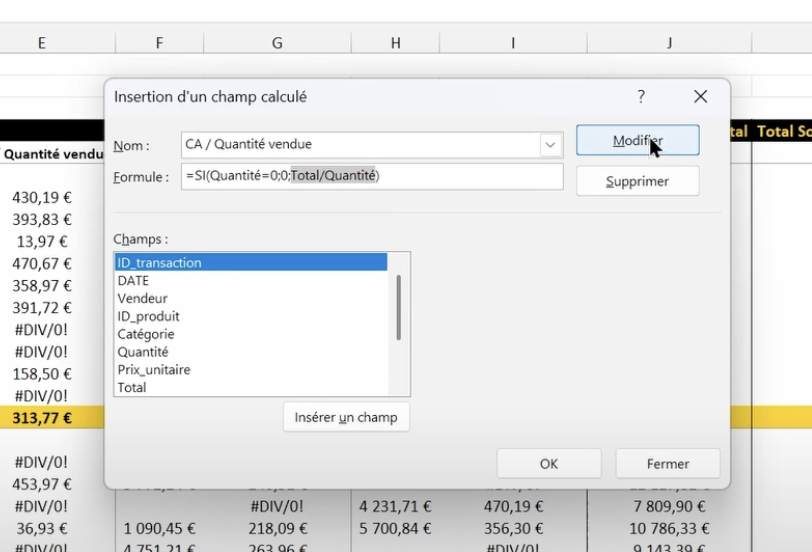
Ainsi, votre tableau reste propre, sans cellules cassées ni valeurs absurdes.
3. Attention aux noms de champs
⚠️ Si vous modifiez le nom d’une colonne utilisée dans un champ calculé (ex. : “Total” devient “CA”), le champ cessera de fonctionner.
Il faudra le mettre à jour manuellement dans la formule.
📌 Conseil : évitez de renommer vos colonnes après avoir créé un champ calculé. Si c’est nécessaire, pensez à réajuster votre formule juste après.
Un champ calculé bien conçu, c’est un gain énorme : vous évitez les copier-coller, les formules en doublon, et vous centralisez toute votre logique métier dans un seul endroit.
Appliquer une mise en forme conditionnelle à vos données Excel
Un bon TCD, c’est bien. Un TCD visuel, qui attire l’œil sur les bonnes données, c’est encore mieux.
La mise en forme conditionnelle permet de repérer les écarts, les performances ou les anomalies… sans même lire les chiffres.
Mais attention : si elle est mal configurée, elle peut vite brouiller le message.
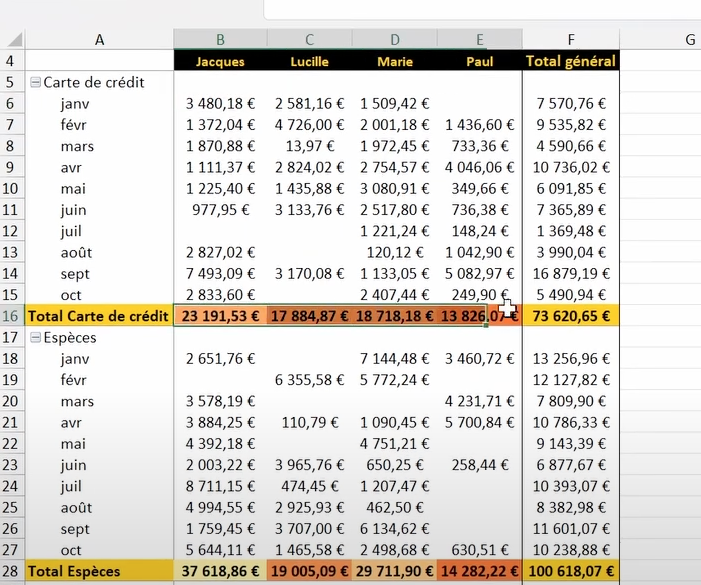
1. Évitez les totaux dans vos règles
Par défaut, Excel applique les règles à toutes les cellules, y compris les totaux.
Résultat : vos couleurs sont faussées par des valeurs beaucoup plus élevées, et vous ne comprenez plus rien.
Pour corriger ça :
- Sélectionnez votre TCD
- Allez dans Accueil > Mise en forme conditionnelle > Gérer les règles
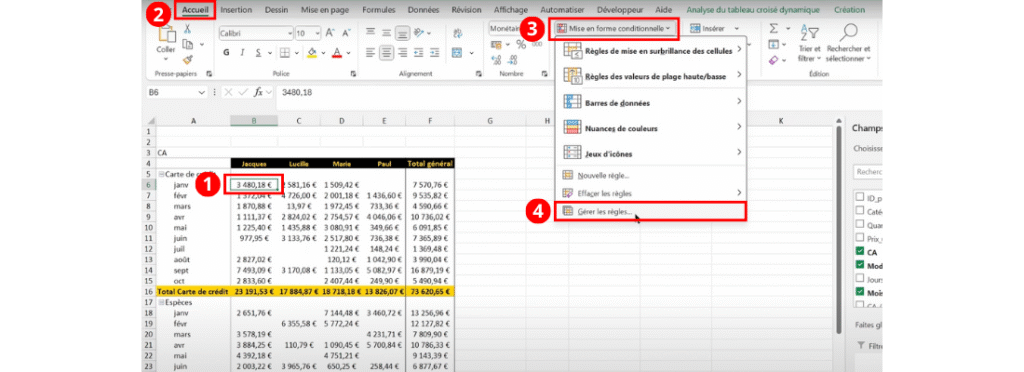
- Choisissez : "Toutes les cellules affichant les valeurs... (vos lignes et colonnes)”
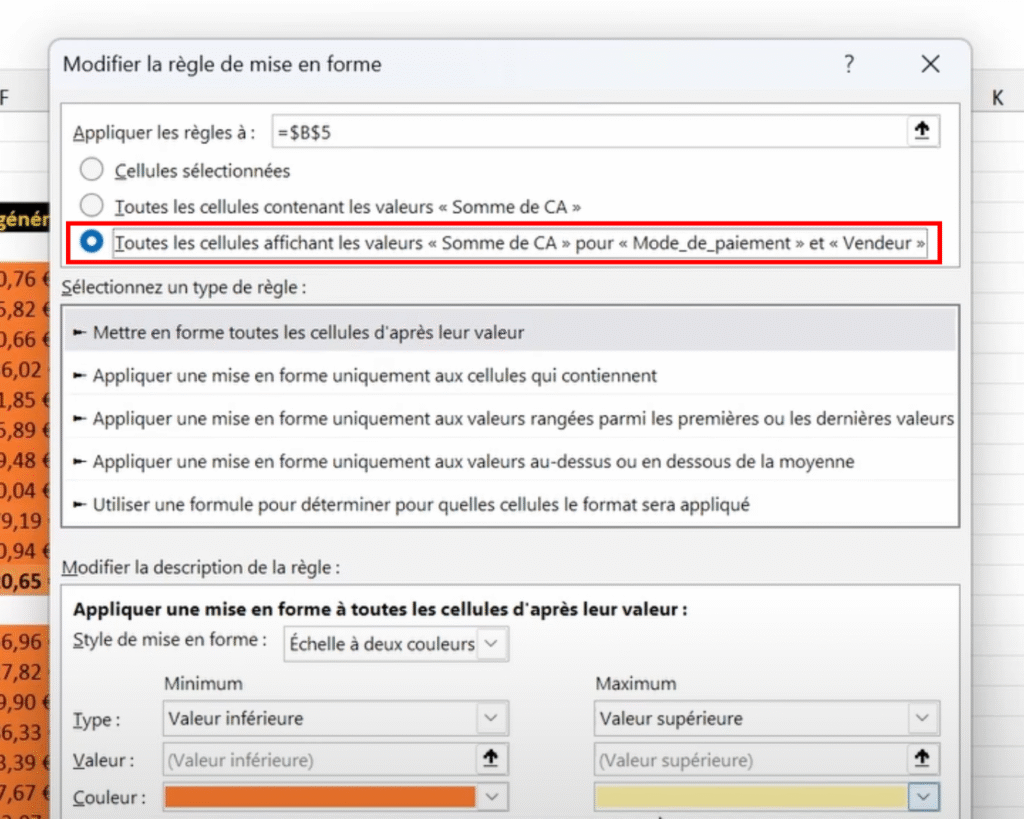
Vous ciblez ainsi uniquement les données internes, sans les totaux.
2. Supprimez les totaux pour plus de clarté
Mieux encore : supprimez les lignes et colonnes de total.
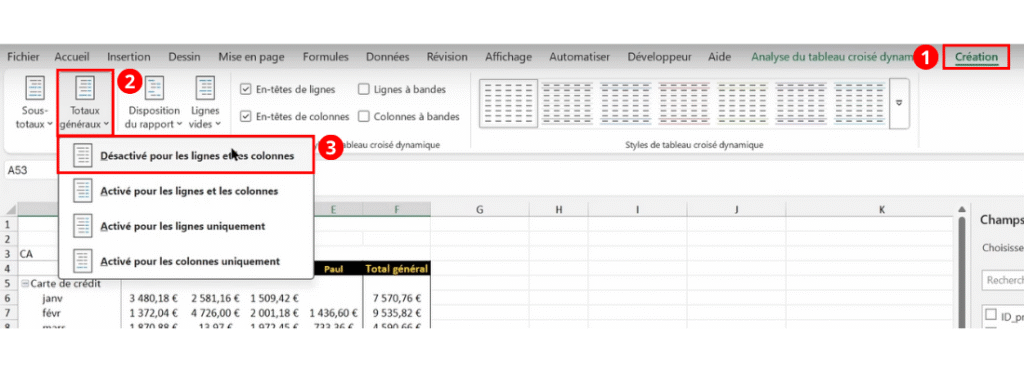
- Dans l’onglet Création, cliquez sur Totaux généraux puis Désactiver pour les lignes et les colonnes
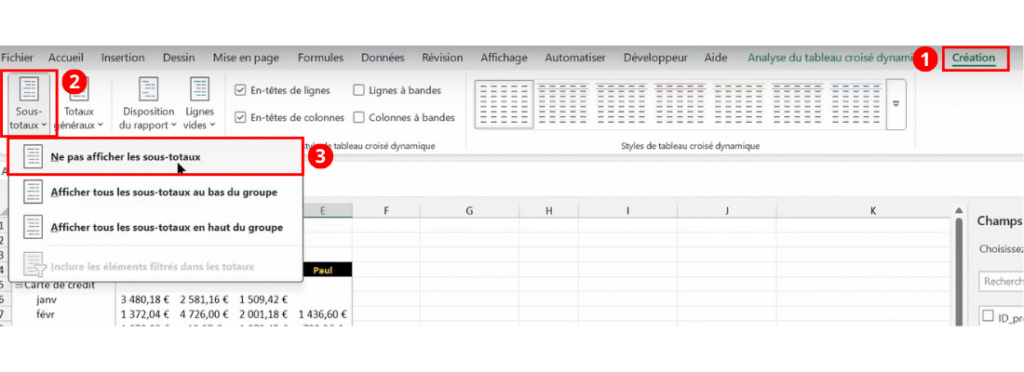
- Puis sur Sous-totaux > Ne pas afficher
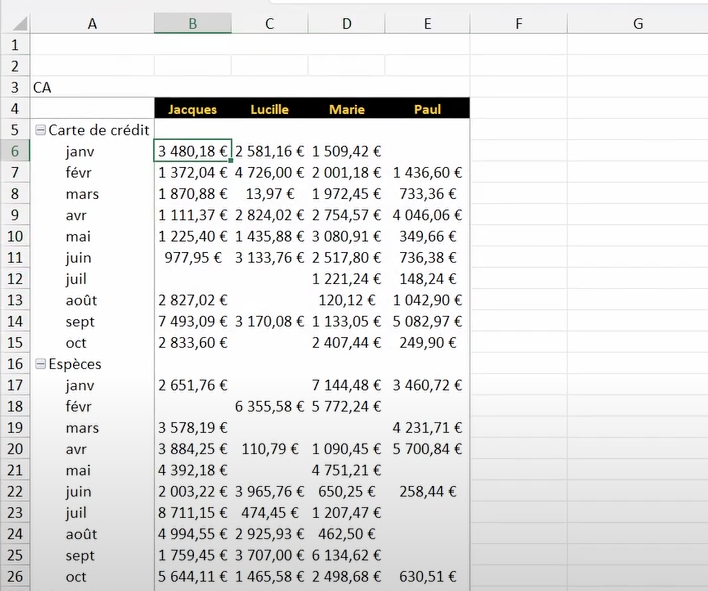
Votre tableau devient net, 100 % orienté données.
3. Utilisez les couleurs à bon escient
Quelques règles utiles :
- Échelle de couleurs : utile pour repérer les écarts de performance
- Top 10 % / Derniers 10 % : idéal pour valoriser les meilleurs… et alerter sur les pires
- Barres de données : parfait pour visualiser les volumes d’un seul coup d’œil
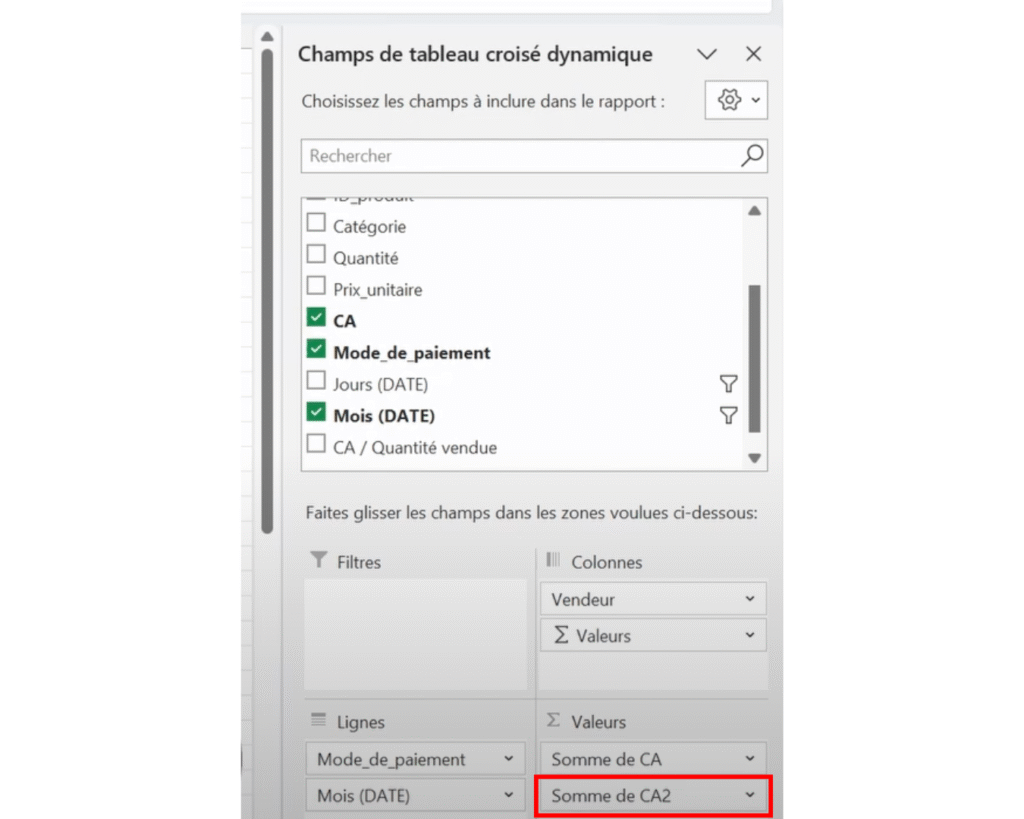
💡 Astuce : ajoutez une deuxième fois la même valeur dans le TCD (ex. : CA2), uniquement pour appliquer une barre de données, sans toucher aux chiffres initiaux.
Bien configurée, la mise en forme conditionnelle devient un véritable tableau de bord visuel. En un clin d’œil, vous repérez ce qui va bien, ce qui dérape, et où concentrer vos efforts.
Bonus : des barres de données pour visualiser les écarts
Voici comment créer une lecture instantanée des performances, sans lire aucun chiffre :
- Ajoutez une deuxième fois votre valeur principale dans le TCD (ex. : chiffre d’affaires)
- Sélectionnez une cellule de cette colonne
- Allez dans Accueil > Mise en forme conditionnelle > Nouvelle Règle
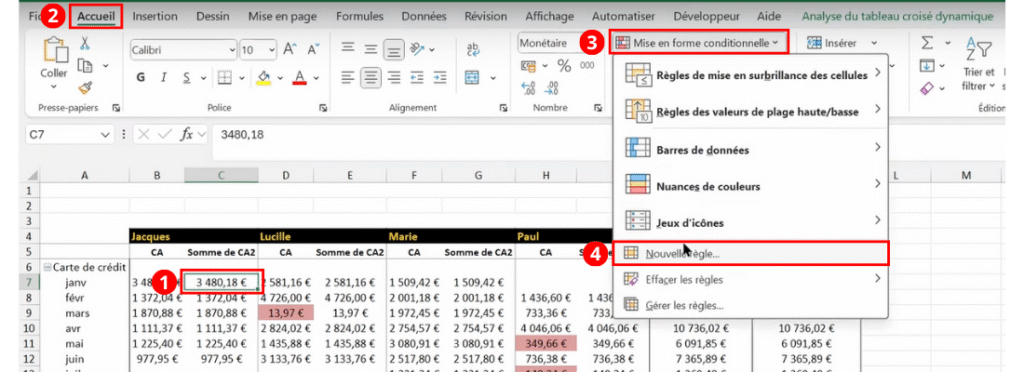
- Choisissez un style (par exemple : orange ou vert)
- Sélectionnez “Afficher Barre de données” et cochez l'option "Afficher la barre uniquement"
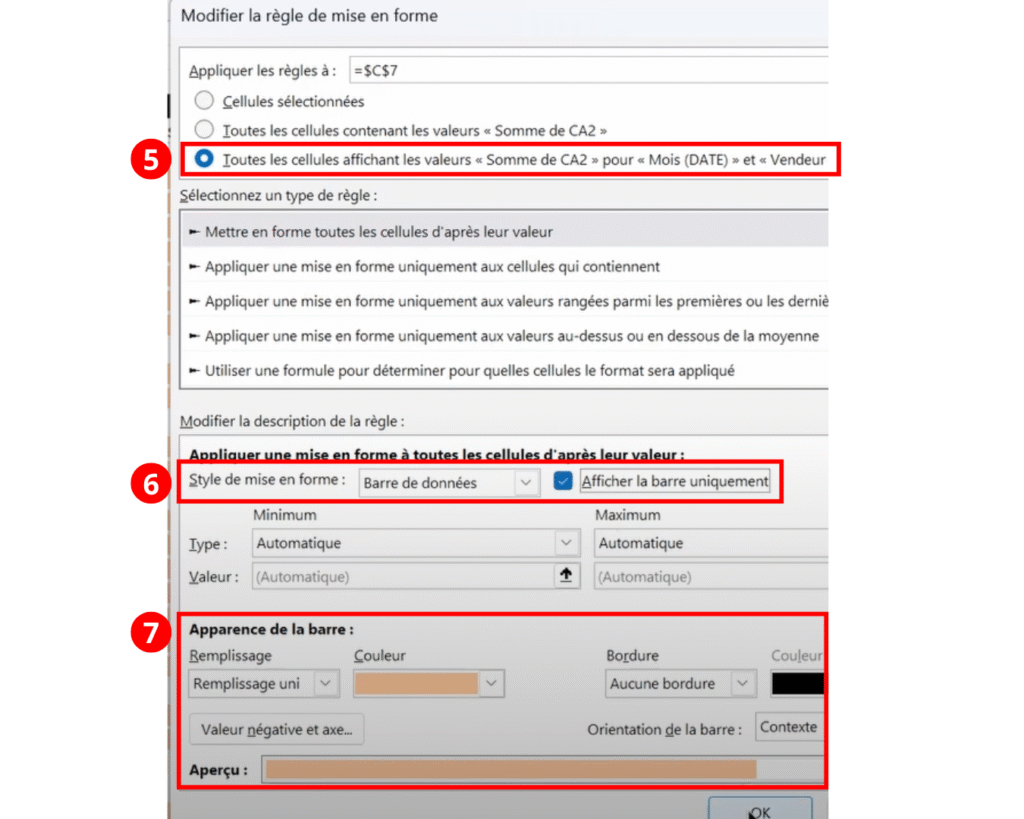
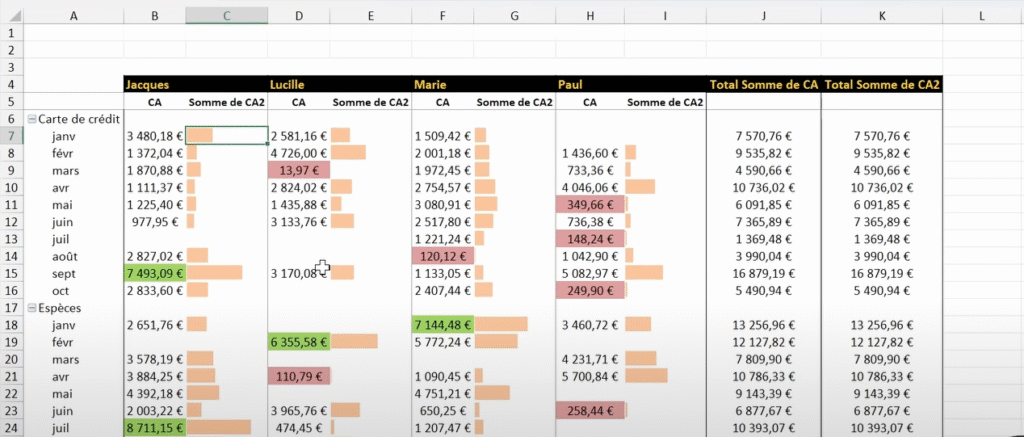
Résultat : vous obtenez un effet visuel type histogramme, directement dans votre TCD.
C’est particulièrement efficace pour suivre l’évolution mois par mois, vendeur par vendeur, ou selon un mode de paiement.
Analyser vos données dans le temps avec un filtre chronologique
Un tableau croisé dynamique statique… c’est frustrant.
Heureusement, Excel permet de filtrer vos données dans le temps, sans recréer de rapport ni toucher à vos formules.
1. Insérer un filtre chronologique
- Cliquez sur votre TCD
- Allez dans Insertion > Chronologie
- Sélectionnez le champ contenant vos dates (ex. : Date de transaction)
- Une interface glissante s’ouvre : vous pouvez filtrer par mois, trimestre, année ou jour
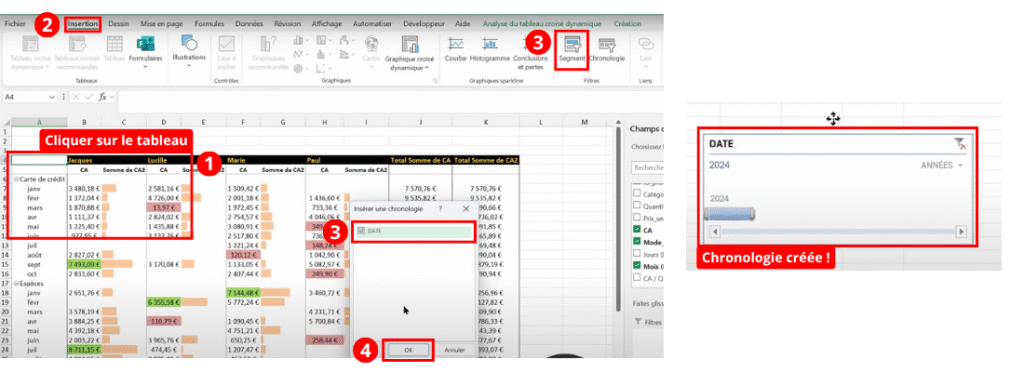
🗓 En quelques clics, vous affichez uniquement les données de mars, du T3, ou d’un jour spécifique.
2. Vos mises en forme restent actives
Ce qui change tout : les règles de mise en forme conditionnelle s’adaptent automatiquement au filtre appliqué.
Même votre barre de données ou vos couleurs évoluent en temps réel, selon la période affichée.
Résultat : vous analysez votre activité par période, sans effort. Et sans recréer 10 TCD différents.
3. Gagnez en lisibilité avec un affichage épuré
Couplez votre filtre temporel avec la suppression des totaux, et vous obtenez un TCD ultra lisible, à jour, et orienté action.
Avec ce filtre chronologique, votre TCD devient un vrai outil d’analyse dynamique.
Fini les tableaux figés. Place à une lecture fluide et contextuelle de vos données, mois après mois.
En résumé...
Félicitations ! Vous savez maintenant comment optimiser un TCD Excel de A à Z.
- Afficher les bons pourcentages selon vos axes d’analyse
- Créer des calculs sur mesure directement dans le TCD
- Appliquer une mise en forme conditionnelle claire et pertinente
- Filtrer vos résultats dans le temps sans refaire votre tableau
Tout ça, sans formule compliquée ni reporting manuel.
Un tableau croisé bien construit, c’est un fichier plus lisible… et plusieurs heures de travail économisées chaque mois.
Prochaines étapes : aller plus loin
Vous sentez que vous pourriez encore progresser sur Excel, mais vous ne savez pas par où commencer ?
C’est justement l’objectif de notre formation Excel sur mesure : vous aider à franchir un vrai cap, avec un accompagnement ciblé et 100 % adapté à votre métier.
Voici comment ça se déroule :
- On commence par un échange rapide pour comprendre vos besoins, votre niveau, et les fichiers que vous utilisez.
- On construit ensuite un programme personnalisé, centré sur vos priorités (reporting, automatisation, tableaux de bord...).
- Vous avancez à votre rythme, lors de séances individuelles en visio, espacées pour laisser place à la pratique.
- Chaque exercice est adapté à vos cas concrets, pour un vrai transfert de compétences.
- En option : certification TOSA + examen blanc pour valider vos acquis en fin de parcours.
Une formation flexible et opérationnelle, qui s’intègre dans votre emploi du temps. L'objectif : transformer Excel en un outil fiable, rapide… et (presque) sans effort !


Excel : l'outil que tout le monde connait… mais que personne n'exploite à plein potentiel !
Morpheus Formation est un organisme certifié Qualiopi spécialisé sur Excel 2.0.
Nous proposons des formations Excel à distance par niveau, métier ou compétences recherchées qui sont finançables (CPF & OPCO).
Notre méthode d'apprentissage est déjà testée et approuvée par plusieurs grandes entreprises (CAC 40) et plus de 1400 apprenants avec un taux de satisfaction de 9,7 sur 10 depuis 2021 !
