


La fonction FREQUENCE sur Excel permet de savoir combien de fois des valeurs apparaissent dans un tableau, en les regroupant par tranches prédéfinies appelées classes. Plutôt que de compter manuellement chaque valeur, cette fonction vous permet d'automatiser l'analyse de vos données. Très pratique pour des cas tels que la répartition des âges, des revenus ou des résultats de tests.
Par exemple, si vous avez une liste d'âges et que vous voulez savoir combien de personnes se trouvent dans chaque tranche d'âge, la fonction FREQUENCE vous évite des heures de calculs. C'est un outil puissant pour ceux qui manipulent régulièrement de grandes quantités de données.
Comprendre la Fonction FREQUENCE dans Excel
La fonction FREQUENCE est parfaite pour savoir combien de fois une valeur ou une plage de valeurs apparaît dans un ensemble de données. Elle vous permet de créer des distributions de fréquences sans avoir à compter manuellement chaque occurrence.
Cette fonction renvoie une matrice verticale (un tableau) qui indique la fréquence d'apparition des valeurs dans différentes plages appelées classes.
Un exemple concret ? Imaginez que vous avez une liste d'âges et que vous souhaitez savoir combien de personnes se trouvent dans chaque tranche d'âge. La fonction FREQUENCE est là pour ça !
Syntaxe et utilisation de la fonction FREQUENCE dans Excel
La syntaxe de la fonction FREQUENCE repose sur deux éléments : les données à analyser et les bornes des classes que vous définissez.
Une fois ces deux plages renseignées, Excel calcule automatiquement combien de valeurs appartiennent à chaque tranche. C’est une fonction matricielle, ce qui signifie que le résultat s’étend sur plusieurs cellules.
FREQUENCE(Tableau_données;Matrice_classes)
| Argument | Description |
| Tableau_données (obligatoire) | Valeurs pour lesquelles tu souhaites renvoyer la fréquence. |
| Matrice_classes (obligatoire) | Valeurs qui représentent les conditions de calcul de la fréquence. |
- FREQUENCE est une fonction matricielle, ce qui signifie qu'elle génère plusieurs résultats à partir d'une seule formule.
- Pour valider correctement une fonction matricielle, utilisez [Ctrl] + [Maj] + [Entrée] (dans les versions antérieures à Excel 365).
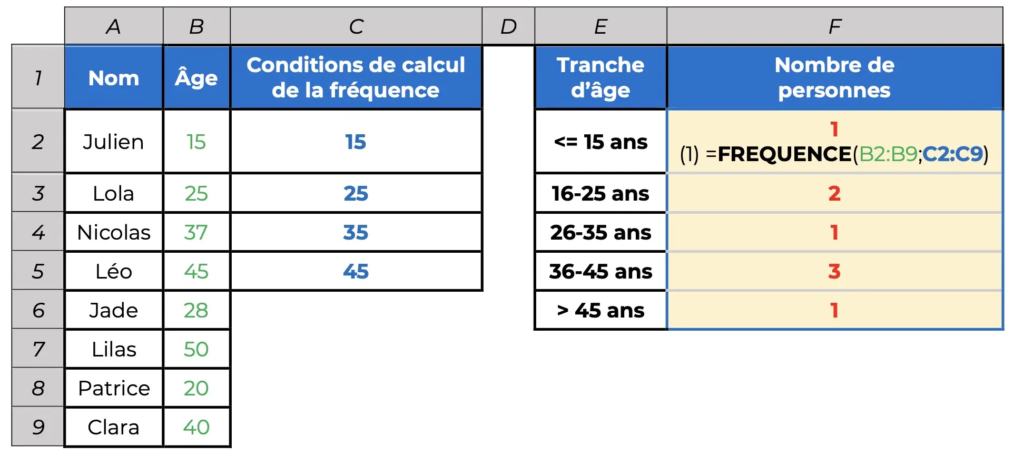
Exemple - Comment compter le nombre de personnes par tranche d’âge sur Excel ?
Ici, tu veux compter le nombre de personnes par tranche d’âge (colonne F), grâce à la fonction FREQUENCE. Tu dois utiliser les âges (colonne B) et les conditions de calcul (colonne C).
Remarque :
- (1) Inutile d’étirer la formule de haut en bas, la fonction FREQUENCE s’incrémente automatiquement jusqu’à F6 (d’où le cadre bleu qui s’affiche par défaut).
NOS RESSOURCES GRATUITES SUR EXCEL


Les erreurs courantes avec FREQUENCE dans Excel
| Erreurs | Solutions |
|---|---|
| La fonction FREQUENCE retourne une série de zéros, même si vous avez des données valides dans votre tableau. | Vérifiez le tableau de données. Assurez-vous qu’il contient des valeurs numériques et non des cellules vides ou du texte. Si votre plage contient des cellules vides, la fonction les ignorera, ce qui peut fausser les résultats. |
| Lorsque vous entrez la fonction dans une seule cellule, les résultats ne s'étendent pas aux cellules adjacentes. | Utilisez une formule matricielle. Dans les versions d’Excel antérieures à Excel 365, vous devez valider la fonction avec [Ctrl] + [Maj] + [Entrée]. Cela indique à Excel que la fonction doit s’étendre sur plusieurs cellules. |
Nos conseils avec la fonction FREQUENCE SUR Excel
- Pour des résultats plus clairs, utilisez la fonction SORT d'Excel pour trier vos données.
- Vous pouvez combiner FREQUENCE avec des graphiques pour visualiser vos distributions.
- N'oubliez pas que FREQUENCE est dynamique : si vous modifiez vos données sources, les résultats se mettront automatiquement à jour.
Télécharger la fiche de révision PDF de la fonction FREQUENCE Excel
Pour revoir tranquillement la fonction FREQUENCE et comprendre la logique des classes, téléchargez la fiche de révision associée.
Vous y retrouverez un exemple simple, la structure de la formule et les points essentiels à retenir pour ne pas vous tromper dans la définition des tranches.
Aller plus loin avec les fonctions
Retrouvez toutes les fonctions Excel
Envie de découvrir d'autres fonctions statistiques ?
Lisez notre article complet sur la fonction NB, la fonction NBVAL ou encore la fonction Excel NB.SI.ENS.

Toutes nos fiches sur les Fonctions
Que ce soit pour des calculs financiers, l’analyse de données ou la gestion de projets, nos articles vous guideront à travers une variété de fonctions, avec des exemples concrets et des astuces pour les utiliser efficacement.
Et découvrez notre e-book complet sur les fonctions

Maîtrisez les fonctions de A à Z sur Excel
Vous souhaitez exploiter pleinement les fonctions d'Excel et gagner du temps dans la réalisation de vos tâches ? Notre e-book est fait pour vous !
Il contient une fiche et des exercices pratiques pour chaque fonction Excel. C'est l'ouvrage idéal pour maîtriser les fonctions dont vous avez besoin, stimuler votre créativité et améliorer la qualité de vos fichiers.
Encore un doute ? Profitez d'un aperçu avec notre -> eBook Excel gratuit.
Progressez avec une formation Excel complète
Analyser des données avec FREQUENCE demande un minimum de méthode.
Savoir définir les bonnes classes, structurer ses tableaux et exploiter les résultats correctement fait toute la différence.
Nos formations Excel vous aident à :
- Structurer proprement vos bases de données
- Comprendre la logique des fonctions matricielles
- Construire des tableaux d’analyse fiables
- Exploiter vos données pour prendre de meilleures décisions
Envie de perfectionner vos compétences Excel avec un formateur expert, et tout cela en plein cœur de Belfort ? Découvrez notre formation Excel à Belfort
FAQ : Réponses aux problèmes courants
Non, la fonction FREQUENCE ne fonctionne qu'avec des données numériques.
Vous pouvez simplement ajouter plus de classes dans la matrice_classes pour affiner vos résultats.
Oui, mais pensez à recalculer la fonction une fois le filtre appliqué pour que les résultats soient corrects.
La fonction FREQUENCE génère une cellule de plus que le nombre de classes spécifiées dans la matrice des classes. La dernière cellule correspond aux valeurs qui dépassent la dernière classe.
Si aucune valeur ne dépasse cette limite, Excel renvoie #N/A.
Oui, vous pouvez combiner FREQUENCE avec des fonctions comme SOMME, SI, NB.SI, ou encore INDEX pour affiner vos analyses.


 / CPF
/ CPF
 JEUDI 15 OCTOBRE DE 11H À 12H30
 Si vous n’êtes pas disponible, inscrivez-vous pour recevoir la rediffusion et les supports par mail.