


La fonction POURCENTAGE.DE sur Excel, c’est l’arme secrète de celles et ceux qui veulent comparer un chiffre à un total… sans se casser la tête.
Elle additionne les plages pour vous. Elle divise comme une grande. Et surtout : elle rend votre fichier plus propre, plus clair, plus lisible.
On l’adore dans notre communauté Excel, notamment pour les tableaux de bord, les rapports RH, ou les bilans de formation.
Vous ne la connaissez pas encore ?
Allez, on vous montre comment elle fonctionne. Et pourquoi vous ne pourrez plus vous en passer.
Pour aller encore plus loin et maîtriser Excel de manière complète, pensez à découvrir notre formation Excel CPF qui vous aidera à gagner en efficacité et à mieux gérer vos données.
Prêt à découvrir les subtilités de POURCENTAGE.DE ?
Comprendre la Fonction POURCENTAGE.DE dans Excel
La fonction POURCENTAGE.DE calcule… un pourcentage. Oui, mais pas n’importe comment !
Elle détermine la proportion d’un nombre par rapport à un total, tout en faisant l’addition pour vous si vous lui donnez des plages. C’est ça, la petite magie.
En clair :
POURCENTAGE.DE(A1;B1)revient à faire=A1/B1
Sauf qu’en plus, elle gère toute seule les additions quand vous lui donnez des plages. Un vrai gain de temps.
Quel est mon niveau sur Excel ?
Testez gratuitement votre niveau avec notre Quiz Excel (≈ 7min)
Syntaxe et utilisation de la Fonction POURCENTAGE.DE
La syntaxe est limpide :
POURCENTAGE.DE(nombre; total_nombres)- nombre : la valeur que vous voulez comparer
- total_nombres : la valeur de référence, ou la somme totale
Pensez à appliquer un format de cellule en Pourcentage pour obtenir
50%au lieu de0,5.
(Et éviter les frayeurs inutiles en réunion.)
Exemples pratiques avec la fonction POURCENTAGE.DE sur Excel
Exemple 1 : calculer un taux de marge
Ici, vous voulez calculer le taux de marge de chaque site (D2 à D4), puis le taux de marge global (cellule D6).
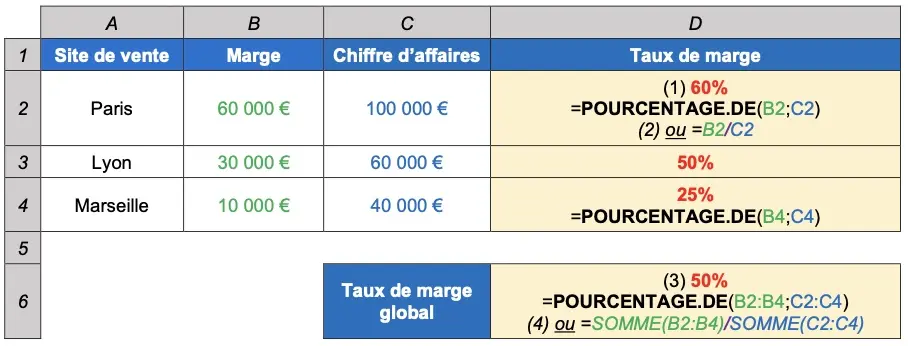
Remarques :
- Taux de marge = Marge /Chiffre d’affaires.
- (1) Il faut appliquer le format de cellule « Pourcentage » pour renvoyer60%à la place de 0,6.
- (2) La fonction POURCENTAGE.DE revient à faire une division simple (=Nombre/Dénominateur).
- (3) (60 000 + 30 000 + 10 000) /(100 000 + 60 000 + 40 000) = 100 000 /200 000 = 50%
- (4) La fonction POURCENTAGE.DE est pratique dans ce cas, car elle additionneautomatiquement les plages sélectionnées.
Exemple 2 : analyse de réussite à un examen
Imaginons que vous suivez les résultats d’une formation, et vous souhaitez connaître le pourcentage d’apprenants ayant réussi l’examen, sur plusieurs groupes.
| Groupe | Réussites | Total participants |
|---|
| A | 15 | 20 |
| B | 18 | 25 |
| C | 12 | 15 |
Plutôt que de calculer à la main, vous utilisez :
=POURCENTAGE.DE(B2:B4;C2:C4)→ Résultat : 75%
(= (15 + 18 + 12) / (20 + 25 + 15) = 45 / 60)
Pourquoi c’est utile ?
- C’est idéal pour les rapports ou les tableaux de bord pédagogiques.
- Vous n’avez pas besoin de faire deux sommes séparées : Excel le fait pour vous.
- Le fichier reste propre, lisible, et rapide à mettre à jour si vous ajoutez des groupes.
Correction des erreurs courantes avec POURCENTAGE.DE
| Erreurs | Solutions |
|---|---|
| Résultat à 0,5 au lieu de 50% ? | Pas d’erreur, juste un oubli de format. Cliquez droit → Format de cellule → Pourcentage. |
| Division par zéro ? | Cela arrive si le total vaut 0. Pensez à valider vos données avant. |
| Incompréhension du résultat ? | Rappelez-vous : POURCENTAGE.DE additionne chaque plage avant de diviser. Pas de ligne à ligne ici. |
Astuces et conseils de la fonction POURCENTAGE.DE sur Excel
- Gagnez du temps : inutile de faire des
SOMME()séparées. POURCENTAGE.DE le fait pour vous.
- Clarifiez vos formules : utilisez cette fonction pour rendre vos fichiers plus lisibles. C’est plus parlant qu’un simple
=A1/B1.
- Pensez à la mise en forme : format Pourcentage, c’est la base pour éviter les confusions.
FAQ : Réponses aux problèmes courants
Non directement, mais vous pouvez recréer le calcul avec des champs calculés.
Oui ! Elle additionne chaque plage, puis divise. Pratique pour les totaux globaux.
POURCENTAGE.DE ajoute les plages, là où =A/B compare les valeurs ligne par ligne. Ce n’est pas le même usage.
Aller plus loin : ressources et formations Excel

Maîtrisez les fonctions de A à Z sur Excel
Vous souhaitez exploiter pleinement les fonctions d'Excel et gagner du temps dans la réalisation de vos tâches ? Notre e-book est fait pour vous !
Il contient une fiche et des exercices pratiques pour chaque fonction Excel. C'est l'ouvrage idéal pour maîtriser les fonctions dont vous avez besoin, stimuler votre créativité et améliorer la qualité de vos fichiers.
Encore un doute ? Profitez d'un aperçu avec notre -> eBook Excel gratuit.
Pour explorer encore plus de fonctionnalités et astuces sur Excel, visitez notre Formation Excel Certifiante.
Envie de perfectionner vos compétences Excel avec un formateur expert, et tout cela en plein cœur de Paris ? Découvrez notre formation Excel à Paris.
Envie de découvrir d’autres fonctions MATHÉMATIQUES ?
Découvrez notre page avec toutes les fonctions d'Excel




 Félicitations ! Votre ebook Excel offert !
 / CPF
/ CPF