

1- Formation gratuite Excel débutant - Les bases à maîtriser !
Excel est un tableur puissant utilisé dans quasiment toutes les entreprises, tous secteurs confondus.
On l’utilise pour suivre des budgets, analyser des ventes, créer des tableaux de bord ou encore automatiser des rapports. Pourtant, la majorité des utilisateurs ne maîtrise que 10 % de ses capacités.
Maîtriser les bases d’Excel, c’est arrêter de perdre du temps à chercher comment figer une colonne, aligner un texte ou filtrer un tableau.
C’est aussi poser des fondations solides pour éviter les erreurs coûteuses, automatiser ses tableaux, et surtout… progresser rapidement vers un usage professionnel du tableur.
Dans cette première leçon, vous allez apprendre à :
En route pour le niveau expert ? Avec notre formation Excel individualisée, apprenez efficacement, à votre rythme.
Vidéo 1 : Les bases à maîtriser en 2025 !
Naviguer dans Excel : cellules, lignes, colonnes, ruban
Avant de créer des tableaux efficaces, il faut comprendre comment Excel fonctionne.
Et ça commence par le vocabulaire de base.
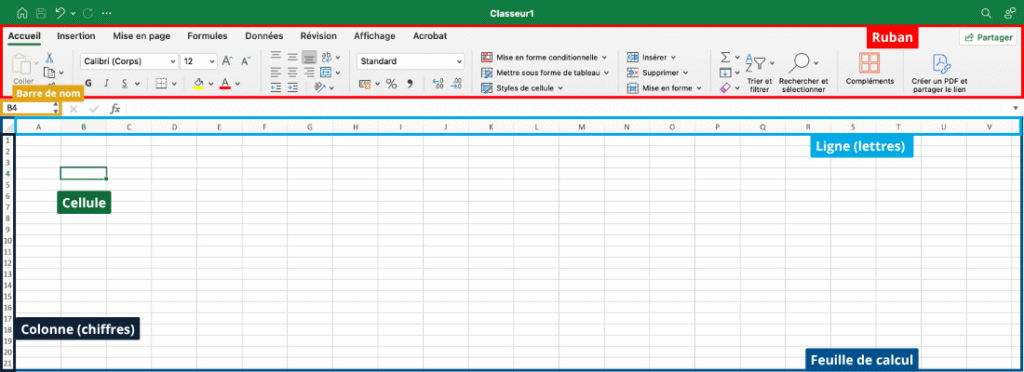
Chaque fichier Excel est composé de feuilles de calcul, elles-mêmes formées de cellules. Une cellule, c’est l’intersection d’une colonne (lettre A, B, C...) et d’une ligne (chiffre 1, 2, 3...).
Par exemple, la cellule située à l’intersection de la colonne E et de la ligne 10 s’appelle B4.
Ce repérage est essentiel : vous y ferez souvent appel dans vos formules, vos échanges avec des collègues ou vos manipulations.
Se déplacer dans une feuille Excel
Vous pouvez cliquer directement sur une cellule avec votre souris, ou utiliser le raccourci clavier Ctrl + flèche pour aller plus vite dans un tableau rempli.
Vous pouvez aussi taper une référence (ex. : T102) dans la barre de nom située au-dessus de la colonne A, puis appuyer sur Entrée pour y accéder directement.
Comprendre le ruban Excel
En haut de la fenêtre, vous trouvez ce qu’on appelle le ruban :
une série d’onglets comme Accueil, Insertion, Affichage, chacun regroupant des outils.
- L’onglet Accueil permet de modifier l’apparence de vos cellules : police, alignement, couleurs, bordures…

- L’onglet Insertion vous permet d’ajouter des éléments comme des tableaux, des graphiques, ou des segments de filtre.

- L’onglet Affichage vous servira pour figer des volets ou changer le mode de lecture.

😉 Vous n’avez pas besoin de tout retenir tout de suite. L’essentiel est de savoir où chercher et d’y revenir quand vous en avez besoin.
La barre de formule
Sous le ruban se trouve la barre de formule.
C’est là que vous pouvez voir, éditer et écrire le contenu exact d’une cellule, même si le texte dépasse visuellement la cellule. C’est également ici que vous écrirez vos formules Excel plus tard.

Créer une base de données Excel simple : dates, types, montants
Maintenant que vous êtes à l’aise avec l’environnement d’Excel, passons à la pratique.
Vous allez créer votre première base de données simple, composée de trois colonnes :
- une date,
- un type de transaction (achat ou vente),
- et un montant.
Saisir ses premières données dans Excel
Commencez par cliquer dans la cellule A1. Tapez une date : 02/03/2025, puis appuyez sur Entrée.
Votre curseur passe automatiquement à la cellule du dessous. Entrez ensuite les dates suivantes :03/03/2025, 04/03/2025, etc.
Si vous continuez comme ça, vous risquez de perdre du temps. Voyons une méthode plus rapide.
Gagner du temps avec le remplissage automatique
Tapez uniquement la première date.
Puis, placez votre curseur sur le coin inférieur droit de la cellule : un petit carré vert apparaît.
Cliquez, maintenez, et faites glisser vers le bas. Excel comprend le motif et génère automatiquement les dates suivantes.
Résultat : vous avez rempli une série chronologique en quelques secondes.
Un gros gain de temps, surtout sur des fichiers volumineux.

Ajouter des catégories et des montants
Dans la colonne B, indiquez le type de transaction. Par exemple, tapez “Achat” pour les cinq premiers jours, puis “Vente” pour les suivants. Vous pouvez copier-coller pour aller plus vite.
Enfin, dans la colonne C, entrez le montant de la transaction.
Pas besoin d’être précis pour l’exercice : saisissez simplement quelques valeurs (18, 32, 45, etc.).
🎯 À ce stade, vous avez une base de données fonctionnelle, prête à être mise en forme pour faciliter son exploitation.
💡 Pour en savoir plus sur les fonctions SOMME, MOYENNE, des formules utiles pour créer vos bases de données encore plus efficacement
Structurer son tableau Excel : entêtes, bordures, couleurs, alignement
Un tableau bien rempli ne sert à rien s’il n’est pas compréhensible au premier coup d’œil.
Un collègue qui ouvre votre fichier doit savoir en deux secondes ce qu’il lit. Et pour ça, il faut structurer.
Ajouter des entêtes claires
Votre tableau commence probablement à la ligne 1. Mais vous n’avez pas laissé de place pour les titres…
Pas de panique.
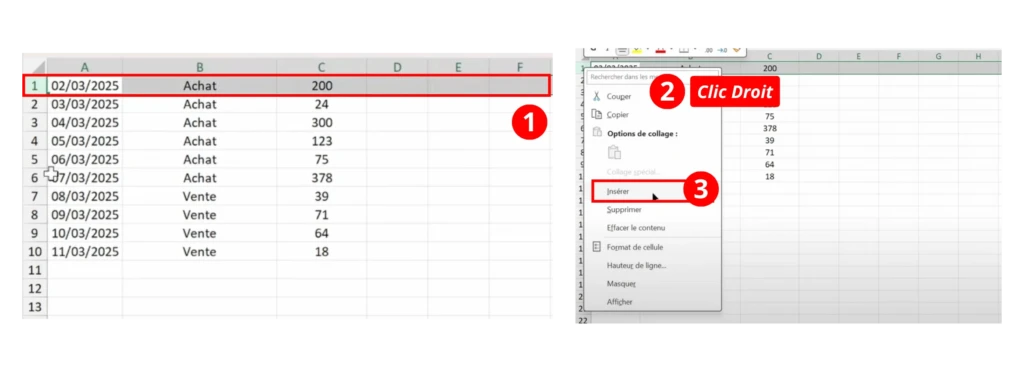
➡️ Faites un clic droit sur la ligne 1 → sélectionnez Insérer.
Une nouvelle ligne vide s’ajoute au-dessus de vos données.
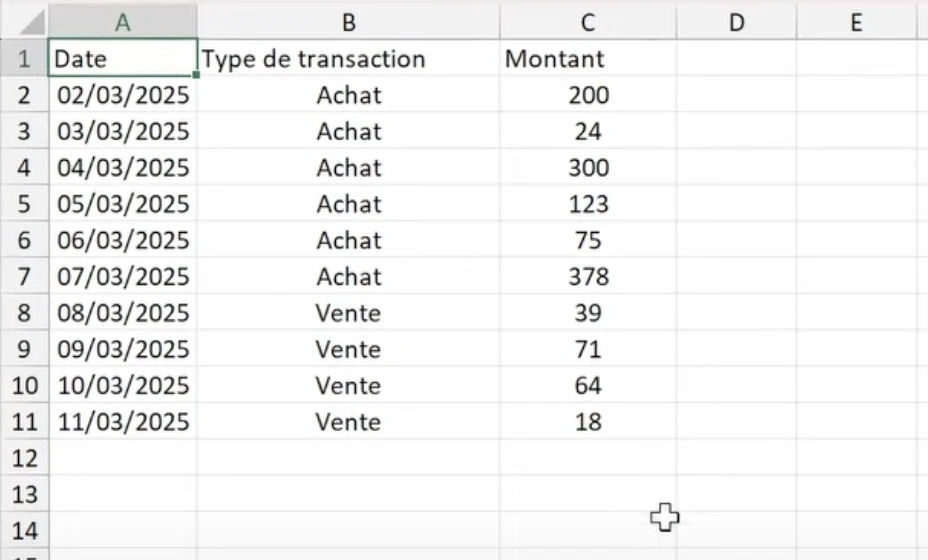
Saisissez alors vos entêtes :
- A1 :
Date - B1 :
Type de transaction - C1 :
Montant
Simple, mais essentiel.
Encadrer avec des bordures
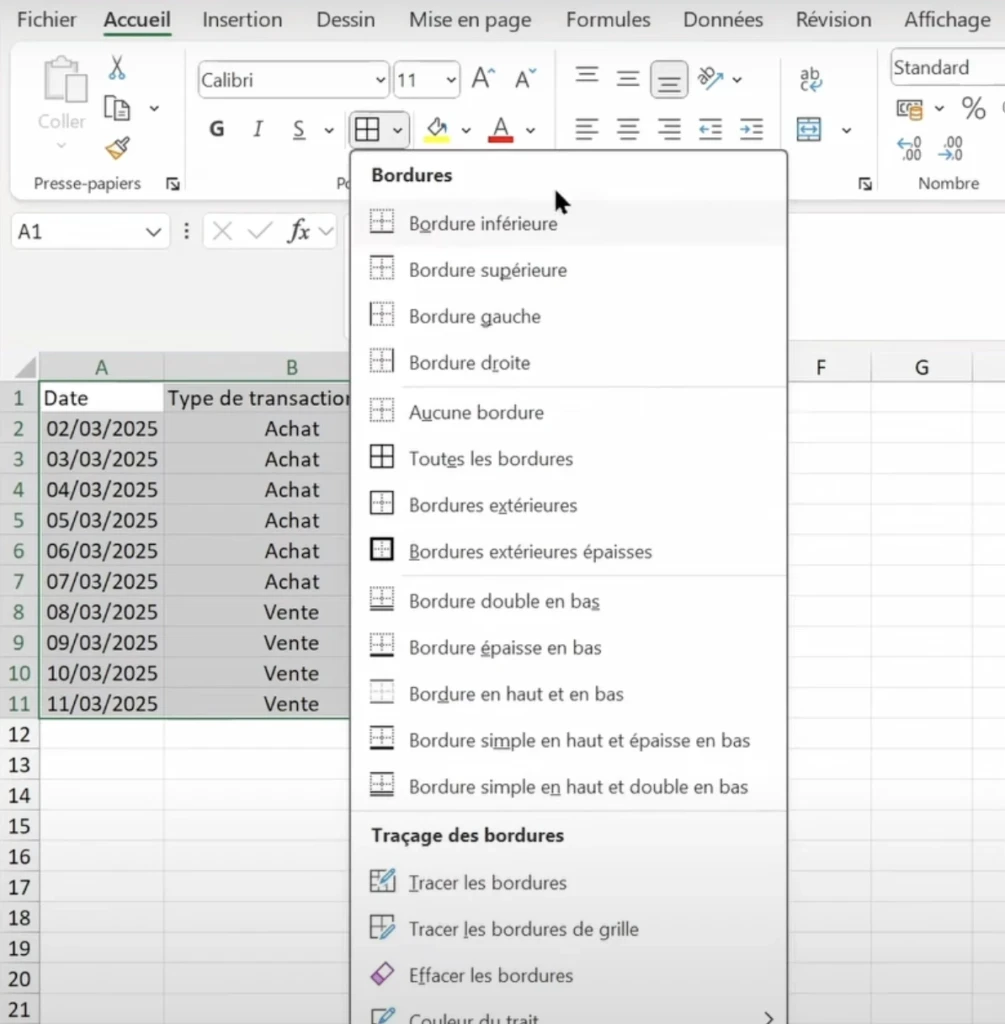
Sélectionnez tout votre tableau, puis allez dans Accueil > Bordures.
Cliquez sur la petite flèche à droite, puis choisissez Toutes les bordures.
Si vous souhaitez aller plus loin :
→ Cliquez sur Autres bordures pour accéder à des options avancées (épaisseur, couleur, contour, intérieur).
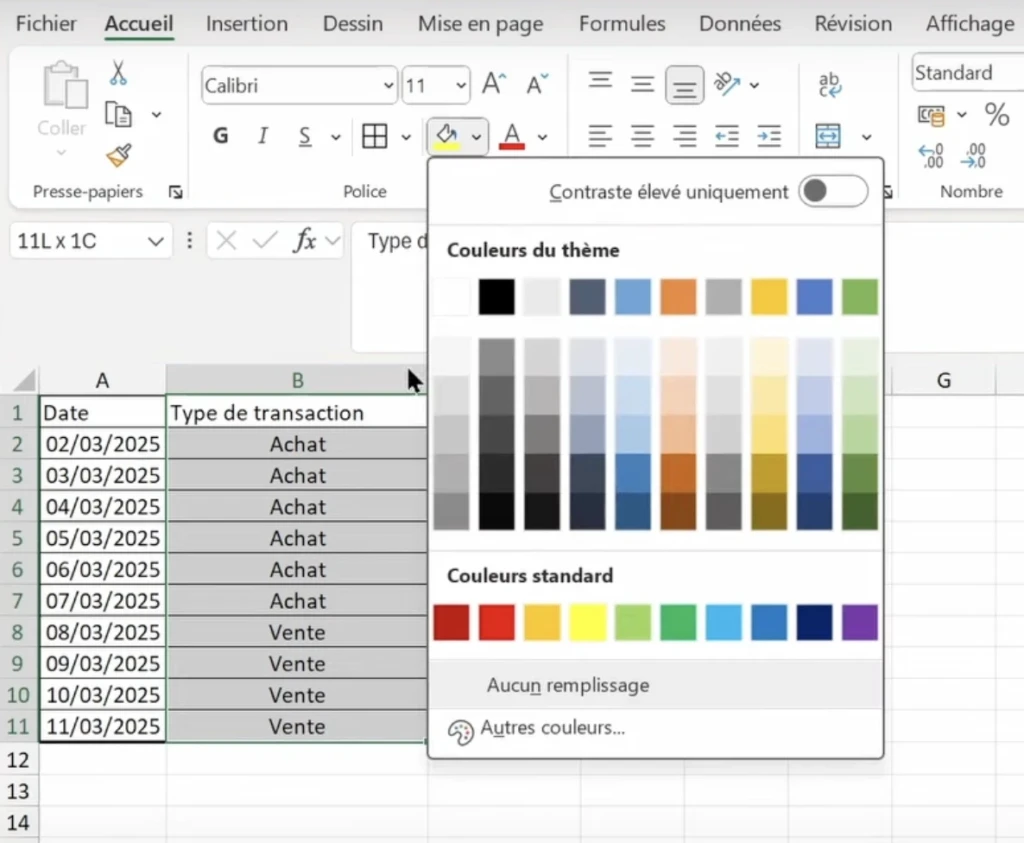
Appliquer des couleurs (avec parcimonie)
La mise en forme, c’est bien. Mais trop de couleurs tuent la lisibilité.
Voici une règle simple :
- Couleur de fond douce pour les entêtes (ex. : bleu clair, orange pâle)
- Pas plus de deux couleurs dans le reste du tableau
Sélectionnez une colonne ou une cellule → cliquez sur le pot de peinture → choisissez votre couleur.
Centrer et aligner le texte
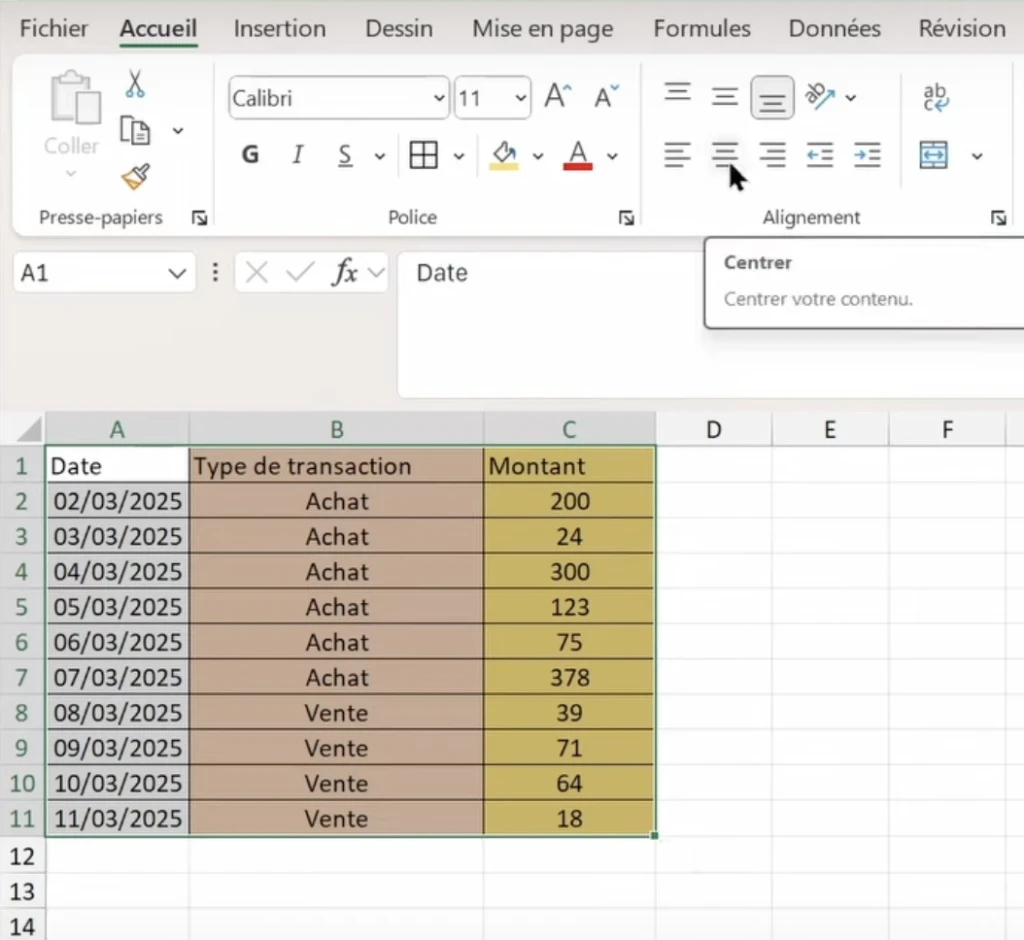
Toujours dans l’onglet Accueil, utilisez les outils d’alignement :
- Horizontal : centré, aligné à gauche ou à droite
- Vertical : haut, milieu, bas
🧠 Centrez vos titres. Alignez les montants à droite. L’objectif est que tout soit lisible sans effort.
💡 Pour en savoir plus sur les tableaux Excel : Comment créer un Tableau dans Excel ?
Bien choisir le format de cellule : euros, dates, pourcentages
Une des erreurs les plus fréquentes avec Excel, c’est d’ignorer le format des cellules. Pourtant, c’est ce qui permet à Excel de comprendre vos données et de bien les traiter.
Pourquoi c’est important ?
Prenons un exemple simple.
Vous tapez 02/03/2025 dans une cellule. Excel le reconnaît comme une date, et adapte automatiquement le format.
Mais si vous tapez un prix comme 18, Excel ne sait pas s’il s’agit :
- d’un montant en euros,
- d’une quantité vendue,
- ou simplement d’un chiffre libre.
Résultat ? Vous risquez des problèmes d’affichage ou de calcul incorrect dans vos formules.
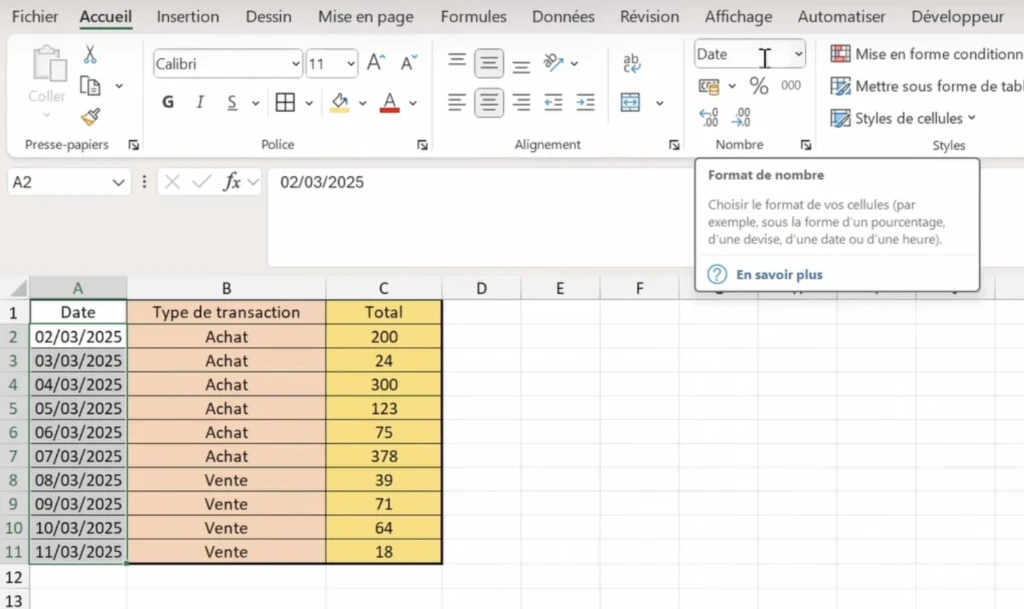
Comment changer le format d’une cellule ?
Sélectionnez votre colonne (par exemple les montants), puis allez dans :
Accueil > Groupe “Nombre” > Liste déroulante
→ Choisissez Comptabilité.
Excel aligne les chiffres à droite et ajoute le symbole € automatiquement.
C’est plus clair pour vous, pour vos collègues, et pour Excel.
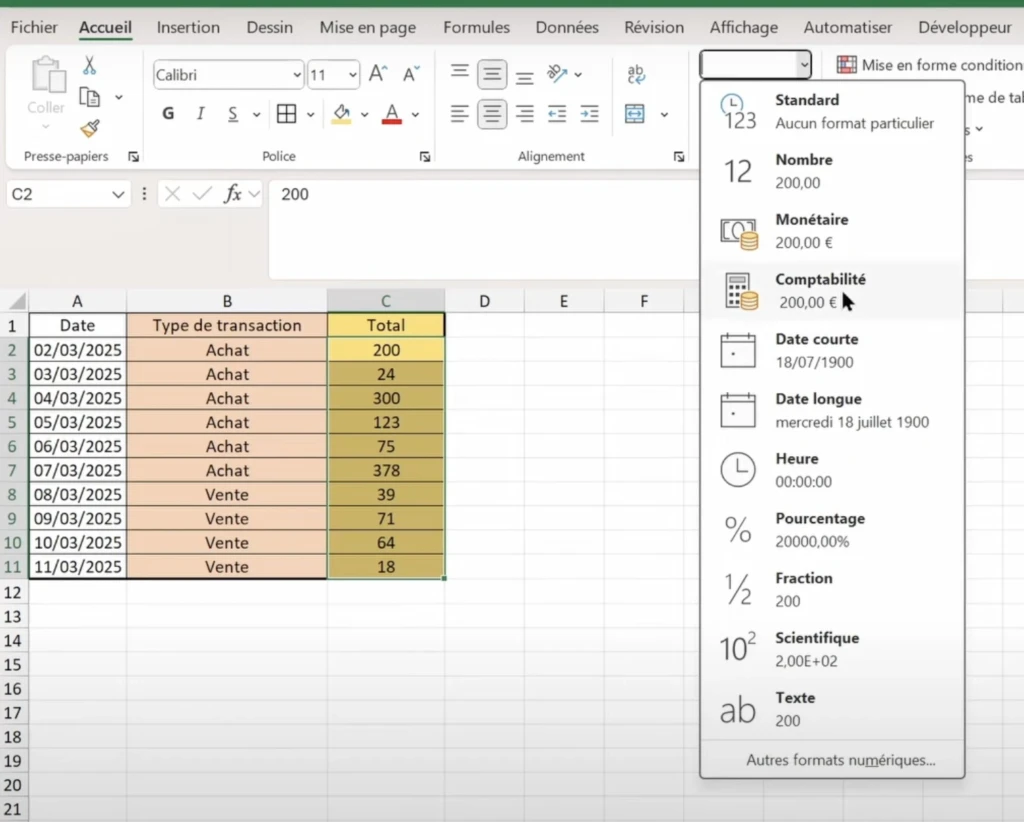
Les formats à connaître absolument
Voici les formats les plus utiles à ce stade :
| Format | Quand l’utiliser | Effet visuel |
|---|---|---|
| Date courte | Pour toutes vos dates (DD/MM/AAAA) | 02/03/2025 |
| Date longue | Pour un rendu plus clair | dimanche 2 mars 2025 |
| Comptabilité | Pour les montants | €18,00 |
| Nombre | Pour les quantités | 18 |
| Pourcentage | Pour les taux (ex. TVA, remises) | 18% |
📌 Si vous vous trompez de format, pas de panique. Re-sélectionnez la cellule et appliquez le bon.
⚠️ Évitez absolument le format “Standard” si vous travaillez avec des dates ou des devises. Excel risquerait de les convertir en nombres bruts (45718 au lieu de 02/03/2025…).
Transformer un tableau “brut” en tableau structuré
Ce que vous avez créé jusqu’ici, c’est un tableau “classique”.
Lisible, oui. Mais pour Excel, ce ne sont que des cellules mises en forme, sans structure réelle.
Et ça change tout.
Un tableau structuré permet d’activer des fonctionnalités puissantes :
- filtres automatiques
- tri intelligent
- calculs dynamiques
- et surtout… des formules bien plus simples
Convertir vos données en tableau structuré
- Sélectionnez toutes les cellules de votre tableau (y compris les entêtes)
- Allez dans Insertion > Tableau
- Vérifiez que la case “Mon tableau comporte des en-têtes” est cochée
- Cliquez sur OK

🎉 Voilà, c’est fait. Vous avez maintenant un tableau structuré.

Ce qui change immédiatement
- Vos lignes sont zébrées (alternance de couleurs pour plus de lisibilité)
- Des flèches de filtre apparaissent sur chaque colonne
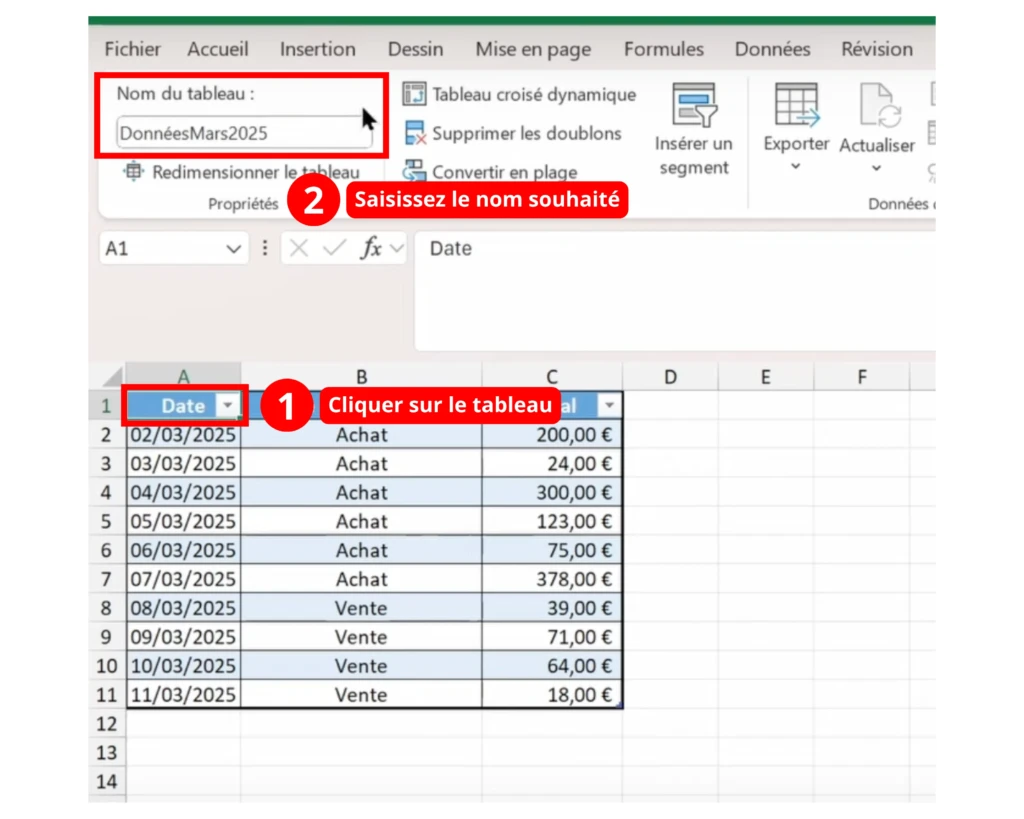
- Un nouvel onglet Création de tableau s’affiche dans le ruban
💡 Cliquez dessus pour :
- Renommer le tableau (utile pour vos formules :
Tableau1devientTransactionsMars) - Modifier le style visuel
- Ajouter des segments ou totaux automatiques
Et si vous partez de zéro ?
Vous pouvez aussi créer un tableau structuré sans données au préalable.
Allez dans Insertion > Tableau, validez, puis remplissez les cellules au fur et à mesure.
Vous pourrez ajouter autant de lignes et de colonnes que nécessaire : Excel les inclura automatiquement dans le tableau.
Trier, filtrer, figer : les outils pour garder le contrôle
Une fois votre tableau structuré en place, vous pouvez passer à la vitesse supérieure.
Excel vous donne accès à des outils simples mais redoutablement efficaces pour analyser et naviguer dans vos données.
Trier vos données sans tout casser
Besoin d’afficher les plus grosses transactions en haut de tableau ? Rien de plus simple.
- Cliquez sur la flèche de filtre dans l’en-tête de la colonne à trier (ex. : Montant)
- Choisissez Trier du plus grand au plus petit ou l’inverse
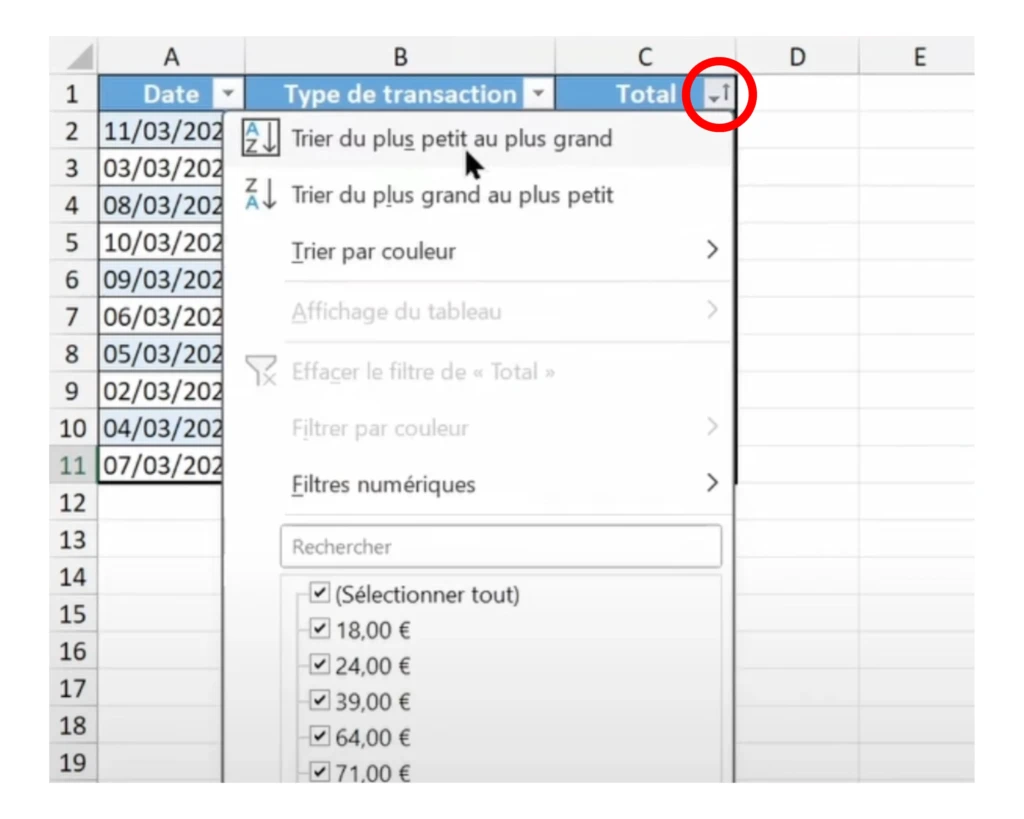
Excel trie toutes les lignes sans briser la cohérence des données.
👉 Contrairement aux tableaux non structurés, tout reste aligné.
Filtrer pour ne garder que l’essentiel
Imaginez que vous ne voulez afficher que les ventes.
- Cliquez sur la flèche dans la colonne “Type de transaction”
- Décochez “Achat”, laissez “Vente”
- Cliquez sur OK
Seules les lignes correspondant à votre filtre sont visibles.
Vous pouvez ensuite exporter, copier ou analyser ces données ciblées.
Figer les lignes ou les colonnes importantes
Sur un tableau large, vous perdez vite de vue les intitulés.
➡️ Solution : figer les volets.
- Cliquez sur la cellule en bas à droite de la zone que vous voulez figer (ex. : cellule B2 pour figer la première colonne et la première ligne)
- Allez dans Affichage > Figer les volets > Figer les volets
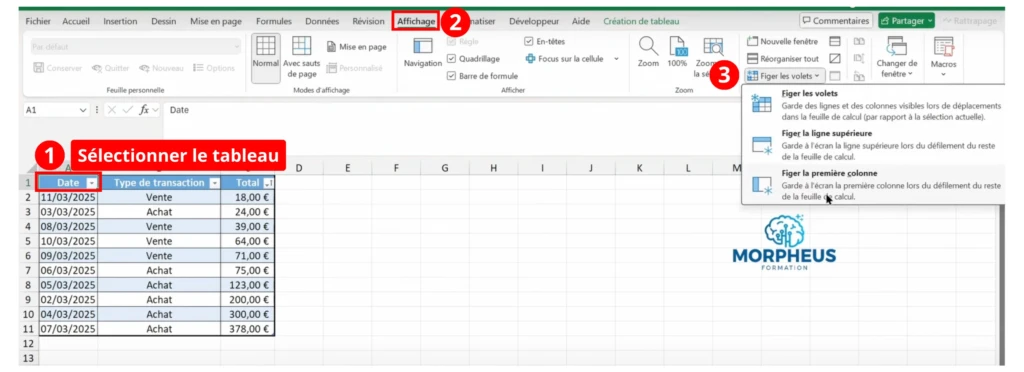
🔒 Résultat : vos entêtes restent visibles, même en faisant défiler vers la droite ou vers le bas.
Pour annuler, cliquez simplement sur Libérer les volets.
🎯 Ces trois outils tri, filtre, figé, sont indispensables pour garder la maîtrise de vos tableaux.
Ils sont simples à utiliser, mais peuvent vous faire gagner plusieurs heures chaque semaine.
💡 Pour en savoir plus sur comment figer les lignes et les colonnes sur Excel
En résumé...
Et voilà ! Vous venez de poser des bases solides sur Excel.
Vous savez désormais créer un tableau propre, structuré, lisible… et surtout utile.
Ces premières compétences vont vous faire gagner du temps au quotidien, éviter les erreurs classiques, et vous rendre plus à l’aise dans vos fichiers.
La clé maintenant ? Pratiquer encore et encore. Testez, ajustez, refaites les manipulations que vous avez vues dans cette vidéo.
Dans la prochaine leçon, vous apprendrez à effectuer vos premiers calculs, utiliser des fonctions incontournables comme SOMME ou MOYENNE, et automatiser vos formules grâce aux références absolues. Bonus : vous créerez aussi votre premier graphique comme un pro.
Prochaines étapes
- Envie d’aller encore plus loin ? Rejoignez notre formation Excel complète et certifiante pour bénéficier d’un suivi personnalisé avec un formateur dédié, à chaque étape de votre progression. Chez nous, pas de vidéos impersonnelles : un expert vous guide en direct, répond à vos questions, et adapte chaque séance à vos fichiers et objectifs. C’est toute la différence d’une formation Excel sur-mesure, pensée pour vous faire progresser concrètement, sans pression.
