

2- Formation gratuite Excel débutant - Consolider les bases
Vous utilisez Excel régulièrement, mais êtes-vous certain d'avoir vraiment des bases solides ? Beaucoup d'utilisateurs connaissent les fonctions principales, mais perdent encore du temps à cause de petites erreurs évitables ou de méthodes inefficaces. Cette vidéo fait partie de notre série de cours gratuits sur Excel en 4 parties, conçu spécialement pour renforcer vos acquis et gagner en efficacité sur Excel.
Dans cet article, vous apprendrez précisément à :
À la clé : une maîtrise renforcée, un temps précieux gagné chaque jour et surtout, beaucoup moins de stress sur Excel !
En route pour le niveau expert ? Avec notre formation Excel individualisée, apprenez efficacement, à votre rythme.
Vidéo 2 : Consolider vos connaissances !
Maîtriser les calculs Excel simples pour éviter les erreurs fréquentes
Sur Excel, une addition mal saisie peut transformer une opération banale… en casse-tête. Beaucoup commencent par taper directement 3 + 2 dans une cellule, sans se douter qu'Excel l'interprètera comme une date (le 3 février, par exemple). Résultat : une erreur de saisie dès la première étape.
La règle à retenir : toutes les formules doivent commencer par le signe égal (=).
Sans cela, Excel ne reconnaît pas qu’il s’agit d’un calcul.
Prenons un exemple :
=3+2✅ Résultat attendu : 5
❌ Sans le =, Excel affiche autre chose ou rien du tout.

Cette règle s’applique à toutes les opérations simples :
- Addition :
=A1 + A2 - Soustraction :
=A1 - A2 - Multiplication :
=A1 * A2(attention : utilisez*, pas la lettre x) - Division :
=A1 / A2
💡 Astuce : si Excel vous affiche une date à la place d’un chiffre, pensez à changer le format de cellule en “Nombre”.
Cela vous semble basique ? Peut-être. Mais une bonne maîtrise des fondamentaux vous évitera bien des blocages, surtout quand les fichiers deviennent complexes.
Simplifier vos calculs grâce aux premières fonctions Excel
Maintenant que vous savez faire une addition classique, voyons comment automatiser ces calculs avec les fonctions Excel. C’est là que vous commencez à gagner du temps.
Plutôt que de taper =A1 + A2 + A3 + A4 (et risquer d’oublier une cellule), utilisez la fonction SOMME :
=SOMME(A1:A4)En un clic, Excel additionne toute la plage de cellules. C’est plus rapide, plus propre et surtout, facile à mettre à jour.
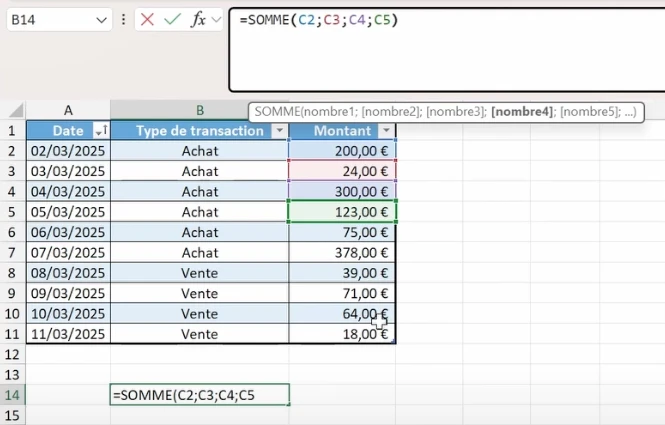
💡 Pour en savoir plus sur la fonction SOMME : Fonction SOMME Excel
Même logique pour la MOYENNE, très utile pour analyser vos performances ou suivre une série de transactions :
=MOYENNE(A1:A4)Excel calcule automatiquement la moyenne des valeurs de la plage.
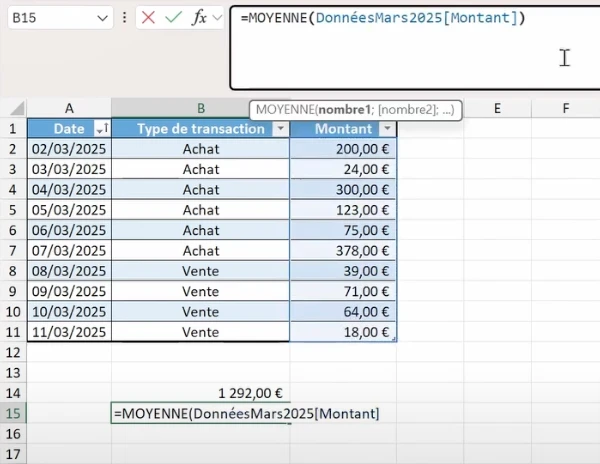
💡 Pour en savoir plus sur la fonction MOYENNE : Fonction MOYENNE Excel
Ce qu’il faut retenir :
- Tapez toujours
=, puis le nom de la fonction. - Ouvrez une parenthèse
(. - Sélectionnez votre plage ou vos valeurs.
- Fermez la parenthèse
)et validez avec Entrée.
Bonus : si vos données sont dans un tableau nommé (par exemple "DonnéesMars"), vous pouvez écrire :
=SOMME(DonnéesMars[Montant])Votre formule devient plus lisible… et plus robuste.
En utilisant ces fonctions dès maintenant, vous évitez des heures de copier-coller et vous posez les bases d’un travail automatisé sur Excel.
Gagner du temps grâce aux références absolues dans Excel
Vous avez sûrement déjà copié une formule vers le bas… pour vous rendre compte que ça ne marche plus. Le problème vient souvent des références relatives qu’Excel ajuste automatiquement quand on copie une cellule.
Prenons un exemple :
Vous multipliez une colonne de montants par un taux de 1,1 situé en cellule H2 :
=B2 * H2En recopiant vers le bas, Excel transforme automatiquement H2 en H3, H4, etc.
Résultat : vos calculs deviennent faux. 😬
La solution : utilisez une référence absolue pour figer la cellule H2 :
=B2 * $H$2Les symboles $ empêchent Excel de modifier la ligne et la colonne lorsque vous copiez la formule.
Variantes utiles :
$H$2: fixe la colonne H et la ligne 2H$2: fixe seulement la ligne$H2: fixe seulement la colonne

Gagnez du temps : placez votre curseur sur une cellule dans la formule et appuyez sur F4 pour activer la référence absolue.
Ce petit détail fait toute la différence dans vos fichiers professionnels : vous évitez des erreurs invisibles… qui peuvent coûter cher.
Visualiser clairement vos données avec des graphiques Excel pertinents
Un tableau bien structuré, c’est bien. Mais un graphique clair et lisible, c’est souvent ce qui fait la différence lors d’une présentation ou d’un reporting.
Avec Excel, insérer un graphique est simple, à condition de respecter quelques bonnes pratiques.
1. Préparez vos données
Votre tableau doit être propre : pas de lignes vides, pas de doublons, une colonne pour les dates, une pour les montants.
2. Sélectionnez vos données
Par exemple, sélectionnez la colonne Date et la colonne Montant (utilisez Ctrl ou Cmd pour les sélectionner simultanément).
3. Insérez un graphique
Allez dans l’onglet Insertion → Graphiques recommandés → choisissez un graphique en courbes ou en colonnes.
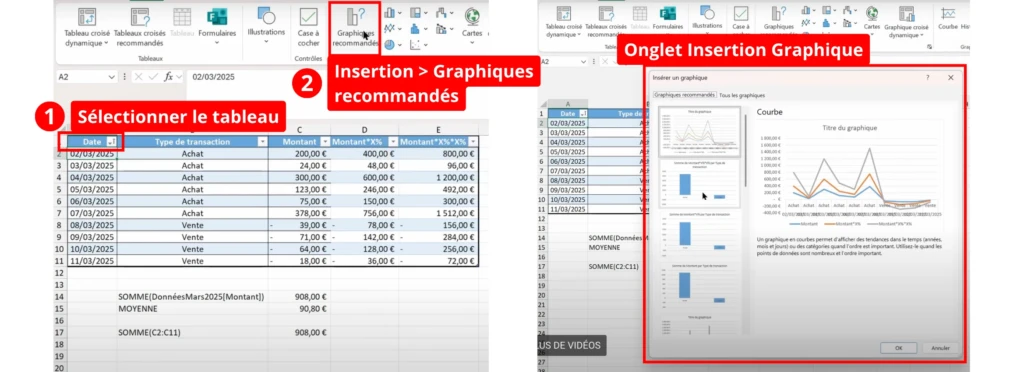
💡 Si le graphique est illisible au début, pas de panique :
- Faites clic droit → Sélectionner les données pour reprendre la main.
- Supprimez les séries inutiles et choisissez vous-même ce que vous voulez voir apparaître.
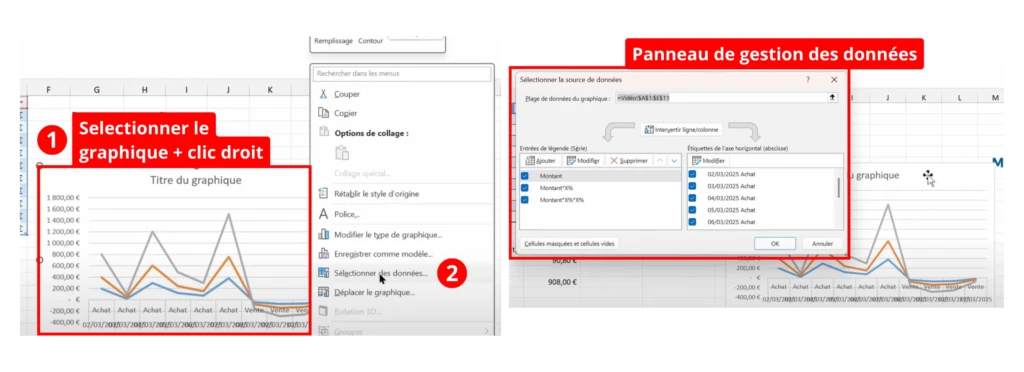
4. Personnalisez pour plus de clarté
- Ajoutez un titre de graphique : « Évolution des ventes – Mars 2025 »
- Nommez vos axes : Montant (€), Date
- Ajustez les couleurs si besoin, mais restez sobre
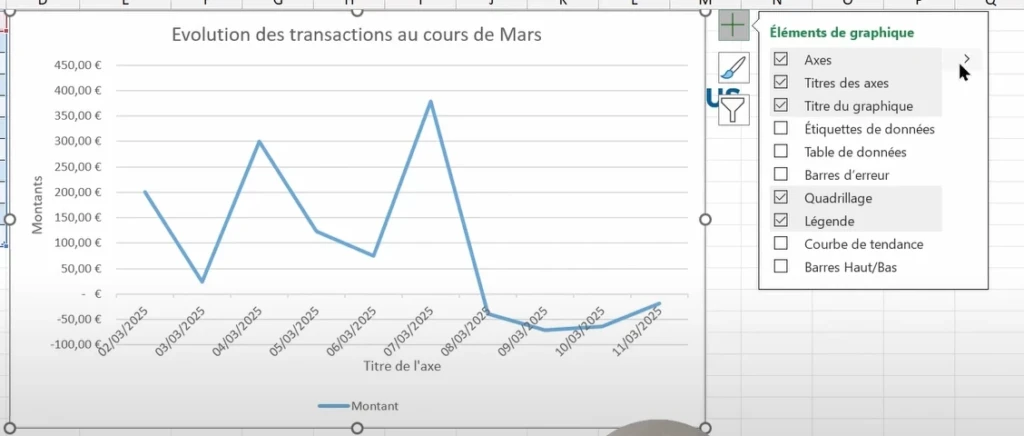
Astuce bonus : si vous indiquez les ventes en négatif (ex : -500 €), le graphique reflète mieux les flux sortants et entrants.
Les graphiques ne sont pas qu’un gadget : ils permettent de comprendre une tendance en un coup d’œil, et c’est souvent ce que cherche votre responsable, votre client… ou vous-même.
💡 Pour en savoir plus sur comment faire des graphiques sur Excel : Comment faire un graphique sur Excel ?
En résumé...
Consolider les bases Excel, c’est bien plus qu’une formalité.
C’est ce qui vous permet d’éviter les erreurs classiques, de gagner du temps au quotidien et de travailler sur des fichiers clairs, fiables, et professionnels.
Bravo, vous venez de terminer le chapitre 2 de notre formation niveau débutant et intermédiaire en ligne.
Dans cette leçon, vous avez appris à :
- Réaliser des calculs simples sans erreurs de saisie,
- Utiliser les fonctions SOMME et MOYENNE pour automatiser vos calculs,
- Maîtriser les références absolues pour éviter les bugs au copier-coller,
- Créer un graphique lisible pour mieux présenter vos données.
Maintenant, à vous de jouer. Testez ces outils sur vos fichiers, améliorez vos pratiques, et posez les fondations d’une utilisation plus sereine d’Excel.
Prochaines étapes
- Envie d’aller encore plus loin ? Terminez votre parcours Excel avec une certification TOSA, pour valoriser officiellement vos compétences et booster votre CV. Notre formation Excel certifiante TOSA inclut un examen blanc et un accompagnement complet pour vous permettre de réussir sereinement cette étape. Un vrai plus en reconversion, en recherche d’emploi ou pour évoluer professionnellement.
