


Aujourd’hui, nous explorons la fonction ESTNUM dans Excel, une fonction clé pour vérifier si une valeur est un nombre. Que vous soyez un débutant ou un expert Excel, cette fonction deviendra vite un indispensable dans vos formules.
Pour aller encore plus loin et maîtriser Excel de manière complète, pensez à découvrir notre formation Excel qui vous aidera à gagner en efficacité et à mieux gérer vos données.
Comprendre la Fonction ESTNUM dans Excel
La fonction ESTNUM pose une question simple : "Est-ce un nombre ?". Si oui, elle retourne VRAI. Sinon, elle retourne FAUX. Rien de plus simple, non ?
Pourquoi c’est utile ? Imaginez que vous travaillez sur un tableau où certaines données sont mal formatées (par exemple, du texte à la place de chiffres). ESTNUM vous permet de repérer rapidement ces erreurs et d’agir en conséquence.
Voici quelques exemples typiques où ESTNUM brille :
- Validation des données saisies par vos collègues (on sait qu’Excel n’échappe pas aux erreurs humaines !).
- Vérification des valeurs avant de réaliser des calculs.
- Automatisation de vos contrôles qualité avec des formules imbriquées.
Quel est mon niveau sur Excel ?
Testez gratuitement votre niveau avec notre Quiz Excel (≈ 7min)
Syntaxe et utilisation de la Fonction ESTNUM
ESTNUM(valeur)
Valeur(obligatoire) : C’est l’élément à vérifier. Il peut s’agir :
- D’une cellule (ex. :
A1). - D’une constante numérique (ex. :
42). - D’une formule qui produit un résultat.
Exemple 1 : vérifier si des notes sont des nombres
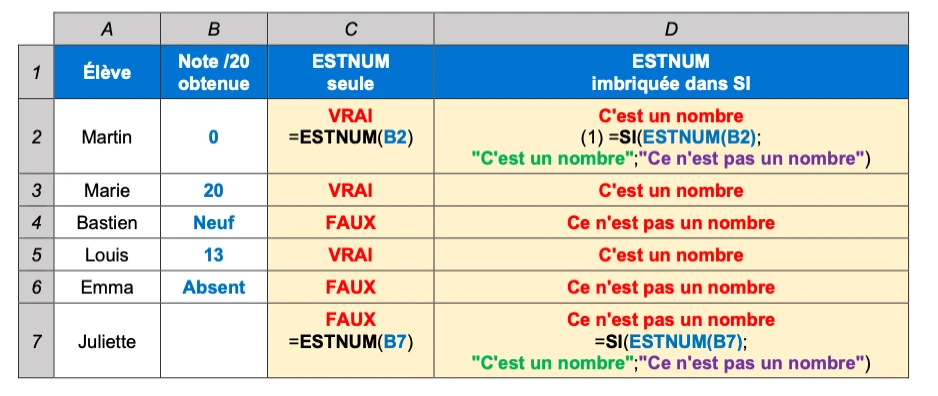
Ici, tu veux vérifier si les notes sont considérées comme un nombre par Excel.
D’abord, tu veux utiliser la fonction ESTNUM seule (colonne C).
Puis, tu veux imbriquer ESTNUM dans la fonction SI (colonne D).
Remarque
- (1) Tu peux imbriquer ESTNUM dans la fonction SI dans Excel pour définir la valeur à renvoyer en fonction de la vérification du Test_logique.
Exemple 2 : analyse des données d’inventaire
Problème :
Vous gérez un inventaire où certaines valeurs sont des quantités numériques, d’autres des informations textuelles (ex. : "En rupture", "À commander"). Vous voulez isoler les cellules contenant des nombres pour calculer les totaux des stocks disponibles.
Tableau des données :
| A | B | C | D |
|---|---|---|---|
| Produit | Stock | ESTNUM seule | Filtrer les stocks valides |
| Chaise | 15 | =ESTNUM(B2) -> VRAI | =SI(ESTNUM(B2);B2;0) -> 15 |
| Table | 0 | VRAI | 0 |
| Canapé | En rupture | FAUX | 0 |
| Armoire | 12 | VRAI | 12 |
| Fauteuil | À commander | FAUX | 0 |
Solution :
- Détection des valeurs numériques :
Utilisez=ESTNUM(B2)dans la colonne C pour repérer les stocks valides. - Total des stocks disponibles :
Dans la colonne D, filtrez les valeurs valides avec une formule :=SI(ESTNUM(B2);B2;0) - Somme finale des stocks :
En bas de la colonne D, utilisez=SOMME(D2:D6)pour calculer le total.

Formation gratuite sur Excel en ligne|Sans inscription
Vous pouvez vous amuser avec quelques fonctions d'Excel, mais si vous cherchez à être vraiment efficace, il y a des incontournables à maîtriser, comme les tableaux structurés, les tableaux croisés dynamiques (TCD), les filtres, ou encore les segments.
Exemple 3 : validation de champs pour une Facturation
Problème :
Dans une feuille de facturation, certaines données (comme les montants ou les taux de TVA) doivent impérativement être des nombres. Vous voulez valider automatiquement les cellules pour éviter les erreurs.
Tableau des données :
| A | B | C | D |
|---|---|---|---|
| Description | Montant HT | ESTNUM seule | Message de validation |
| Prestation 1 | 250 | =ESTNUM(B2) -> VRAI | =SI(ESTNUM(B2);"OK";"Erreur") -> OK |
| Prestation 2 | Trois cents | FAUX | Erreur |
| Prestation 3 | 0 | VRAI | OK |
| Prestation 4 | Abandon | FAUX | Erreur |
Solution :
- Validation simple :
Dans la colonne C, utilisez=ESTNUM(B2)pour repérer les cellules non valides. - Messages clairs :
Imbriquez ESTNUM dans une fonction SI pour afficher des messages adaptés :=SI(ESTNUM(B2);"OK";"Erreur")
Exemple 4 : nettoyage de données importées
Problème :
Vous avez importé des données où certaines cellules contiennent des caractères spéciaux ou des valeurs mixtes (ex. : "123$", "45,67%", etc.). Vous voulez extraire uniquement les nombres pour effectuer des calculs.
Tableau des données :
| A | Données Importées | ESTNUM seule | Extraction des Nombres |
|---|---|---|---|
| Ligne 1 | 123 | =ESTNUM(A2) -> VRAI | =SI(ESTNUM(A2);A2;"Non valide") -> 123 |
| Ligne 2 | 45,67% | FAUX | Non valide |
| Ligne 3 | $456 | FAUX | Non valide |
| Ligne 4 | 789 | VRAI | 789 |
Solution :
- Détection des valeurs numériques :
Utilisez=ESTNUM(A2)pour repérer les cellules valides. - Gestion des erreurs :
Ajoutez un message personnalisé avec :=SI(ESTNUM(A2);A2;"Non valide") - Alternative : Conversion avant test
Si vos données sont mélangées avec des symboles, utilisez VALEUR pour tenter de convertir le contenu avant le test :=SI(ESTNUM(VALEUR(A2));VALEUR(A2);"Non valide")
Correction des erreurs courantes avec ESTNUM
| Erreurs | Solutions |
|---|---|
| Par défaut, ESTNUM renvoie FAUX pour une cellule vide. | Si vous voulez détecter les cellules vides séparément, utilisez la fonction ESTVIDE en complément. |
Une valeur comme "123" (texte) sera interprétée comme FAUX. | Si vous voulez gérer ces cas, combinez ESTNUM avec VALEUR pour convertir le texte en nombre |
Astuces et conseils
Automatisation des validations :
Associez ESTNUM à des mises en forme conditionnelles dans Excel. Par exemple, surlignez les cellules contenant des données non numériques pour les repérer facilement.
Imbriquez ESTNUM dans des formules complexes :
Besoin de calculer uniquement si les données sont valides ? Utilisez une formule comme :
=SI(ESTNUM(B2);B2*2;"Erreur : Pas un nombre")FAQ : Réponses aux problèmes courants
Utilisez ESTNUM dans des situations où vous devez :
- Valider les entrées dans une base de données.
- Filtrer ou isoler les valeurs numériques.
- Automatiser des validations conditionnelles avec des formules comme SI.
Non. Si une cellule contient "123abc", elle sera traitée comme du texte. Dans ce cas, vous pouvez utiliser GAUCHE, DROITE, ou SUPPRESPACE pour nettoyer la cellule avant de l’analyser.
Si le résultat de la formule n’est pas un nombre, ESTNUM renverra FAUX. Vérifiez votre formule avec ÉVALUER.FORMULE.
Aller plus loin : ressources et formations Excel
Bravo, vous êtes désormais un(e) expert(e) de la fonction ESTNUM !

Maîtrisez les fonctions de A à Z sur Excel
Vous souhaitez exploiter pleinement les fonctions d'Excel et gagner du temps dans la réalisation de vos tâches ? Notre e-book est fait pour vous !
Il contient une fiche et des exercices pratiques pour chaque fonction Excel. C'est l'ouvrage idéal pour maîtriser les fonctions dont vous avez besoin, stimuler votre créativité et améliorer la qualité de vos fichiers.
Encore un doute ? Profitez d'un aperçu avec notre -> eBook Excel gratuit.
Vous pouvez aussi découvrir toutes les fonctions d'Excel :
Pour aller encore plus loin, découvrez notre formation Excel à distance avec un formateur. Elle couvre toutes les bases d’Excel et bien plus encore : tableaux croisés dynamiques, Power Query, et astuces avancées.
Envie de perfectionner vos compétences Excel avec un formateur expert, et tout cela en plein cœur de Lyon ? Découvrez notre formation Excel à Lyon : notre formation Excel à Lyon


 Félicitations ! Votre ebook Excel offert !
 / CPF
/ CPF