


Résumer cet article avec :


Vos fichiers sont illisibles avec toutes ces décimales qui s’étalent sur plusieurs lignes ? C'est le problème classique des tableaux Excel qui deviennent vite difficiles à lire ou à présenter. Heureusement, pour arrondir sur Excel, deux méthodes existent selon votre objectif : vous pouvez soit ajuster l’affichage des décimales pour améliorer la lisibilité, soit utiliser une fonction d’arrondi (comme ARRONDI, TRONQUE, PLAFOND ou PLANCHER) pour modifier la valeur réelle dans la cellule et fiabiliser vos calculs. Nous allons vous montrer comment maîtriser ces trois méthodes simples et efficaces.
Vidéo : 3 MÉTHODES pour ARRONDIR correctement des nombres sur Excel !
Dans cette vidéo, Gauthier LAIRET, formateur Excel chez Morpheus Formation, vous présente 3 méthodes pour arrondir vos données sur Excel.
Téléchargez le fichier d’exercices !
Entraînez-vous à utiliser ARRONDI, ARRONDI.INF et ARRONDI.SUP sur des cas concrets.
Un mini-fichier pratique pour mettre en application ce qu’on vient de voir !
2 méthodes pour arrondir un nombre aux décimales souhaitées sur Excel sans formule (affichage des décimales)
Avant d’utiliser une formule, sachez qu’il est possible d’arrondir sur Excel sans modifier vos données réelles.
Autrement dit, vos calculs restent exacts, mais l’affichage devient plus propre.
C’est la meilleure solution si vous voulez simplement présenter des nombres lisibles dans un rapport, un tableau de bord ou un devis.
Méthode 1 : arrondir un nombre via le ruban "Nombre"
- Sélectionnez la plage de cellules concernée.
- Dans le ruban, onglet Accueil, repérez la section Nombre.
- Cliquez sur Réduire les décimales (icône avec une flèche et un zéro) pour diminuer le nombre de chiffres après la virgule.
- Vous pouvez aussi cliquer sur Augmenter les décimales pour afficher davantage de précision. Plutôt simple, non ?
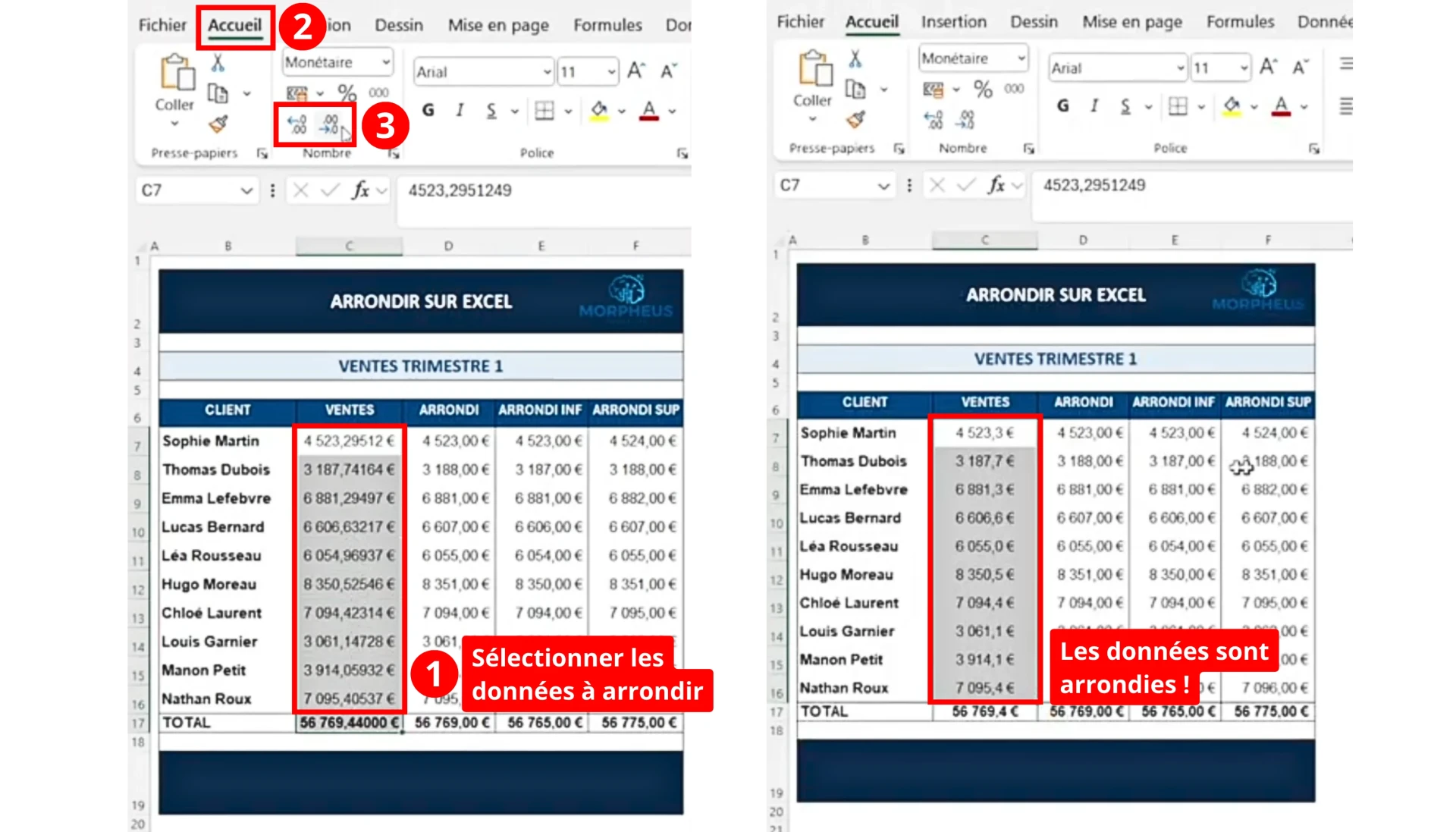
Cette méthode est rapide et pratique pour un affichage temporaire, mais elle ne change pas les valeurs internes utilisées par vos formules.
Méthode 2 : réalise un arrondi Excel via le format de cellule
- Sélectionnez vos données.
- Faites un clic droit → Format de cellule.
- Dans l’onglet Nombre, choisissez la catégorie Nombre.
- Indiquez le nombre de décimales que vous souhaitez afficher.
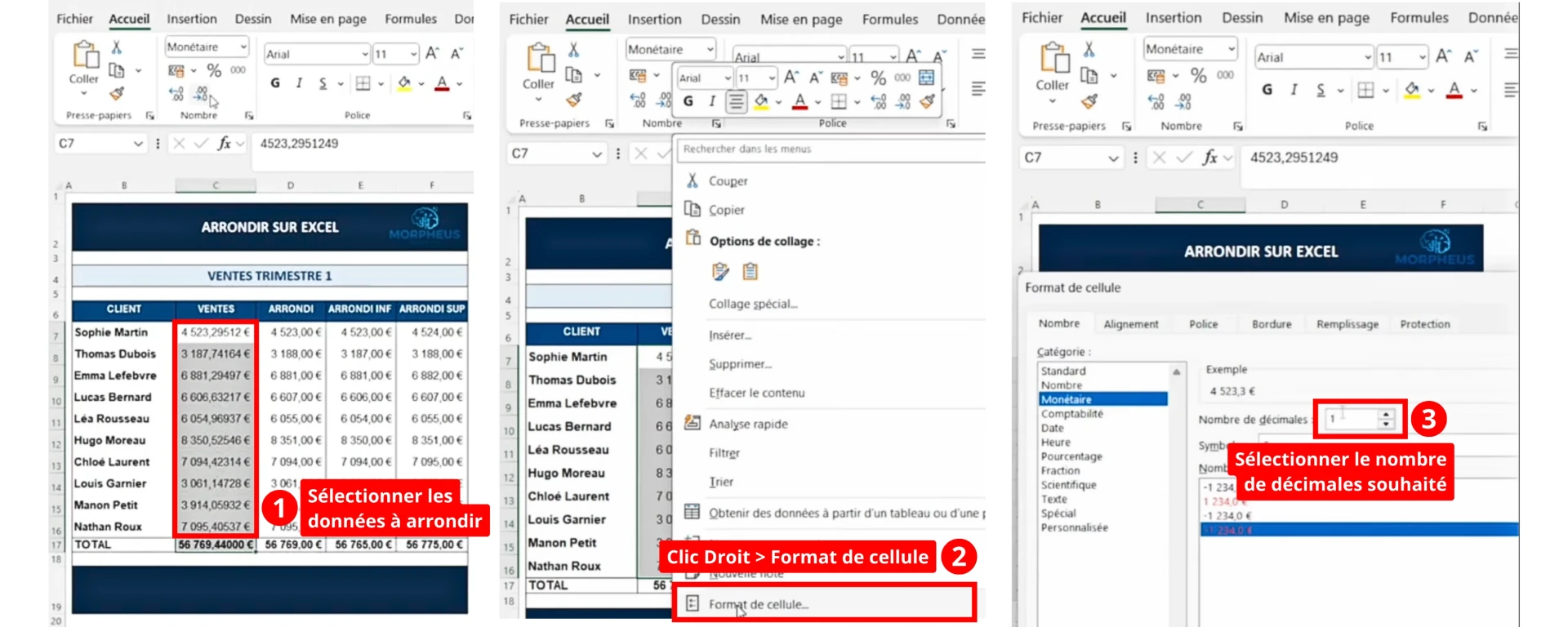
Cette option est idéale pour uniformiser tout un tableau sans risquer de modifier vos résultats de calculs.
⚠️ Attention : ces deux méthodes ne modifient pas les valeurs réelles. Si vous additionnez ou multipliez ces nombres, Excel utilisera toujours les décimales cachées. Pour un arrondi réel, il faut passer par une formule d’arrondi Excel.
Le conseil de Nicolas Parent, formateur Excel chez Morpheus Formation :
"Avant d’utiliser une formule d’arrondi, demandez-vous si vous voulez seulement améliorer l’affichage… ou réellement modifier la valeur utilisée dans vos calculs"

Faites le point sur votre niveau Excel !
Répondez à notre quiz Excel gratuit en 7 minutes pour situer votre niveau, découvrir vos résultats immédiatement et identifier vos axes de progression.
Les meilleures formules pour faire des arrondis dans Excel
La fonction ARRONDI (ou ROUND) : la base pour arrondir sur Excel
C’est la fonction la plus utilisée, et pour cause ! La fonction ARRONDI modifie la valeur réelle de la cellule, contrairement aux méthodes précédentes.
Contrairement à un simple changement d’affichage, la formule ajuste la donnée utilisée dans vos calculs.
La syntaxe de la fonction ARRONDI :
=ARRONDI(nombre; no_chiffres)
- Nombre : la cellule ou la valeur à arrondir,
- No_chiffres : le nombre de décimales à conserver (positif, nul ou négatif).
Exemples d'utilisation :
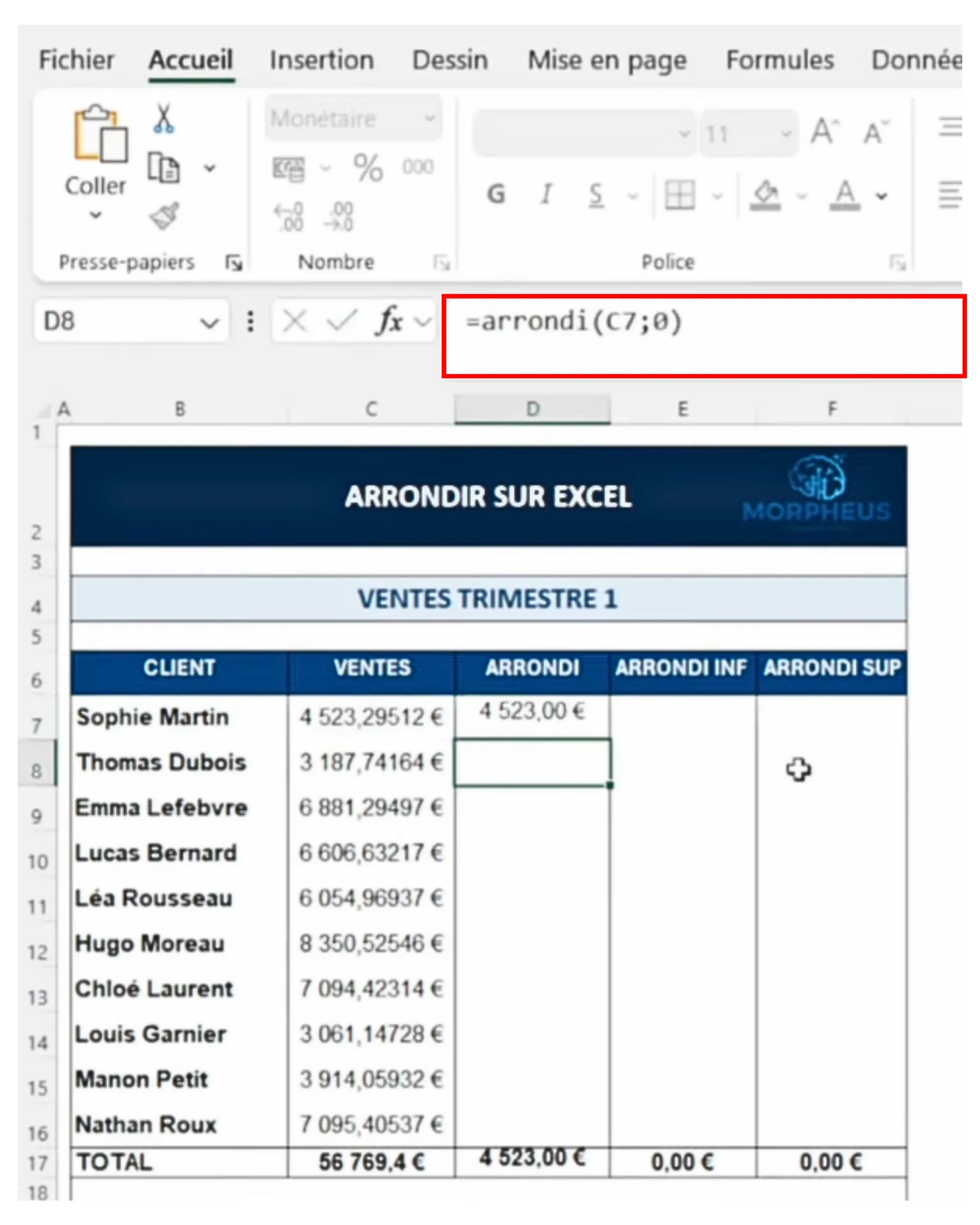
Voici d’autres possibilités souvent utiles selon vos besoins :
| Objectif | Formule | Résultat |
|---|---|---|
| Arrondir à 2 chiffres après la virgule | =ARRONDI(A1;2) | 15,68 → 15,68 |
| Arrondir à l’unité | =ARRONDI(A1;0) | 15,68 → 16 |
| Arrondir à la dizaine | =ARRONDI(A1;-1) | 456 → 460 |
Vous pouvez aussi arrondir à des valeurs particulières :
- 0,5 pour des demi-unités :
=ARRONDI(A1*2;0)/2 - ou au centime pour des montants précis :
=ARRONDI(A1;2)
Cette fonction est idéale pour la comptabilité, les statistiques, ou les calculs de prix. Elle permet d’obtenir des résultats constants, sans surprise.
💡 Pour éviter d’autres erreurs dans vos calculs, pensez aussi à supprimer les doublons ou à supprimer une ligne sur Excel
La fonction ARRONDI.SUP (ou ROUNDUP) : pour un arrondi supérieur précis
À l’inverse d’ARRONDI.INF, la fonction ARRONDI.SUP arrondit toujours vers le haut.
Peu importe la valeur des décimales, Excel augmente automatiquement le nombre à la valeur supérieure la plus proche.
C’est la formule idéale quand vous devez prévoir large, sécuriser vos marges ou simplifier vos estimations.
La syntaxe de la fonction ARRONDI.SUP :
=ARRONDI.SUP(nombre; no_chiffres)
- Nombre : la cellule à arrondir,
- No_chiffres : le nombre de décimales à conserver.
Exemple d'utilisation :
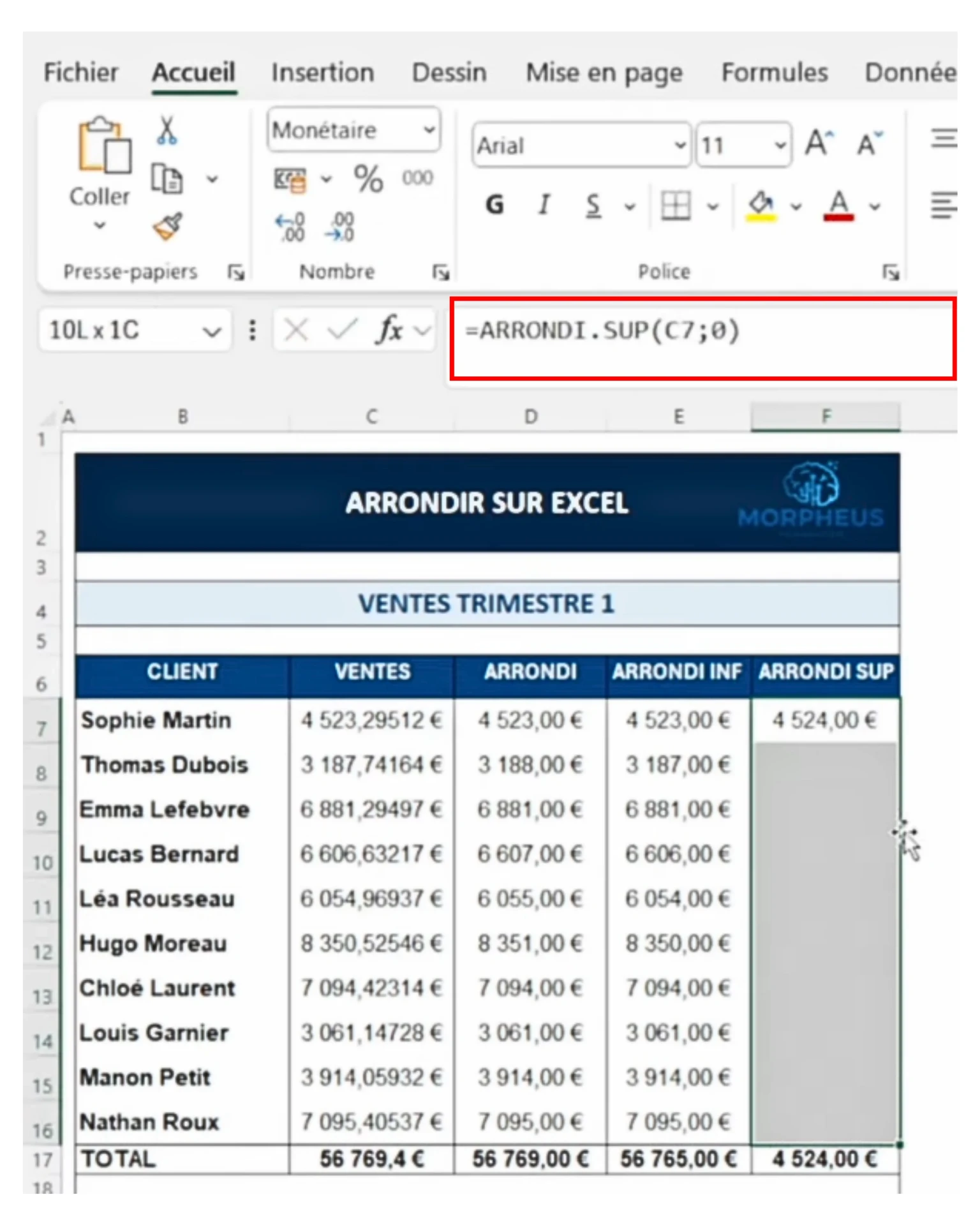
Voici d'autres cas d'utilisation de la fonction ARRONDI.SUP :
| Objectif | Formule | Résultat |
|---|---|---|
| Arrondir à l’unité supérieure | =ARRONDI.SUP(A1;0) | 15,1 → 16 |
| Arrondir à la dizaine supérieure | =ARRONDI.SUP(A1;-1) | 456 → 460 |
| Arrondir à 2 décimales après la virgule | =ARRONDI.SUP(A1;2) | 15,671 → 15,68 |
L’arrondi supérieur Excel est très utile dans les situations suivantes :
- Calculer des prix TTC ou des marges commerciales,
- Estimer un temps de production à la minute ou à l’heure supérieure,
- Prévoir une quantité minimale à commander,
- Ou encore fixer un objectif de performance arrondi à la valeur supérieure.
La fonction ARRONDI.INF (ou ROUNDDOWN) : pour un arrondi inférieur maîtrisé
Parfois, vous ne voulez pas le nombre le plus proche, mais le nombre immédiatement inférieur.
C’est là qu’intervient la fonction ARRONDI.INF, aussi appelée arrondi par défaut.
Elle permet d’arrondir vos valeurs vers le bas, quelle que soit la décimale.
La syntaxe de la fonction ARRONDI.INF :
=ARRONDI.INF(nombre; no_chiffres)- Nombre : la cellule à arrondir,
- No_chiffres : le nombre de décimales à conserver.
Exemples d'utilisation de la fonction ARRONDI.INF :
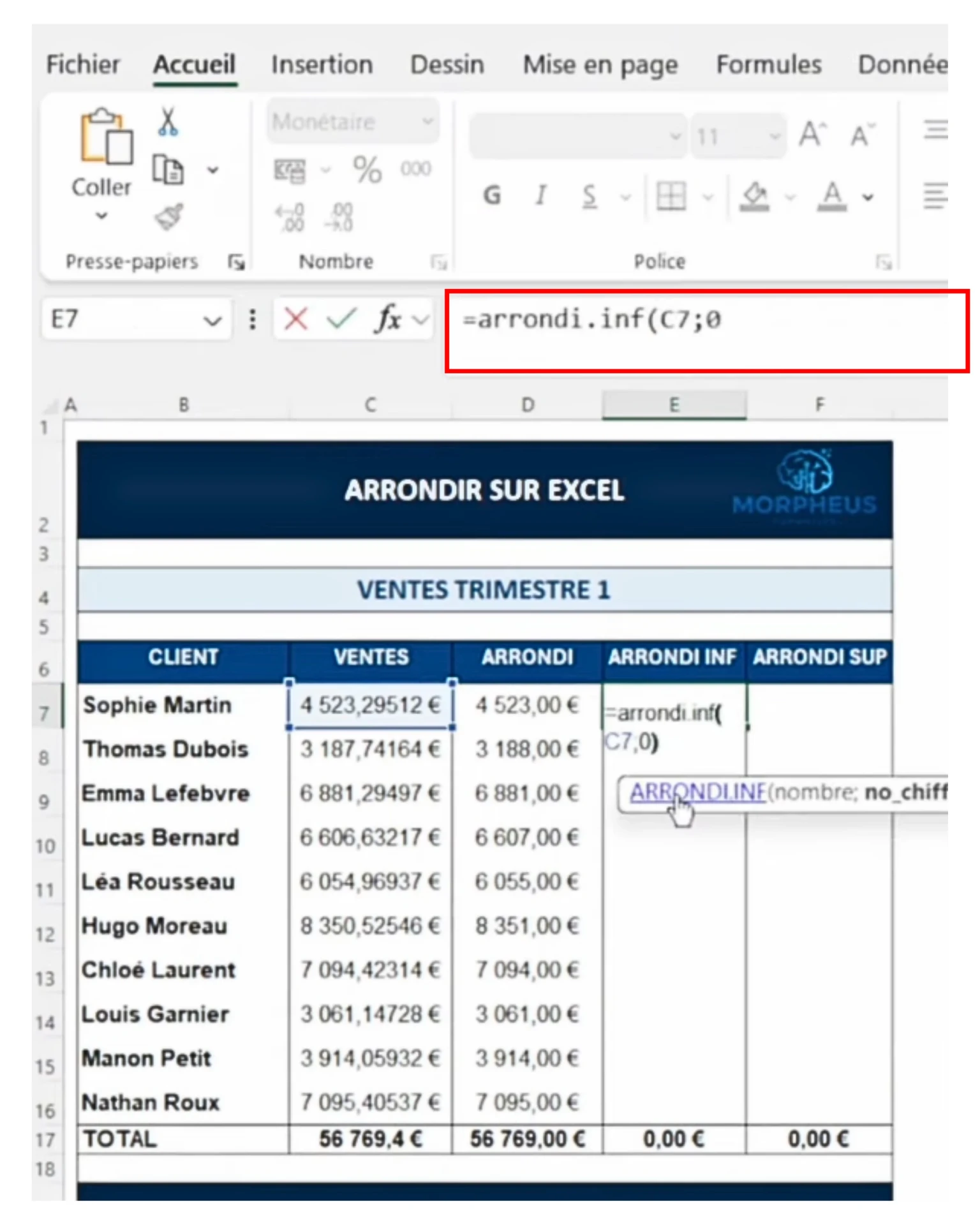
Voici également d'autres exemples d'utilisation de la fonction ARRONDI.INF :
| Objectif | Formule | Résultat |
|---|---|---|
| Arrondir à l’unité inférieure | =ARRONDI.INF(A1;0) | 15,9 → 15 |
| Arrondir à la dizaine inférieure | =ARRONDI.INF(A1;-1) | 456 → 450 |
| Arrondir à 2 chiffres après la virgule | =ARRONDI.INF(A1;2) | 15,678 → 15,67 |
L’arrondi inférieur Excel est très pratique quand il faut :
- Gérer des stocks ou des quantités sans dépasser la valeur réelle,
- Arrondir des heures travaillées à l’unité inférieure,
- Ou éviter de surestimer un montant dans des calculs budgétaires.
La fonction TRONQUE (TRUNC) : pour ne conserver que la partie entière d'un nombre
Contrairement à la fonction ARRONDI, la fonction TRONQUE a une approche très simple : elle coupe le nombre après un certain nombre de décimales, sans appliquer de règle d’arrondi classique (où 5 et plus monte à l’entier supérieur).
C’est la formule idéale quand vous voulez être certain de ne retenir que la partie entière d’une valeur, d’un montant ou d’un temps, sans aucune modification.
La syntaxe de la fonction TRONQUE est : =TRONQUE(nombre ;[no-chiffres])
- Nombre (obligatoire) : La valeur ou la cellule à tronquer.
- [No_chiffres] (facultatif) : Le nombre de décimales que vous souhaitez conserver après la coupure. Si vous omettez cet argument, Excel ne conserve que la partie entière (équivalent à 0).
Exemple : Si la cellule A1 contient 15,99, alors =TRONQUE(A1; 0) renvoie 15.

Formation gratuite sur Excel en ligne|Sans inscription
Vous connaissez peut-être déjà quelques fonctions Excel. Mais pour gagner un vrai temps au quotidien, certaines bases font toute la différence : les tableaux structurés, les tableaux croisés dynamiques, les filtres et les segments.
Les fonctions avancées pour arrondir un nombre sur Excel
Pour des besoins de calcul précis, l'arrondi classique n'est pas suffisant. Vous devez parfois arrondir à une valeur spécifique (un multiple de 0,5, de 10, ou de 50). Ces fonctions sont essentielles dans la gestion de stock ou la tarification.
La fonction ARRONDI.AU.MULTIPLE (MROUND) : pour arrondir au multiple de votre choix
Cette fonction permet de choisir la précision exacte à laquelle votre nombre sera arrondi, vers le multiple le plus proche.
Si vous voulez que tous vos prix finissent par ,99 €, vous pouvez utiliser ARRONDI.AU.MULTIPLE. Si vous travaillez uniquement avec des montants divisibles par 5, cette fonction fait le travail pour vous.
Exemples d'utilisation :
- Pour arrondir au multiple de 5 le plus proche : Si A1 vaut
17, la formule=ARRONDI.AU.MULTIPLE(A1; 5)renvoie15. - Pour arrondir au demi-entier le plus proche : Si A1 vaut
4,76, la formule=ARRONDI.AU.MULTIPLE(A1; 0,5)renvoie5.
💡 Envie d'aller plus loin avec les fonctions ARRONDI ? Découvrez la fonction Excel ARRONDI.AU.MULTIPLE pour arrondir un nombre à un multiple précis
Les fonctions pour arrondir toujours vers le haut ou vers le bas à un multiple donné
Ces fonctions sont une combinaison des arrondis supérieur et inférieur, avec l'avantage de définir un multiple.
La fonction PLAFOND (CEILING)
La fonction PLAFOND arrondit toujours vers le haut jusqu’à atteindre le multiple spécifié. Elle est utile pour déterminer une quantité minimale à commander ou une durée de facturation.
La syntaxe est simple : =PLAFOND(nombre; multiple).
- Si vous avez besoin d'arrondir à un multiple de 10 :
=PLAFOND(23; 10)renvoie30.
La fonction PLANCHER (FLOOR)
Inversement, la fonction PLANCHER arrondit toujours vers le bas jusqu’au multiple spécifié. Elle permet de calculer des quantités maximales ou des paliers.
La syntaxe est : =PLANCHER(nombre; précision).
- Si vous arrondissez à un multiple de 0,25 :
=PLANCHER(4,9; 0,25)renvoie4,75.
💡Pour aller plus loin, découvrez notre guide sur comment arrondir au multiple inférieur et supérieur PLANCHER et PLAFOND sur Excel ?
Pourquoi maîtriser l’arrondi Excel est indispensable
Un tableau bien présenté, c’est avant tout un tableau fiable et cohérent.
Et c’est souvent là que l’arrondi Excel fait toute la différence. Trop de chiffres après la virgule, et vos totaux deviennent imprécis. Pas assez, et vous perdez en justesse dans vos calculs.
Quand vous additionnez des montants arrondis, par exemple, les écarts s’accumulent vite. Un simple décalage de 0,01 € sur des centaines de lignes peut modifier un total ou fausser un pourcentage. D’où l’importance de comprendre si vous affichez un arrondi… ou si vous modifiez réellement la valeur dans la cellule.
Bien utilisé, l’arrondi permet donc de :
- Fiabiliser vos calculs, surtout sur les données financières ou statistiques,
- Rendre vos tableaux plus lisibles, pour vos rapports et présentations,
- Et éviter les incohérences entre vos valeurs visibles et les résultats de formule.
En bref, maîtriser l’arrondi sur Excel, c’est gagner en clarté, en précision, et en professionnalisme.
L’astuce de Gauthier LAIRET, formateur Excel chez Morpheus Formation :
"Quand vous travaillez sur un budget, un devis ou un reporting, vérifiez toujours vos arrondis sur le total final. Un petit écart sur chaque ligne peut vite fausser tout le tableau"
En résumé...
Vous maîtrisez désormais toutes les techniques pour arrondir vos nombres sur Excel avec précision, que votre objectif soit d'améliorer la simple lisibilité de vos tableaux ou de fiabiliser des calculs complexes.
Le plus important, c’est de choisir la bonne méthode au bon moment :
- L’affichage si vous cherchez la clarté visuelle sans toucher à la valeur.
- Les formules ARRONDI, SUP ou INF si vous voulez la précision classique.
- Les fonctions TRONQUE, PLAFOND ou PLANCHER si vous avez besoin de gérer des multiples ou d'isoler la partie entière.
Tableau récapitulatif : quelle méthode utiliser pour arrondir sur Excel selon vos besoins
Pour vous aider à choisir la méthode la plus adaptée à votre besoin, on vous a préparé un tableau récapitulatif !
| Méthode | Ce qu’elle fait | Quand l’utiliser | Cas d’usage idéal |
|---|---|---|---|
| Réduire les décimales (ruban) | Modifie uniquement l’affichage, sans changer la valeur réelle | Quand vous voulez améliorer la présentation d’un tableau | Rapports, tableaux visuels |
| Format de cellule | Uniformise l’affichage sans modifier les données | Lorsque plusieurs valeurs doivent avoir le même style d’affichage | Présentations partagées, documents envoyés |
| ARRONDI | Arrondit une valeur selon la règle classique (5 → supérieur) | Quand la valeur finale doit vraiment changer | Budgets, marges, calculs financiers |
| ARRONDI.INF / PLANCHER | Arrondit systématiquement vers le bas (possibilité d’un multiple) | Quand il faut garantir un arrondi inférieur | Stocks, heures travaillées, quantités réelles |
| ARRONDI.SUP / PLAFOND | Arrondit systématiquement vers le haut (possibilité d’un multiple) | Quand il faut garantir un arrondi supérieur | Prix, prévisions, objectifs commerciaux |
| TRONQUE | Supprime les décimales sans arrondir | Quand seule la partie entière importe | Nettoyage de données, manipulations rapides |
Aller plus loin sur Excel avec une formation sur-mesure
Combien d’heures avez-vous perdu à corriger des formules ou à refaire vos tableaux à cause d’un mauvais arrondi ?
Et si, cette année, vous passiez plutôt à la vitesse supérieure ?
Nos apprenants gagnent en moyenne 4 heures par semaine après avoir optimisé leurs fichiers avec les bonnes formules et une meilleure structure de travail.
Découvrez notre formation Excel intermédiaire, éligible au CPF.
Vous y apprenez à fiabiliser vos calculs, structurer vos tableaux et automatiser vos tâches avec :
- Un formateur attitré, qui suit votre progression de A à Z,
- Un programme sur mesure, adapté à vos fichiers et à vos besoins,
- Des sessions organisées quand vous le souhaitez, à distance ou en présentiel,
- Et un rythme flexible, pour apprendre efficacement sans bouleverser votre emploi du temps.

FAQ - Vos questions fréquentes sur comment arrondir sur Excel
La fonction Excel ARRONDI.SUP est la plus simple pour arrondir à l’entier supérieur :
→ Utilisez =ARRONDI.SUP(nombre;0).
Excel force l’arrondi à l’unité supérieure, même si la décimale est très petite (ex. : 15,01 deviendra 16).
La fonction Excel ARRONDI.INF est idéale pour arrondir un nombre à l'entier inférieur :
→ Utilisez =ARRONDI.INF(nombre;0).
Excel arrondit automatiquement à l’unité inférieure, quel que soit le chiffre après la virgule.
Pour arrondir à la dizaine la plus proche sur Excel, tapez :
ARRONDI(A1;-1)pour arrondir à la dizaine,- Ou
=ARRONDI.INF(A1;-1)/=ARRONDI.SUP(A1;-1)pour forcer le sens d’arrondi.
Les fonctions ARRONDI et ENT possèdent une différence :
ENTsupprime les décimales sans tenir compte de leur valeur (arrondi négatif).ARRONDIprend en compte la valeur du chiffre après la virgule pour ajuster correctement.
Pour arrondir à 0,5 sur Excel, multipliez la valeur par 2, arrondissez à l’unité, puis divisez par 2 : =ARRONDI(A1*2;0)/2.
Pour arrondir automatiquement toutes les cellules d'un tableau appliquez la formule d’arrondi sur la première cellule, puis recopiez vers le bas.
Les références s’ajustent automatiquement à chaque ligne.
Si votre arrondi sur Excel ne fonctionne pas, c'est que vous avez sans doute modifié l’affichage au lieu de la valeur réelle.
Les formules continuent à utiliser les décimales cachées.
Utilisez =ARRONDI() directement dans vos calculs pour corriger le problème.




 / CPF
/ CPF
 JEUDI 15 OCTOBRE DE 11H À 12H30
 Si vous n’êtes pas disponible, inscrivez-vous pour recevoir la rediffusion et les supports par mail.