


La fonction TRANSPOSE Excel permet d'intervertir les lignes et les colonnes d'un tableau.
NB : TRANSPOSE est une fonction matricielle. Elle n’a pas besoin de références absolues (ou mixtes), car elle n’existe que dans une seule cellule, et étend ses résultats aux cellules adjacentes. Comment valider une formule matricielle ? [Entrée] ou [Ctrl] + [Màj] + [Entrée].
Il existe aussi une autre solution pour transposer les lignes et les colonnes d’un tableau. Tu peux en effet copier le tableau, puis aller dans "Collage spécial" et sélectionner (ou cocher) "Transposer".
Vidéo : Comment utiliser la fonction TRANSPOSE sur Excel ?
Dans cette vidéo, notre formateur Nicolas PARENT, vous présente la fonction TRANSPOSE sur Excel.
Syntaxe de la fonction TRANSPOSE Excel
Pour utiliser la fonction TRANSPOSE correctement, il faut comprendre son fonctionnement matriciel et la manière dont Excel étend automatiquement le résultat. Voyons maintenant sa syntaxe et comment l’appliquer dans un cas concret.
TRANSPOSE(Tableau)
| Argument | Description |
|---|---|
| Texte (obligatoire) | Tableau qui contient les lignes et les colonnes que tu veux transposer. |

Quel est mon niveau sur Excel ?
Testez gratuitement votre niveau avec notre quiz Excel (≈ 7 min). Accédez immédiatement à vos résultats, avec un corrigé détaillé et des ressources pour progresser.
Exemples 1 - Comment mettre des lignes en colonnes sur Excel ?
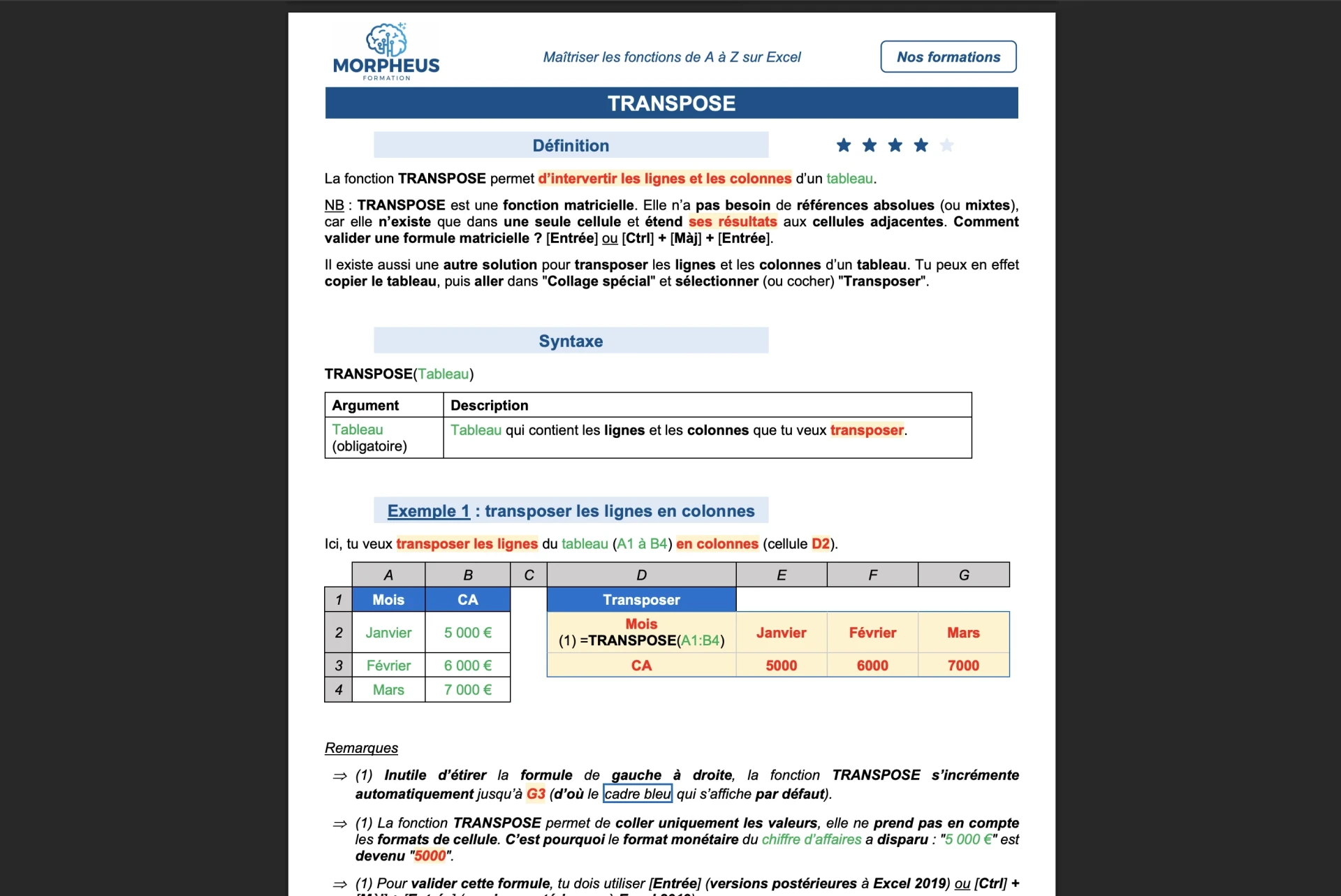
Ici, tu veux transposer les lignes du tableau (A1 à B4) en colonnes (cellule D2).

RemarqueS
- (1) Inutile d’étirer la formule de gauche à droite, la fonction TRANSPOSE s’incrémente automatiquement jusqu’à G3 (d’où le cadre bleu qui s’affiche par défaut).
- (1) La fonction TRANSPOSE permet de coller uniquement les valeurs, elle ne prend pas en compte les formats de cellule. C’est pourquoi le format monétaire du chiffre d’affaires a disparu : "5 000 €" est devenu "5000".
- (1) Pour valider cette formule, tu dois utiliser [Entrée] (versions postérieures à Excel 2019) ou [Ctrl] + [Màj] + [Entrée] (versions antérieures à Excel 2019).
Exemple 2 - Comment transformer des colonnes en lignes sur Excel ?
Ici, tu veux transposer les colonnes du tableau (A1 à D2) en lignes (cellule F2).

RemarquES
- (1) Inutile d’étirer la formule de haut en bas, la fonction TRANSPOSE s’incrémente automatiquement jusqu’à G5 (d’où le cadre bleu qui s’affiche par défaut).
- (1) La fonction TRANSPOSE permet de coller uniquement les valeurs, elle ne prend pas en
compte les formats de cellule. C’est pourquoi le format monétaire du chiffre d’affaires a
disparu : "5 000 €" est devenu "5000". - (1) Pour valider cette formule, tu dois utiliser [Entrée] (versions postérieures à Excel 2019) ou [Ctrl] + [Màj] + [Entrée] (versions antérieures à Excel 2019).
Les problèmes courants avec la fonction TRANSPOSE Excel
| PROBLÈME | EXPLICATION |
|---|---|
| TRANSPOSE renvoie l'erreur #REF! ou ne garde pas les données transformées | ⇢ Cette erreur survient si la fonction TRANSPOSE fait référence à un tableau qui a été supprimée ou déplacée. ⇢ La formule étant liée au tableau, tu dois convertir la formule en texte. Autrement dit, la barre de formule doit contenir le texte saisi à la place de la fonction TRANSPOSE. Pour ce faire, tu dois copier les résultats renvoyés par la formule, puis effectuer un collage spécial en collant uniquement les "Valeurs". |
| TRANSPOSE renvoie l'erreur #VALEUR! | La fonction TRANSPOSE est une fonction matricielle. Tu dois la valider avec [Entrée] ou [Ctrl] + [Màj] + [Entrée]. |
| TRANSPOSE renvoie l'erreur #PROPAGATION ! ou #EPARS ! | ⇢ L’erreur #PROPAGATION ! est une erreur de propagation. Elle était appelée #EPARS ! au lancement des fonctions matricielles. ⇢ Elle survient uniquement avec les fonctions matricielles dynamiques s’il n’y a pas assez de place pour renvoyer le résultat. ⇢ Ces fonctions n’ont pas besoin de références absolues (ou mixtes), car elles n’existent que dans une seule cellule, et étendent leurs résultats aux cellules adjacentes. |
| TRANSPOSE ne transforme pas les formats de cellule | ⇢ La fonction TRANSPOSE ne prend pas en compte les formats de cellule (monétaire, pourcentage...) lors de la transformation. En effet, elle permet de coller uniquement les valeurs. ⇢ Pour transposer exactement les mêmes données, tu dois copier le tableau, puis aller dans "Collage spécial" et sélectionner (ou cocher) "Transposer". Découvre notre article sur le sujet ici ! |
| TRANSPOSE ne transforme pas les données correctement | ⇢ Il est possible que la plage de données contienne des cellules fusionnées, des tableaux croisés dynamiques ou qu'elle n'a pas été sélectionnée correctement. ⇢ Assure-toi de sélectionner un tableau avec des données proprement saisies. |
Nos conseils pour bien utiliser la fonction TRANSPOSE sur Excel
| ASTUCE | EXPLICATION |
|---|---|
| Structure parfaitement ton tableau. | ⇢ Pour utiliser la fonction TRANSPOSE avec succès, il est important de s'assurer que les données sont correctement organisées. ⇢ Les données doivent être saisies en lignes et en colonnes, de sorte que chaque ligne représente une entrée unique et que chaque colonne représente une catégorie unique. |
| Sélectionne les données à transposer. | Assure-toi que la plage est bien délimitée pour prendre en compte l'ensemble des données que tu veux transformer. |
| Convertis la formule en texte | Si tu veux garder les données après les avoir transposé (et donc éviter de renvoyer l'erreur #REF!), tu dois effectuer un collage spécial en collant uniquement les "Valeurs". |
| Utilise la fonctionnalité "Transposer" pour pallier les limites de la fonction TRANSPOSE | ⇢ La fonction TRANSPOSE ne prend pas en compte les formats de cellule (monétaire, pourcentage...) lors de la transformation. En effet, elle permet de coller uniquement les valeurs. ⇢ Pour transposer exactement les mêmes données, tu dois copier le tableau, puis aller dans "Collage spécial" et sélectionner (ou cocher) "Transposer". Découvre notre article sur le sujet ici ! |
| Imbrique d'autres fonctions Excel dans TRANSPOSE. | ⇢ Par exemple, tu peux imbriquer TRIER (ou TRIERPAR) dans la fonction TRANSPOSE pour trier les données transposées. ⇢ Tu peux également imbriquer FILTRE dans la fonction TRANSPOSE pour filtrer les données transposées. ⇢ Tu peux aussi imbriquer UNIQUE dans la fonction TRANSPOSE pour transposer seulement les données uniques. |
Fichier d’exercices sur la fonction TRANSPOSE Excel
Pour bien comprendre l’intérêt de TRANSPOSE, la pratique est essentielle.
Le fichier d’exercices vous permettra d’intervertir des lignes et des colonnes et de voir comment Excel adapte automatiquement le tableau résultant.
Nos exercices Excel pour tous les niveaux !
Progressez maintenant avec nos + 20 exercices gratuits ! Du niveau débutant à avancé, ils permettent de se former totalement gratuitement par la pratique ! Profitez des exercices gratuitement jusqu'à la fin du mois.
Téléchargez la fiche de révision sur la fonction TRANSPOSE Excel
Cette fonction est simple à utiliser, mais mérite d’être revue régulièrement.
En la pratiquant sur différents tableaux, vous gagnerez en rapidité et en confort sur Excel.
Aller plus loin sur Excel
Découvrez les autres fonctions

Toutes nos fiches sur les Fonctions
Que ce soit pour des calculs financiers, l’analyse de données ou la gestion de projets, nos articles vous guideront à travers une variété de fonctions, avec des exemples concrets et des astuces pour les utiliser efficacement.
Découvrez notre livre Excel sur plus de 150 fonctions

Maîtrisez les fonctions de A à Z sur Excel
Vous souhaitez exploiter pleinement les fonctions d'Excel et gagner du temps dans la réalisation de vos tâches ? Notre e-book est fait pour vous !
Il contient une fiche et des exercices pratiques pour chaque fonction Excel. C'est l'ouvrage idéal pour maîtriser les fonctions dont vous avez besoin, stimuler votre créativité et améliorer la qualité de vos fichiers.
Encore un doute ? Profitez d'un aperçu avec notre -> eBook Excel gratuit.
Progressez avec une formation Excel sur mesure
Maîtriser Excel ne consiste pas à empiler des formules. L’essentiel, c’est de comprendre quoi utiliser, quand et pourquoi, en fonction de vos besoins réels.
Chez Morpheus Formation, les formations Excel sont conçues pour s’adapter à votre niveau, à votre métier et à vos objectifs.
Vous bénéficiez notamment :
- D’une formation Excel 100 % personnalisée, construite après analyse de vos besoins
- D’un travail directement sur vos fichiers et vos problématiques réelles
- D’un formateur Excel expert, dédié et pédagogue
- De séances efficaces, orientées résultats concrets
- D’une certification reconnue en fin de parcours (TOSA ou ENI)
Besoin d'une formation en présentiel ? découvrez nos formations en présentiel Excel complètes à Chambéry
FAQ - Questions fréquentes sur la fonctions TRANSPOSE Excel
La fonction TRANSPOSE permet d’intervertir les lignes et les colonnes d’un tableau.
⇢ La fonction TRANSPOSE permet d'intervertir les lignes et les colonnes d'un tableau : "=TRANSPOSE(Tableau)".
Le Tableau est la plage qui contient les lignes et les colonnes que tu veux transposer.
⇢ Attention ! La fonction TRANSPOSE ne prend pas en compte les formats de cellule (monétaire, pourcentage...) lors de la transformation. En effet, elle permet de coller uniquement les valeurs.
⇢ Une autre méthode pour transposer qui offre plus de possibilités est la fonctionnalité "Transposer". D'abord, tu dois copier le tableau, puis aller dans "Collage spécial" et sélectionner (ou cocher) "Transposer".
⇢ Il n'existe pas un raccourci pour transposer les données sur Excel.
⇢ Néanmoins, tu peux suivre ces étapes :
1. Copier le tableau.
2. Faire un clic droit à l'endroit où tu veux transposer les données.
3. Aller dans "Collage spécial".
4. Sélectionner (ou cocher) "Transposer".
💡Découvrez notre article complet sur comment inverser les lignes et les colonnes sur Excel !
⇢ Tu peux utiliser la fonction TRANSPOSE ou la fonctionnalité "Transposer".
⇢ La fonction TRANSPOSE
Il te suffit d'utiliser la formule "=TRANSPOSE(Tableau)" pour transposer une colonne en ligne.
⇢ La fonctionnalité "Transposer"
D'abord, tu dois copier le tableau, puis aller dans "Collage spécial" et sélectionner (ou cocher) "Transposer".
La fonction TRANSPOSE est la même en français et en anglais !




 Félicitations ! Votre ebook Excel offert !
 / CPF
/ CPF