


📊 Le remplissage instantané est une fonctionnalité souvent méconnue dans Excel, mais incroyablement utile pour extraire du texte d'une cellule et modifier la casse (minuscules et majuscules). remplissage automatique excel
Résumé : utilise le remplissage instantané dans Excel pour extraire du texte et modifier la casse : saisis les données à extraire dans une colonne adjacente, puis active le remplissage instantané avec le raccourci Ctrl + E pour automatiser le processus. Assure-toi que les données sources sont homogènes pour éviter les incohérences.
Cette méthode permet d'économiser du temps et d'automatiser les tâches répétitives de manière efficace.
Découvrez comment l'optimisation des feuilles de calcul peut transformer votre manière de travailler avec Excel.
Vidéo : remplissage automatique sur Excel
Notre formateur Excel Nicolas a tourné une vidéo rien que pour vous ! Vous allez apprendre à faire un remplissage instantané en seulement 1 minute chrono.
👉 Voici comment faire :
- Étape 1 : À droite de la colonne contenant les données, saisis chaque texte à extraire et modifie la casse si nécessaire.
- Étape 2 : Place-toi sur le premier texte à extraire que tu as saisi, puis utilise le raccourci Ctrl + E pour activer le remplissage instantané.
- Étape 3 : Répète l'action pour les autres textes à extraire.
Note importante : Assure-toi que les données contenant le texte à extraire sont homogènes et parfaitement renseignées, sinon tes extractions risquent de contenir des incohérences.
Qu’est-ce que le Remplissage Automatique ?
Le remplissage automatique dans Excel, également connu sous le nom de "remplissage instantané", permet d'automatiser l'extraction et la modification de textes dans vos cellules.
Cette fonctionnalité est particulièrement utile pour les utilisateurs d'Excel de niveau intermédiaire à avancé qui souhaitent gagner du temps en évitant les saisies manuelles répétitives.
Comment activer le Remplissage Automatique ?
Pour utiliser le remplissage automatique, suivez ces étapes simples :
- Utilisez le raccourci : appuyez sur Ctrl + E pour activer le remplissage automatique. Excel remplira automatiquement les cellules adjacentes en fonction des données de la première colonne.
- Préparez vos données : assurez-vous que les données de votre première colonne sont homogènes pour éviter les erreurs.
- Sélectionnez la cellule à modifier : cliquez sur la cellule où vous souhaitez appliquer le remplissage automatique.
Exemples concrets d’utilisation
Prenons l'exemple d'une liste de clients avec leurs noms en minuscules. Vous souhaitez convertir ces noms en majuscules.
- Entrez les noms des clients : Placez les noms dans la première colonne (Colonne A).
- Ajoutez la première modification : Dans la première cellule de la colonne adjacente (Colonne B), saisissez le nom en majuscules.
- Appliquez le remplissage automatique : Sélectionnez la cellule modifiée en Colonne B et appuyez sur Ctrl + E. Toutes les cellules de la Colonne B seront remplies automatiquement avec les noms en majuscules.
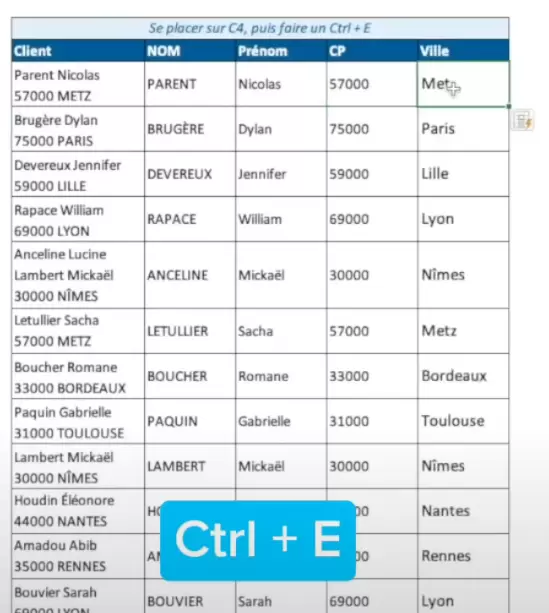
Voici un tableau récapitulatif des étapes :
| Étape | Action | Exemple |
|---|---|---|
| 1 | Entrez les noms des clients | nom_client1, nom_client2 |
| 2 | Saisissez la première modification | NOM_CLIENT1 |
| 3 | Appliquez le remplissage automatique | Ctrl + E |
Exercice sur le remplissage instantané à télécharger
Le fichier Excel de la vidéo, réalisé par notre expert et formateur Nicolas, est disponible en téléchargement libre :
Les avantages du Remplissage Automatique
- Gain de Temps : Pas besoin de saisir manuellement chaque cellule.
- Précision : Réduit les erreurs humaines.
- Simplicité : Pas besoin de formules complexes.
Astuces et Précautions
- Données homogènes : Assurez-vous que vos données d'origine sont cohérentes pour un remplissage précis.
- Vérification des résultats : Toujours vérifier les cellules remplies pour s'assurer de la précision des modifications.
Le remplissage automatique est une fonctionnalité incontournable pour tous ceux qui cherchent à optimiser leur utilisation d'Excel. En suivant ces étapes et en appliquant ces astuces, vous pourrez automatiser de nombreuses tâches répétitives et améliorer considérablement votre productivité. N'hésitez pas à expérimenter cette fonctionnalité et à l'intégrer dans vos routines de travail pour en tirer le maximum de bénéfices.
Appliquez dès maintenant ces techniques et découvrez une nouvelle manière de travailler plus efficacement avec Excel.
Téléchargez notre guide des meilleurs raccourcis sur Excel.
Pour en savoir plus et maîtriser toutes les fonctionnalités d'Excel, inscrivez-vous à notre formation Excel avancée sur mesure.
❓ As-tu déjà utilisé le remplissage instantané dans Excel ? Partage tes expériences et astuces en commentaire !



 Félicitations ! Votre ebook Excel offert !
 / CPF
/ CPF