

3- Formation gratuite Excel débutant - Les tableaux croisés dynamiques
Bienvenue sur notre leçon 3 de notre cours Excel pour les débutants en ligne. Vous utilisez Excel chaque semaine, parfois chaque jour. Mais avez-vous déjà pris le temps d’explorer les outils qui vous feraient gagner plusieurs heures par mois ? Parmi eux, il y a un incontournable : les tableaux croisés dynamiques Excel. Ils permettent de synthétiser vos données, de créer des rapports clairs, de croiser vos chiffres en quelques clics… sans formule complexe.
Cette vidéo est la troisième étape de notre formation Excel gratuite en 4 parties. Elle est conçue pour vous aider à passer un cap : transformer vos tableaux en outils d’analyse automatiques.
Dans cet article, vous allez apprendre à :
Un gain de temps considérable, moins d’erreurs, et des tableaux enfin lisibles.
En route pour le niveau expert ? Avec notre formation Excel finançable CPF individualisée, apprenez efficacement, à votre rythme.
Vidéo 3 : Les Tableaux Croisés Dynamiques (TCD) !
Vous avez peut-être déjà essayé de faire des calculs manuels dans Excel :
Filtrer les lignes, copier des valeurs, utiliser SOMME.SI… et recommencer à chaque nouveau mois. Résultat ? Des erreurs, du temps perdu, et peu de lisibilité.
Avec les tableaux croisés dynamiques Excel, vous faites tout cela en quelques clics. Ils vous permettent de :
- Synthétiser des données brutes automatiquement
- Analyser par période (mois, trimestre, année) sans formule
- Comparer des montants, des types ou des catégories rapidement
- Filtrer et trier avec une interface claire
- Mettre à jour vos rapports instantanément dès que vos données changent
C’est l’outil idéal pour créer un tableau de bord simple et évolutif. Et surtout, il ne demande aucune compétence avancée : une fois la mécanique comprise, tout devient intuitif.
👉 Si vous manipulez des tableaux comptables, RH, ou des extractions clients… vous avez tout à gagner à les transformer en TCD.
Créer un tableau croisé dynamique Excel en quelques clics
Commençons par la base : comment construire un tableau croisé dynamique Excel à partir de vos données ?
1. Préparer votre tableau
Avant tout, vos données doivent être organisées proprement.
Voici les bonnes pratiques à respecter :
- Une ligne = un enregistrement (ex : une transaction, un achat, une ligne de vente)
- Une colonne = une variable (ex : date, type, montant)
- Pas de ligne vide, pas de fusion, pas de titre en double
Idéalement, transformez votre plage de données en tableau structuré :
Sélectionnez votre plage → Ctrl + T (ou Ctrl + L selon votre version d'Excel) → Cochez "Mon tableau comporte des en-têtes" → Nommez-le (ex : Données_2025).
💡 Pas encore à l’aise avec la création de tableaux ? Suivez notre première leçon de notre formation Excel débutant
2. Insérer le tableau croisé dynamique
Une fois votre tableau prêt :
- Cliquez dans n’importe quelle cellule de vos données
- Allez dans l’onglet Insertion → Tableau croisé dynamique
- Choisissez Nouvelle feuille de calcul (recommandé)
- Validez
Excel crée alors un nouvel onglet avec une structure vide : à gauche, un espace réservé au TCD ; à droite, un panneau avec vos champs de données.
Vous êtes prêt à analyser vos données… sans formules.

Manipuler les lignes, colonnes et valeurs d'un TCD Excel
Votre tableau croisé dynamique Excel est créé, mais pour qu’il devienne utile, vous devez maintenant lui donner une structure logique. C’est là que les zones Lignes, Colonnes et Valeurs entrent en jeu.
1. Glisser les bons éléments au bon endroit
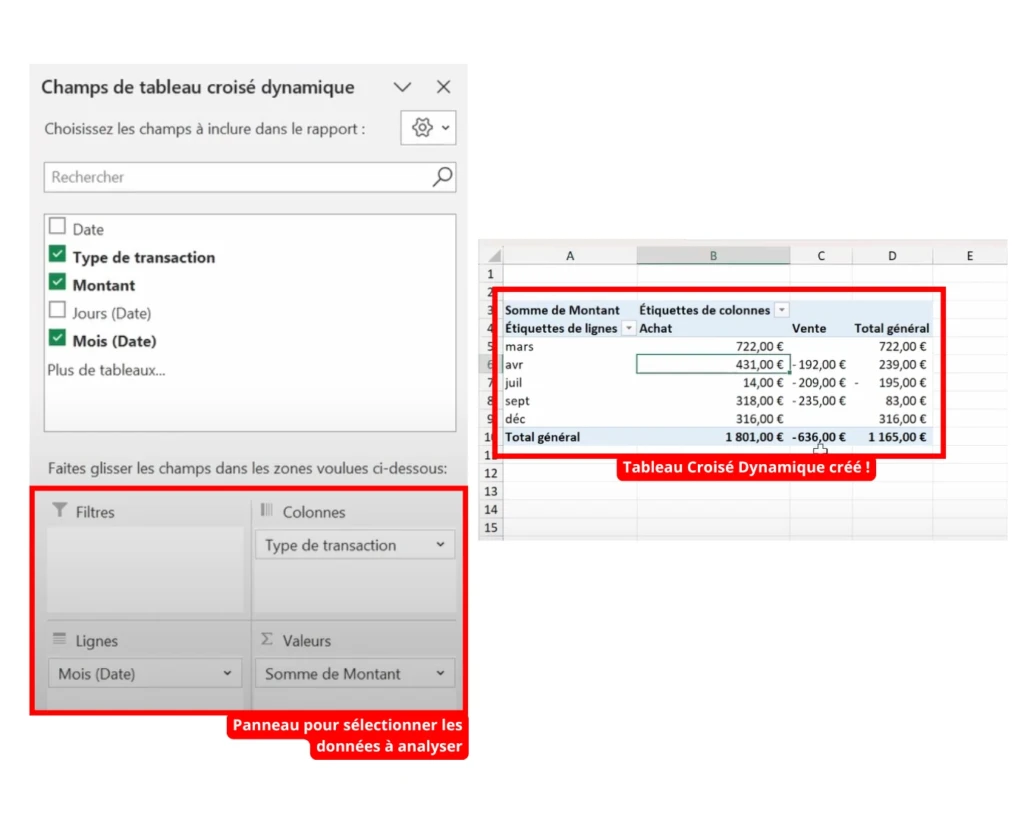
Regardez dans le panneau à droite. Vous y voyez la liste des champs disponibles, souvent issus des en-têtes de votre tableau initial (ex : Date, Type de transaction, Montant).
Voici comment les utiliser :
- Lignes : pour structurer l’affichage de vos données (ex : par mois)
- Colonnes : pour comparer des catégories côte à côte (ex : achats vs ventes)
- Valeurs : pour calculer des sommes, moyennes, ou nombres
- Filtres : pour filtrer tout le tableau selon un critère (ex : une année)
💡 Pour en savoir plus sur les fonctions SOMME, MOYENNE : Fonction SOMME Excel, Fonction MOYENNE Excel
2. Exemple simple : analyser des ventes par mois
Vous voulez savoir combien d’achats ont été effectués par mois ?
- Faites glisser Mois dans la zone Lignes
- Glissez Type de transaction dans Colonnes
- Glissez Montant dans Valeurs
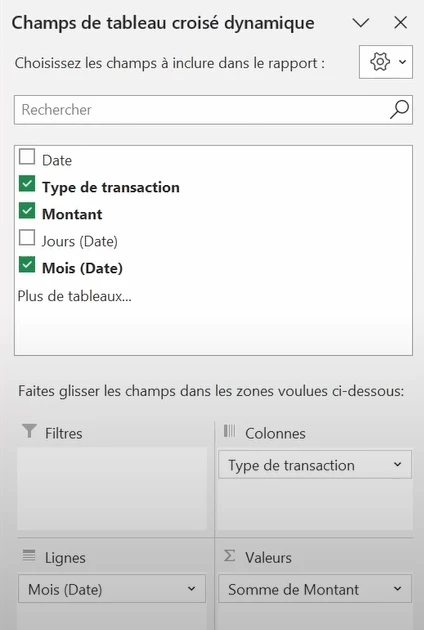
Par défaut, Excel applique la fonction Somme. Vous pouvez modifier cela :
- Cliquez sur la flèche à droite de Somme de Montant
- Sélectionnez Paramètres des champs de valeur
- Choisissez une autre fonction : Moyenne, Nombre, Max, etc.
Résultat : un tableau clair, lisible, mis à jour automatiquement selon vos données.
Mettre à jour vos données automatiquement
C’est l’un des super-pouvoirs des tableaux croisés dynamiques Excel : ils sont dynamiques. Cela signifie qu’ils peuvent se mettre à jour automatiquement quand vous modifiez vos données.
1. Ajouter de nouvelles lignes
Vous avez une nouvelle transaction à intégrer dans votre base ?
Ajoutez simplement une ligne dans votre tableau structuré (celui que vous avez créé avec Ctrl + T).
⚠️ Si vous avez copié-collé vos données sans les structurer, Excel risque de ne pas reconnaître la nouvelle ligne.
2. Actualiser le tableau croisé dynamique
Une fois la ligne ajoutée :
- Cliquez dans votre TCD
- Allez dans l’onglet Analyse du tableau croisé dynamique
- Cliquez sur Actualiser
Et voilà : Excel détecte la nouvelle ligne et met à jour les résultats instantanément.

👉 Vous pouvez aussi utiliser le raccourci Alt + F5 pour actualiser plus vite.
3. Astuce anti-erreur
Si votre TCD ne réagit pas, demandez-vous :
- Est-ce que votre nouveau point de données est bien dans le tableau d’origine ?
- Est-ce que le TCD est bien lié à ce tableau-là, et pas à un ancien fichier copié ?
Un TCD ne peut être aussi efficace que si vous travaillez proprement dès le départ.
Gagner en lisibilité avec les segments et chronologies
Vous avez un tableau croisé dynamique Excel qui fonctionne, c’est bien.
Mais si vous voulez aller plus loin, vous devez pouvoir filtrer vos données en un clic, sans menus déroulants ni manipulations répétitives.
C’est là qu’entrent en jeu deux outils redoutables : les segments et les chronologies.
1. Les segments : filtrez en un clic
Les segments permettent de créer une interface de filtre claire et visuelle.
Voici comment faire :
- Cliquez dans votre TCD
- Allez dans l’onglet Insertion → Insérer un segment

- Cochez, par exemple, Type de transaction → Validez
Une fenêtre flottante s’affiche. En cliquant sur Achat ou Vente, votre tableau s’actualise instantanément.
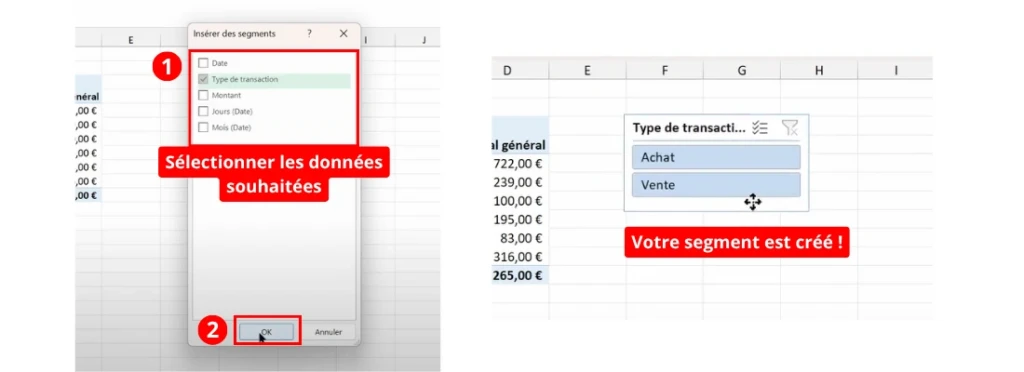
Bonus : vous pouvez sélectionner plusieurs éléments en maintenant Ctrl, ou cliquer sur l’icône de filtre pour tout réinitialiser.
2. Les chronologies : filtrez vos dates visuellement
Pour filtrer vos données par mois, trimestre ou année, insérez une chronologie :
- Dans votre TCD, cliquez sur Insérer une chronologie

- Choisissez le champ Date
- Une barre temporelle s’affiche : sélectionnez une plage en glissant votre souris
En quelques secondes, vous obtenez une vue ciblée sur une période. Idéal pour les rapports mensuels ou les bilans semestriels.
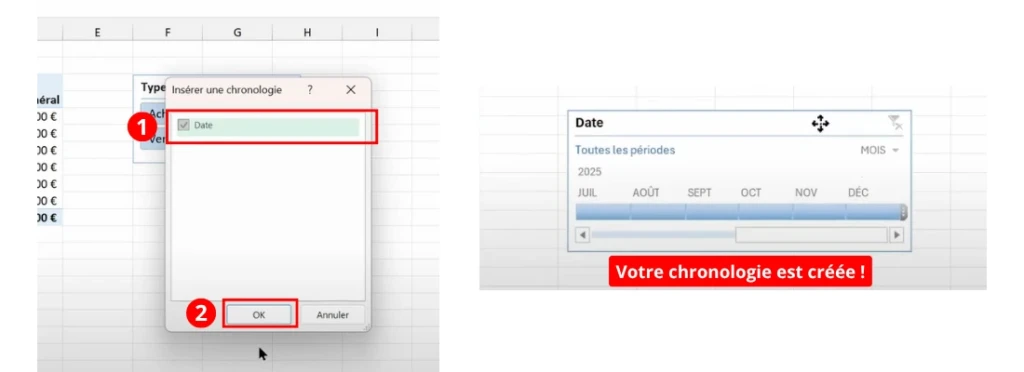
Et bien sûr, vous pouvez cumuler plusieurs segments et chronologies pour affiner vos analyses en direct.
Afficher vos résultats de manière claire
Un bon tableau, c’est un tableau qui parle tout de suite.
Et avec les tableaux croisés dynamiques Excel, vous pouvez transformer vos chiffres en informations lisibles, en jouant sur l’affichage des valeurs.
1. Afficher des pourcentages plutôt que des totaux
Vous ne voulez pas uniquement la somme des montants ?
Vous voulez savoir quelle part représente chaque mois dans l’année ?
Voici comment faire :
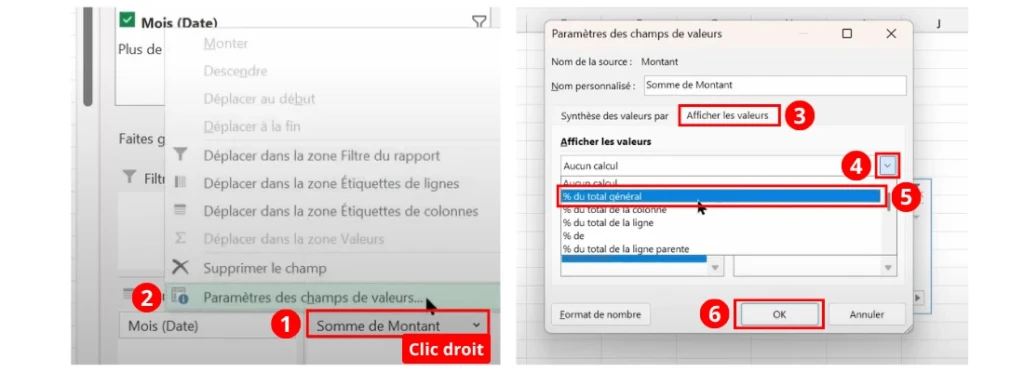
- Cliquez sur Somme de Montant dans la zone Valeurs
- Sélectionnez Paramètres des champs de valeur
- Allez dans l’onglet Afficher les valeurs
- Choisissez % du total général
- Validez
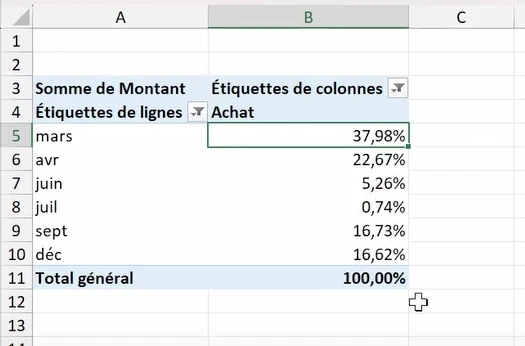
Résultat : au lieu de voir “1901 €” pour mars, vous voyez “37,98 %” — la part que représente ce mois dans le total annuel.
2. Passer de la somme à la moyenne ou au nombre
Toujours dans Paramètres des champs de valeur, vous pouvez :
- Afficher la moyenne des montants (utile pour connaître le panier moyen)
- Compter le nombre de transactions (ex : nombre d’achats par mois)
C’est parfait pour faire des analyses marketing, RH ou commerciales en quelques secondes.
3. Nettoyer l'affichage
Pensez à :
- Supprimer les totaux inutiles : onglet Création → Totaux généraux → Désactiver
- Renommer vos champs pour plus de clarté
- Trier les données dans l’ordre logique (par date ou par montant)
En quelques ajustements, vous passez d’un tableau brut à un rapport prêt à présenter.
Créer un graphique croisé dynamique sur Excel
Une fois votre tableau prêt et vos filtres en place, vous pouvez aller encore plus loin avec un graphique croisé dynamique. C’est la solution idéale pour visualiser vos données automatiquement, sans créer un graphique classique à la main.
1. Générer le graphique en un clic
- Cliquez dans votre TCD
- Allez dans l’onglet Insertion → Graphique croisé dynamique
- Choisissez un type adapté : graphique secteur pour des parts, histogramme pour des évolutions, courbe pour une tendance
- Cliquez sur OK
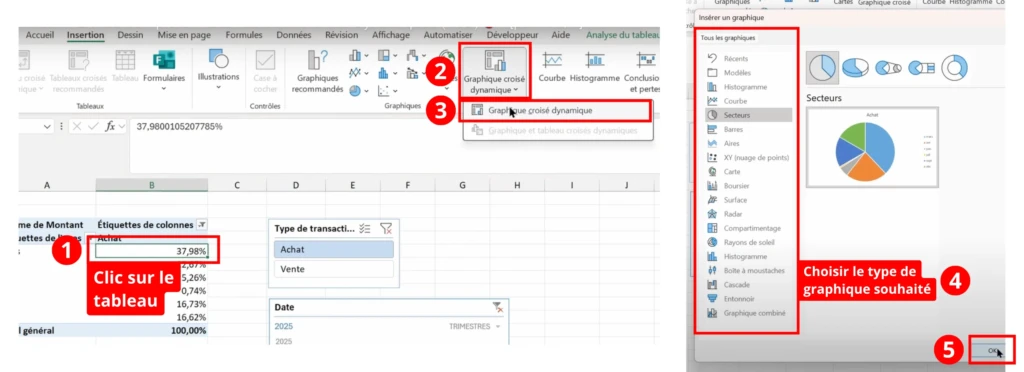
Résultat : le graphique se crée automatiquement, lié à votre tableau croisé dynamique.
Et il se met à jour automatiquement à chaque nouvelle donnée ou filtre.
2. Lier avec vos segments et chronologies
Le graphique réagit à tous les segments et filtres que vous avez ajoutés.
Par exemple :
- Cliquez sur Achat dans un segment → le graphique s’ajuste
- Glissez la chronologie sur T3 → seules les données de ce trimestre s’affichent
Vous obtenez un mini tableau de bord interactif, sans formules, sans macros.
3. Optimiser la lisibilité
- Supprimez les légendes inutiles
- Renommez les titres pour plus de clarté
- Ajoutez des couleurs sobres et cohérentes avec vos fichiers
Ce type de visuel est parfait pour un rapport mensuel ou une réunion client. En quelques clics, vous montrez une tendance claire, avec des chiffres solides en support.
En résumé...
Bravo, vous venez terminer la leçon 3 de notre formation Excel gratuite avec PDF. Les tableaux croisés dynamiques Excel vous permettent de transformer une base de données en un outil d’analyse clair, rapide et automatisé.
Dans cet article, vous avez appris à :
- Créer un TCD en quelques clics
- Manipuler les lignes, colonnes et valeurs pour faire parler vos données
- Filtrer efficacement grâce aux segments et chronologies
- Afficher vos résultats sous forme de pourcentages ou de moyennes
- Générer un graphique dynamique, toujours à jour
Résultat : moins d’erreurs, des rapports plus clairs, et un vrai gain de temps chaque semaine.
Vous avez désormais toutes les bases pour intégrer les TCD à votre quotidien… et commencer à gagner des jours de travail chaque année.
Envie d'aller plus loin et d'en apprendre davantage sur les Tableaux Croisés Dynamiques ? Suivez notre leçon complète sur à sujet : Comment faire des Tableaux Croisés Dynamiques (TCD) sur Excel ?
Prochaines étapes
- Envie d’aller encore plus loin ? Notre formation Excel complète et certifiante est finançable via le CPF, Pôle emploi ou votre OPCO – et on vous guide dans chaque étape. Se former à Excel sans avancer un centime, c’est possible ! Toutes les démarches sont facilitées pour vous permettre de suivre une formation Excel finançable éligible CPF selon votre statut.
