


Découvrez la magie d'une calendrier Excel perpétuel ! Enfin une calendrier que vous allez garder encore longtemps ! Pourquoi longtemps ? Car ce calendrier s'adapte automatiquement à n'importe quelle année. Bonus ? Il est en mesure d'identifier les jours fériés. En bref, Excel nous offre ici la possibilité de créer un calendrier universel et automatique. Il s'ajuste perpétuellement à l'année en cours grâce à l'emploi de fonctions standard comme la fonction JOURSEM dans Excel, combinées à des formules avancées pour identifier les années bissextiles.
Dans cet article vous trouverez deux modèles. La modèle v1, plus complet, est en capacité à reconnaître automatiquement les jours fériés et les jours fériés fixes comme le Nouvel An, la Fête du Travail, le 8 mai, le 14 juillet, l'Assomption, la Toussaint, l'Armistice et Noël, assurant ainsi une planification complète pour chaque année. Vous pouvez donc utiliser ce calendrier pour anticiper ou consulter les jours de la semaine d'une date spécifique dans une année donnée, ou pour vérifier si un jour était férié.
Téléchargez-le maintenant et commencez à planifier votre avenir avec précision et facilité.

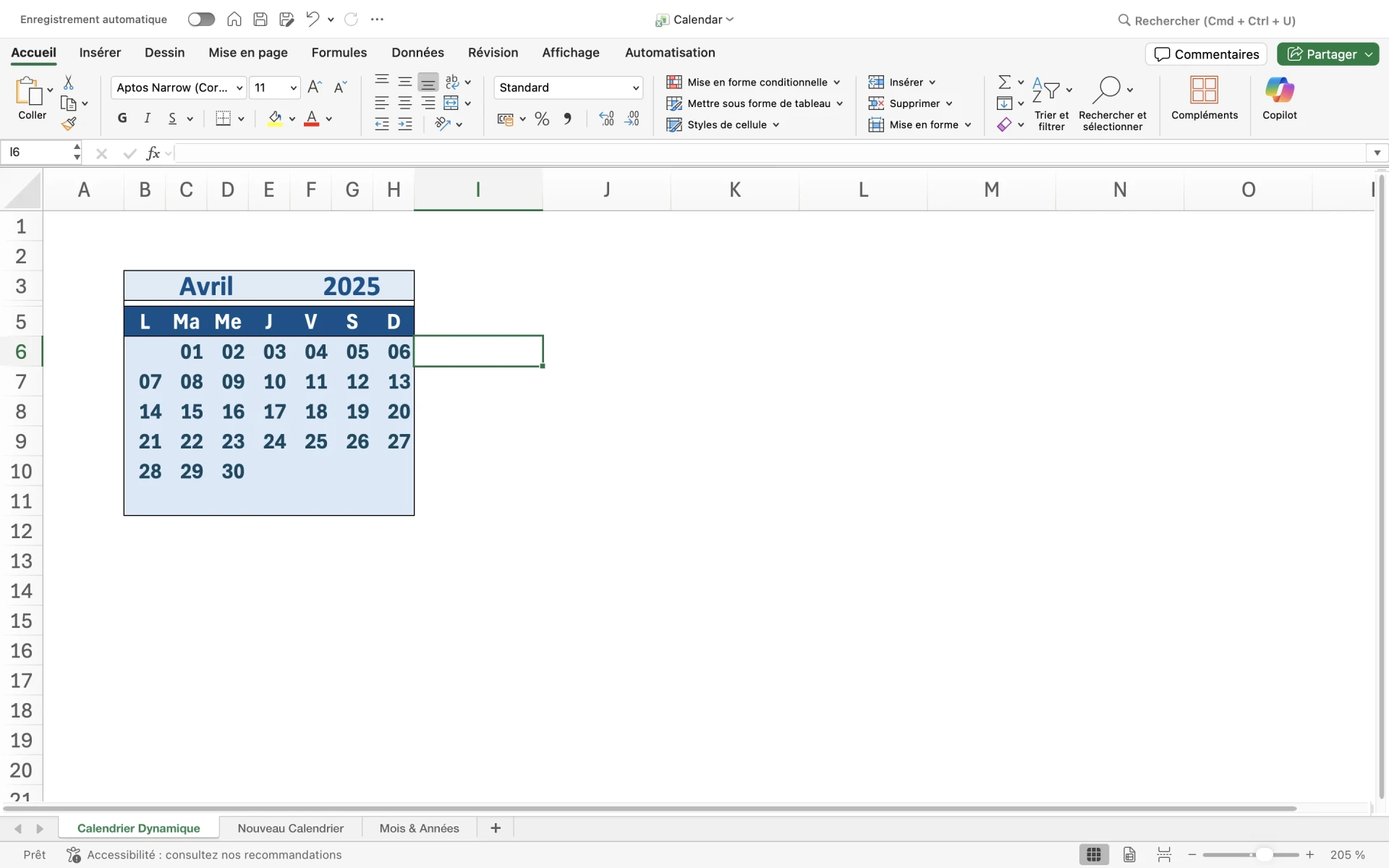
Vous avez déjà un bon niveau sur Excel ? Dans cet article, vous allez aussi apprendre à créer un calendrier perpétuel dans Excel, intégrant les jours fériés français.
V1 - Calendrier perpétuel Excel à télécharger gratuitement
Notre Calendrier perpétuel est disponible gratuitement juste ici :

Calendrier perpétuel à télécharger gratuit
Pour débloquer notre fichier et le personnaliser à votre guise, vous pouvez acheter notre mot de passe juste ici : mot de passe Calendrier Perpétuel.
Calendrier perpétuel Excel : comment il fonctionne ?
Vous n'avez pas grand chose à savoir. Il vous suffit juste de saisir l'année dans la cellule C1, et le calendrier se met à jour automatiquement. C'est magique ! Ce calendrier offre une flexibilité inégalée dans la gestion de votre planification.
La première feuille héberge le calendrier perpétuel Excel avec jours fériés lui-même, où vous pouvez inscrire des informations dans les cellules. Le calendrier Excel est imprimable par défaut en 4 feuilles pour les 4 trimestres de l'année. Les couleurs permettent d'identifier les dimanches, les jours fériés, les heures d'hiver et d'été, les numéros de semaine... Ce calendrier gratuit Excel offre une panoplie de fonctionnalités utiles pour gérer vos plannings sur n'importe quelle année.
Il est important de noter que notre calendrier ne contient pas de macros VBA, assurant ainsi une utilisation fluide et sécurisée pour tous les utilisateurs souhaitant le personnaliser.
Quel est le contenu du fichier ?
La version gratuite du calendrier Excel contient une feuille avec le calendrier entier de l'année saisie dans la cellule C1. Le modèle gratuit suffit pour imprimer le calendrier en 4 feuilles, avec le logo Morpheus Formation. Vous pouvez personnaliser ce modèle à votre guise en achetant le mot du passe du document.
V2 - Calendrier perpétuel Excel à télécharger gratuitement
Vous pouvez aussi télécharger la V2 du calendrier perpétuel, qui est une version différente mais complètement gratuite. La mise en forme n'est pas la même. Il est plus minimaliste que le premier.
Nous avons d'ailleurs tourné une vidéo sur ce calendrier.
Vidéo - apprendre à créer un calendrier automatique sur Excel
Dans cette vidéo, Gauthier va vous apprendre à le créer. Voici ce que vous allez apprendre :
- Réaliser le socle du calendrier
- Créer le menu Menu déroulant
- Faire le formatage
Attention : ce calendrier utilise la fonction SEQUENCE dans Excel qui est disponible seulement dans les dernières versions.
Comment créer votre calendrier perpétuel avec jours fériés sur Excel ?
Vous souhaitez réaliser votre calendrier par vos propres moyens ? Ce tutoriel est parfait pour vous. Ce calendrier sera utile pour visualiser n'importe quelle année, avec une mise en évidence des week-ends et des jours fériés.
Étape 1 : Mise en place du calendrier
- Choisir l'année : commencez par insérer l'année de votre choix dans une cellule, par exemple C1. Cette année sera la référence pour votre calendrier.
- Préparation du calendrier
- Créez un tableau avec 48 colonnes, c'est-à-dire 4 colonnes par mois
- Créez une colonne pour le numéro du jour du mois
- Créez une colonne pour le nom du jour de la semaine
- Créez une colonne pour la description du jour (les jours fériés y seront insérés)
- Créez une colonne pour le numéro de semaine de l'année

Toutes nos templates Excel !
Découvrez tous nos modèles Excel gratuits pour simplifier la gestion de votre activité : devis, factures, suivi de ventes, budget, notes de frais et bien plus encore.
Étape 2 : Mise en forme des dimanches
Utilisez une mise en forme conditionnelle pour colorier les dimanches. Identifiez ces jours grâce à une formule et à la lettre "D" dans la règle de mise en forme. Appliquez enfin une couleur de fond différente pour les distinguer.
Étape 3 : calcul des jours fériés
Calculez les jours fériés français en utilisant des formules dans une autre feuille de calcul. Voici une liste des jours que vous pouvez calculer :
- Jour de l’An : toujours le 1er janvier
- Pâques :
=ARRONDI(DATE(B1;MOD(234-11*MOD(B1;19);30))/7;0)*7-6 - Lundi de Pâques : ajoutez 1 au jour de Pâques
- Fête du travail :
=DATE(B1;5;1) - Victoire 1945 :
=DATE(B1;5;8) - Ascension : ajoutez 39 jours au jour de Pâques.
- Pentecôte : ajoutez 49 jours au jour de Pâques.
- Lundi de Pentecôte : ajoutez 50 jours au jour de Pâques.
- Fête Nationale :
=DATE(B1;7;14) - Assomption :
=DATE(B1;8;15) - Toussaint :
=DATE(B1;11;1) - Armistice 1918 :
=DATE(B1;11;11) - Noël :
=DATE(B1;12;25)
Étape 4 : Intégration des jours fériés dans le calendrier
Après avoir calculé les jours fériés, utilisez une mise en forme conditionnelle pour les mettre en évidence dans votre calendrier. Par exemple, vous pouvez choisir une couleur spécifique pour ces jours (nous avons choisi du bleu).
Étape 5 : Finalisation et vérification
- Vérifiez les incohérences : assurez-vous que les mois avec moins de 31 jours n'affichent pas de dates incorrectes. Utilisez des mises en forme conditionnelles pour masquer les jours non pertinents.
- Personnalisation : ajustez la mise en forme pour améliorer la lisibilité, comme ajuster la taille des cellules ou modifier le format de date.
Vous avez maintenant un calendrier perpétuel fonctionnel dans Excel, capable de s'adapter à n'importe quelle année, avec une identification claire des week-ends et jours fériés. Cette compétence sera un atout précieux pour votre organisation personnelle ou professionnelle.
Faites créer votre fichier Excel sur-mesure !
Besoin d’un fichier Excel sur-mesure ?
Nous créons des modèles personnalisés adaptés à votre activité : automatisations, tableaux de bord, calculs avancés…

FAQ - Calendrier Excel perpétuel
Avez-vous un calendrier pour l'année 2026 ?
Oui, nous avons un modèle de calendrier Excel pour l'année 2026.
Qu'est-ce qu'un calendrier perpétuel ?
Un calendrier perpétuel est un calendrier qui s'adapte automatiquement pour afficher n'importe quelle année. Contrairement à un calendrier classique qui est fixe pour une année donnée, le calendrier perpétuel ajuste les jours, les semaines, et les mois en fonction de l'année que vous choisissez.
Comment faire un calendrier automatique sur Excel ?
Pour créer un calendrier automatique sur Excel, utilisez des formules pour générer les jours et les dates en fonction de l'année saisie. Les formules telles que la fonction JOURSEM dans Excel (pour le jour de la semaine) et la fonction DATE dans Excel (pour générer les dates) sont essentielles. Vous pouvez commencer par définir les jours de la semaine et utiliser une formule pour faire correspondre les dates à ces jours pour l'année sélectionnée.
Comment insérer un calendrier dans un tableau Excel ?
Pour insérer un calendrier dans un tableau Excel, vous pouvez utiliser la fonctionnalité de modèle de calendrier intégrée d'Excel ou créer un calendrier personnalisé en utilisant des formules. Vous pouvez également télécharger des modèles de calendrier perpétuel pré-conçus et les intégrer à votre feuille de calcul Excel.
Comment changer le calendrier sur Excel ?
Pour changer un calendrier sur Excel, notamment dans un calendrier perpétuel, modifiez simplement l'année de référence ou les paramètres de date dans les cellules concernées. Le calendrier se mettra alors à jour automatiquement pour refléter les changements. Assurez-vous que les formules du calendrier sont conçues pour s'adapter dynamiquement aux nouvelles valeurs saisies.
Envie d’aller plus loin sur Excel ?
Depuis 2021, Excel a significativement amélioré son tableur.
De nouvelles fonctions (RECHERCHEX, NB.SI.ENS, AGREGAT, etc.) et des outils puissants comme Power Query et Power Pivot ont considérablement enrichi le logiciel.
Ces outils ne vous disent rien ?
Alors il est temps de vous former.
Chez Morpheus Formation, nous vous proposons une formation Excel sur mesure.
Pourquoi la meilleure formation ?
Regardez nos chiffres :
- 9,79/10 de satisfaction depuis 2021
- +850 apprenants formés sur Excel et Power BI
- +14 183 heures de formation réalisées
- 89 % de réussite aux certifications Excel
- +250 avis publics vérifiés avec une note moyenne de 4,9/5
- +100 000 visiteurs mensuels sur leurs plateformes et réseaux
Tout cela, grâce à une formation en direct avec un formateur expert !




 Félicitations ! Votre ebook Excel offert !
 / CPF
/ CPF