


Sur Excel, savoir afficher une formule plutôt que son résultat est une compétence indispensable pour maîtriser pleinement vos fichiers. Cela évite les erreurs coûteuses, accélère la vérification de vos calculs et facilite la documentation de vos tableaux.
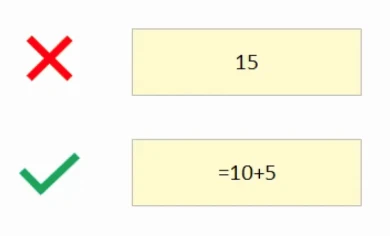
Heureusement, afficher clairement vos formules Excel est plus simple que vous ne le pensez. Deux solutions efficaces existent :
- Une méthode rapide : il suffit d'ajouter une apostrophe devant votre formule.
- Une méthode avancée : utiliser la fonction FORMULETEXTE.
Dans cet article, vous découvrirez pas à pas comment appliquer ces deux techniques pour afficher facilement toutes vos formules.
Vidéo : Comment afficher une formule dans une cellule Excel ?
Dans cette vidéo, notre formateur vous montre comment afficher votre formule en moins d'1 minute.
Quel est mon niveau sur Excel ?
Testez gratuitement votre niveau avec notre Quiz Excel (≈ 7min)
Pourquoi il est indispensable d’afficher clairement vos formules Excel
Dans un tableau complexe, il est parfois difficile de comprendre d'où vient un résultat. Afficher la formule Excel permet de voir directement les calculs utilisés, sans avoir à cliquer cellule par cellule.
C’est aussi un excellent moyen de vérifier si une formule a été bien construite, ou si une erreur s’est glissée dans vos références de cellules. En audit interne, en gestion de projet ou en finance, cette transparence vous fait gagner du temps et limite les risques d’erreur.
Afficher les formules, c’est également une bonne pratique pour collaborer efficacement. Vos collègues comprennent vos fichiers plus rapidement. Et vous, vous gagnez en crédibilité et en fluidité dans vos échanges.
Méthode rapide : utiliser l’apostrophe pour afficher une formule Excel
Saisir une formule sans qu’Excel ne la calcule
La première méthode pour afficher une formule Excel sans qu’elle soit calculée consiste à ajouter une simple apostrophe ' au début.
Voici comment faire :
- Cliquez sur la cellule où vous souhaitez afficher une formule.
- Tapez une apostrophe avant la formule, comme ceci :
'=SOMME(A1:A5) - Appuyez sur Entrée.

Excel comprend que vous voulez afficher du texte. Il ne tente donc pas d’exécuter la formule.
💡 Pour en savoir plus sur la fonction SOMME sur Excel
Exemple d’usage : créer un modèle ou un tutoriel
Vous documentez un fichier pour un collègue ? Vous préparez un support de formation ?
Plutôt que d’expliquer la formule à l’oral ou d’insérer des commentaires peu lisibles, tapez simplement :
'=RECHERCHEV(C2;D2:E15;2;FAUX)
Votre formule s’affiche telle quelle, dans la cellule. En un coup d’œil, l’utilisateur comprend la structure de la fonction à utiliser.
💡 Envie d'en savoir plus sur RECHERCHEV ? Lisez notre article sur comment utiliser la fonction RECHERCHEV sur Excel

Formation Excel 2.0 Offerte 🎁
Nous avons élaboré une série d'emails, spécialement conçue pour vous permettre de vous former sur Excel à un rythme constant et soutenu. Voilà ce que vous allez recevoir :
- 5 mails d'initiation pour gagner du temps avec Excel.
- + des 15 fichiers d'exercices sur Excel.
- 2 heures de vidéos offertes sur les bonnes pratiques, TCD et Power Query.
Afficher les formules Excel en un clic : le raccourci CTRL + '
Si vous souhaitez afficher toutes les formules Excel en même temps, sans cliquer cellule par cellule, il existe une méthode ultra rapide.
Il suffit d’utiliser un simple raccourci clavier.
Le raccourci à connaître
Appuyez sur :
CTRL + ` (touche ² sur clavier français)
👉 Instantanément, Excel remplace tous les résultats par les formules dans votre feuille.
Vous obtenez une vue globale de votre fichier, ce qui est très pratique pour :
- vérifier rapidement vos calculs
- repérer une erreur
- comprendre la logique d’un tableau
Et surtout, vous pouvez revenir à l’affichage normal en appuyant à nouveau sur le même raccourci.
Pourquoi utiliser cette méthode
Contrairement aux autres solutions, ici vous n’avez rien à modifier dans vos cellules.
C’est idéal si :
- votre Excel affiche la formule au lieu du résultat et vous voulez comprendre pourquoi
- vous devez auditer un fichier rapidement
- vous travaillez sur un tableau complexe
C’est clairement la méthode la plus rapide pour afficher les formules Excel en un seul clic.
Méthode avancée : la fonction FORMULETEXTE pour révéler vos formules Excel
Afficher dynamiquement une formule depuis une autre cellule
La fonction FORMULETEXTE permet d’afficher automatiquement le contenu d’une formule située dans une autre cellule. Contrairement à l’apostrophe, cette méthode est dynamique : si la formule d’origine change, l’affichage se met à jour.
Voici comment l’utiliser :
- Cliquez dans une cellule vide.
- Tapez la formule suivante :
=FORMULETEXTE(C5)
(en supposant que la formule que vous voulez afficher est en C5) - Appuyez sur Entrée.

Excel affiche alors la formule exacte contenue dans la cellule C5, en tant que texte.
💡 Envie d'en savoir plus sur FORMULETEXTE ? Lisez notre article sur comment utiliser la fonction FORMULETEXTE sur Excel
Exemple pratique : suivi de calculs dans un tableau de bord
Imaginons que vous construisez un tableau de bord automatisé pour votre équipe. Dans une colonne, vous effectuez des calculs complexes. Dans une autre colonne, vous souhaitez afficher les formules correspondantes, à titre pédagogique ou pour contrôle.
Il suffit de lier chaque cellule avec FORMULETEXTE :
| Formule utilisée en C5 | Cellule avec FORMULETEXTE |
|---|---|
=SOMMEPROD(A2:A10;B2:B10) | =FORMULETEXTE(C5) |
=SI(D2>100;"OK";"À revoir") | =FORMULETEXTE(C6) |
Dès qu’une formule est modifiée dans la colonne de gauche, l’affichage se met automatiquement à jour dans la colonne de droite.
💡 Pour en savoir plus sur la fonction SOMMEPROD sur Excel
Quelle méthode choisir pour afficher une formule Excel : apostrophe ou FORMULETEXTE ?
| Critère | Apostrophe ' | FORMULETEXTE |
|---|---|---|
| Affiche la formule ? | ✅ Oui | ✅ Oui |
| Affichage automatique ? | ❌ Non (saisie manuelle) | ✅ Oui (lien direct avec une cellule) |
| Formule calculée ? | ❌ Jamais | ❌ La fonction ne calcule pas la formule |
| Idéal pour… | Tutoriels, modèles statiques | Tableaux dynamiques, documentation pro |
Pour aller plus loin...
Afficher clairement vos formules Excel n’est pas un détail : c’est une bonne pratique qui change tout dans votre manière de travailler. Que ce soit pour vérifier un calcul, expliquer une logique, ou fiabiliser vos fichiers, vous avez maintenant deux méthodes simples à utiliser.
- L’apostrophe : rapide et parfaite pour afficher manuellement une formule dans une cellule.
- La fonction FORMULETEXTE : dynamique et idéale pour documenter vos fichiers ou créer des tableaux explicatifs.
Prenez quelques minutes pour tester ces deux solutions dans vos propres fichiers. Vous verrez très vite la différence.


Excel : l'outil que tout le monde connait… mais que personne n'exploite à plein potentiel !
Morpheus Formation est un organisme certifié Qualiopi spécialisé sur Excel 2.0.
Nous proposons des formations Excel à distance par niveau, métier ou compétences recherchées qui sont finançables (CPF & OPCO).
Notre méthode d'apprentissage est déjà testée et approuvée par plusieurs grandes entreprises (CAC 40) et plus de 1400 apprenants avec un taux de satisfaction de 9,7 sur 10 depuis 2021 !
Vos questions fréquentes sur l’affichage d’une formule Excel
Pour afficher une formule au lieu du résultat dans Excel, ajoutez une apostrophe ' devant la formule ('=SOMME(A1:A5)) ou utilisez la fonction FORMULETEXTE.
La fonction qui permet d’afficher une formule dans Excel est FORMULETEXTE(cellule), qui renvoie la formule contenue dans la cellule ciblée.
Si votre formule Excel s’affiche au lieu de se calculer, c’est souvent dû à une apostrophe, un espace avant le =, ou un format de cellule en "Texte".
Pour afficher toutes les formules dans une feuille Excel, utilisez le raccourci Ctrl + ` (accent grave) ou activez l’option dans Formules > Afficher les formules.
Pour désactiver l’affichage des formules dans Excel, appuyez à nouveau sur Ctrl + ` ou décochez l’option Afficher les formules dans l’onglet Formules.
Utiliser FORMULETEXTE au lieu d’un copier-coller permet d’afficher une formule de manière dynamique : toute modification dans la cellule source est automatiquement répercutée.
Si vous avez une cellule Excel qui affiche la formule au lieu du résultat, cela vient généralement d’un format incorrect (texte au lieu de standard) ou de la présence d’une apostrophe devant la formule. Il suffit de corriger le format de la cellule ou de supprimer l’apostrophe pour retrouver le calcul normal.

Nos formations Excel en présentiel - Paris, Metz, Lyon...
Notre formation Excel 2.0 est disponible en présentiel près de chez vous : Paris, Marseille, Lyon, Toulouse, Nice, Nantes, Montpellier, Strasbourg, Bordeaux, Lille, etc. Nos formateurs peuvent aussi se déplacer directement dans votre entreprise pour animer la formation.




 / CPF
/ CPF