


Vous perdez du temps à remplir manuellement des listes de nombres dans Excel ? Copier-coller encore et encore…Heureusement, la fonction SEQUENCE est là pour vous simplifier la vie . Imaginez une formule capable de générer automatiquement une série de nombres dans un tableau dynamique, sans aucun effort. Pas besoin d'étirer une cellule, pas besoin de recopier une formule : Excel s'occupe de tout .
Et ce n'est pas tout. SEQUENCE est une fonction matricielle . En clair, une seule cellule contient la formule, mais elle alimente automatiquement plusieurs cellules adjacentes. Un gain de temps monumental pour structurer vos données en quelques clics. Prêt à dire adieu aux tâches répétitives ? Découvrez comment cette fonction peut révolutionner votre utilisation d'Excel.
Pour aller encore plus loin et maîtriser Excel de manière complète, pensez à découvrir notre formation Excel CPF qui vous aidera à gagner en efficacité et à mieux gérer vos données.
Prêt à découvrir les subtilités de la fonction SEQUENCE ?
Comprendre la Fonction SEQUENCE dans Excel
La fonction SEQUENCE permet de générer automatiquement une liste de nombres séquentiels sous forme d'un tableau dynamique. Autrement dit, elle s'étend sur plusieurs cellules sans avoir besoin d'être recopiée.
Petite particularité : c'est une fonction matricielle. Cela signifie qu'une seule cellule contient la formule, mais elle remplit plusieurs cellules adjacentes.
Quel est mon niveau sur Excel ?
Testez gratuitement votre niveau avec notre Quiz Excel (≈ 7min)
Syntaxe et utilisation de la Fonction SEQUENCE dans Excel
La syntaxe de SEQUENCE est simple :
SEQUENCE(lignes; [colonnes]; [début]; [pas])| Argument | Description |
|---|---|
| lignes (obligatoire) | Nombre de lignes à remplir. |
| colonnes (facultatif) | Nombre de colonnes à remplir. Par défaut, une seule colonne. |
| début (facultatif) | Nombre de départ de la séquence. Par défaut : 1. |
| pas (facultatif) | Incrément entre chaque valeur. Par défaut : 1. |
Exemples pratiques de la fonction SEQUENCE sur Excel
Exemple 1 : utilisation en lignes ou colonnes
Ici vous voulez générer une liste de 5 nombres de 1 à 5 en lignes et de 5 nombres de 1 à 5 en colonnes.

Remarques :
- (1) Inutile d’étirer la formule de haut en bas, la fonction SEQUENCE s’incrémente automatiquement jusqu’à A6 (d’où le qui s’affiche par défaut).
- (2) Inutile d’étirer la formule de gauche à droite, la fonction SEQUENCE s’incrémente automatiquement jusqu’à F1 (d’où le cadre bleu qui s’affiche par défaut).
Exemple 2 : indiquer le 1er nombre de la séquence
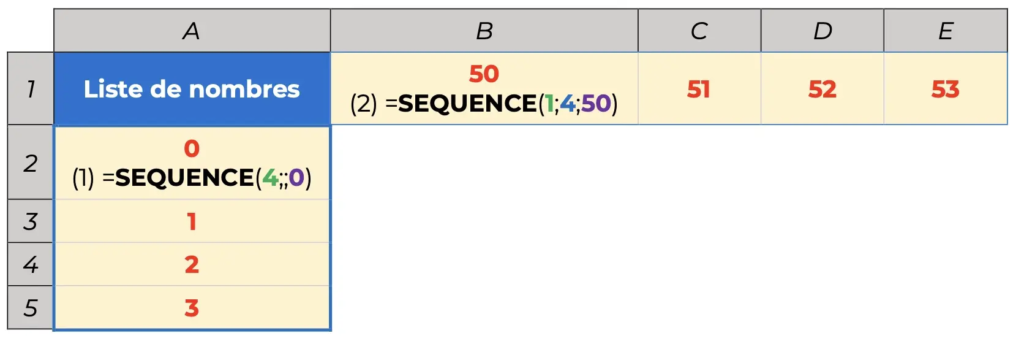
Ici vous voulez générer une liste de 4 nombres à partir de 0 en lignes et de 4 nombres à partir de 50 en colonnes.
Remarques :
- (1) Inutile d’étirer la formule de haut en bas, la fonction SEQUENCE s’incrémente automatiquement jusqu’à A5 (d’où le cadre bleu qui s’affiche par défaut).
- (2) Inutile d’étirer la formule de gauche à droite, la fonction SEQUENCE s’incrémente automatiquement jusqu’à E1 (d’où le cadre bleu qui s’affiche par défaut).
Exemple 3 : modifier le pas
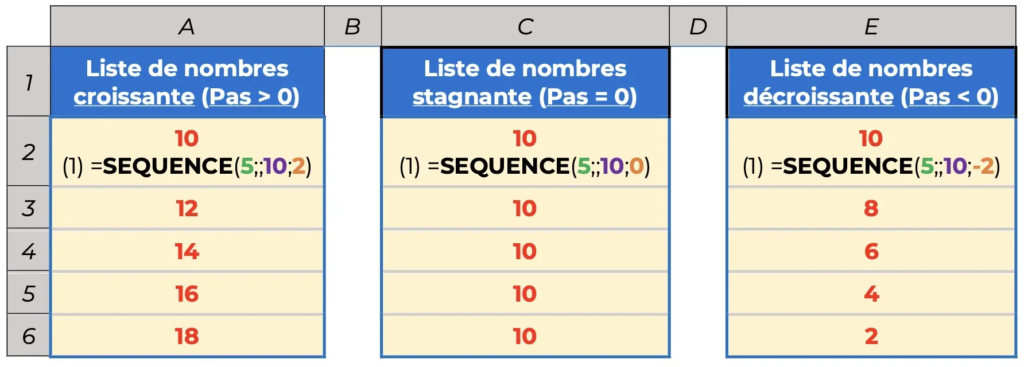
Ici vous voulez générer une liste de 5 nombres à partir de 10 en lignes. Vous voulez appliquer un pas de 2, de 0, et de -2.
Remarque :
- (1) Inutile d’étirer la formule de haut en bas, la fonction SEQUENCE s’incrémente automatiquement jusqu’à A6, C6 et E6 (d’où le cadre bleu qui s’affiche par défaut).
Exemple 4 : utilisation en lignes et en colonnes
Ici vous voulez générer un tableau de 5 lignes par 3 colonnes contenant des nombres à partir de 1000 et avec un pas de 100.

Remarque :
- (1) Inutile d’étirer la formule de haut en bas et de gauche à droite, la fonction SEQUENCE s’incrémente automatiquement jusqu’à C6 (d’où le cadre bleu qui s’affiche par défaut).
Correction des erreurs courantes avec la fonction SEQUENCE sur Excel
| Erreurs | Solutions |
|---|---|
| Erreur #SPILL ! | Une cellule adjacente empêche l'expansion du tableau dynamique. Assurez-vous que les cellules de destination sont vides. |
| Mauvaise valeur de pas ? | Un pas négatif donne une liste décroissante, assurez-vous qu'il correspond à votre besoin. |
| Erreur #VALUE ! | Vérifiez que les arguments fournis sont bien numériques et valides. |
Astuces et conseils
- Associez SEQUENCE à d'autres fonctions comme INDEX ou SOMME pour des calculs dynamiques.
- Créez des dates dynamiques :
=SEQUENCE(30;;AUJOURDHUI();1) - Expérimentez avec les tableaux croissants et décroissants pour modéliser des scénarios prédictifs.
FAQ : Réponses aux problèmes courants
Oui ! Essayez =SEQUENCE(7;;AUJOURDHUI();1) pour une semaine complète.
Non, elle est disponible uniquement sur Excel 365 et Excel 2019.
Combinez avec ALEA ou RAND : =SEQUENCE(5;5;RANDBETWEEN(1;100);RANDBETWEEN(1;10))
- Vérifiez que votre version d’Excel est bien compatible.
- Assurez-vous que les cellules ciblées sont vides pour éviter l’erreur #SPILL.
- Vérifiez que tous les arguments fournis sont numériques et corrects.
Oui ! Par exemple, pour générer une liste de nombres et l’utiliser dans une validation de données dynamique, combinez avec INDIRECT ou NOMDEFONCTION.
Si SEQUENCE ne peut pas s’étendre à cause de cellules remplies, déplacez ces cellules ou utilisez une autre zone vide.
Aller plus loin : ressources et formations Excel

Maîtrisez les fonctions de A à Z sur Excel
Vous souhaitez exploiter pleinement les fonctions d'Excel et gagner du temps dans la réalisation de vos tâches ? Notre e-book est fait pour vous !
Il contient une fiche et des exercices pratiques pour chaque fonction Excel. C'est l'ouvrage idéal pour maîtriser les fonctions dont vous avez besoin, stimuler votre créativité et améliorer la qualité de vos fichiers.
Encore un doute ? Profitez d'un aperçu avec notre -> eBook Excel gratuit.
Pour explorer encore plus de fonctionnalités et astuces sur Excel, visitez notre formation Excel gratuite en ligne.
Envie de perfectionner vos compétences Excel avec un formateur expert, et tout cela en plein cœur de Montauban ? Découvrez notre formation Excel à Montauban.
Envie de découvrir d'autres fonctions mathématiques ?
Découvrez notre page avec toutes les fonctions d'Excel ou la fonction SOMME, SOMME.SI, ou encore SOMMEPROD.





 / CPF
/ CPF