


Résumer cet article avec :


Le graphique secteur de secteur Excel devient indispensable dès que votre camembert devient illisible. Trop de catégories, trop de petites valeurs… et le visuel perd immédiatement en clarté. C’est une situation fréquente pour les professionnels qui manipulent des données complexes, et Excel propose justement un outil pensé pour résoudre ce problème.
Ce graphique permet de regrouper automatiquement les petites parts dans un second visuel. Résultat : une représentation plus propre, plus professionnelle et surtout plus rapide à lire. La variante Excel graphique barre de secteur apporte une alternative plus lisible pour les intitulés longs et les petites valeurs proches.

Comment créer un graphique secteurs de secteur sur Excel ?
Il suffit de sélectionner les données, d’ouvrir Insertion > Graphique en secteur, puis de choisir Secteur de secteur ou Barre de secteur. En quelques secondes, un camembert saturé devient un visuel clair, idéal pour vos rapports et tableaux de bord.
Dans cet article, nous allons voir quand utiliser ce type de graphique, comment le personnaliser et comment choisir entre “secteur de secteur” et “barre de secteur” selon vos besoins. Une astuce simple… mais redoutablement efficace dans un environnement professionnel.
Vidéo : Graphique SECTEURS DE SECTEUR : l’astuce Excel pour des DONNÉES plus LISIBLES
Dans cette vidéo, notre formateur Gauthier vous montre en 30 secondes, comment créer un graphique en barre de secteurs. Une astuce idéale pour gagner en clarté dès que vos camemberts deviennent illisibles.
📂 Téléchargez le fichier d’exercices pour vous entraîner
Envie de tester immédiatement le graphique secteur de secteur Excel ? Nous avons préparé un fichier d’exercices prêt à l’emploi, avec des données professionnelles et plusieurs cas pratiques.
Créer un graphique secteur de secteur sous Excel pas à pas
Le graphique secteur de secteur Excel devient très simple à utiliser dès que les étapes sont bien posées. Voici la méthode la plus claire pour transformer vos données en un visuel lisible et professionnel.
Étape 1 : Préparer vos données
Pour que le graphique fonctionne correctement, vos données doivent être organisées proprement.
- Colonne 1 : catégories
- Colonne 2 : valeurs
- Pas de lignes vides
- Intitulés courts si possible (utile pour le Excel graphique barre de secteur)
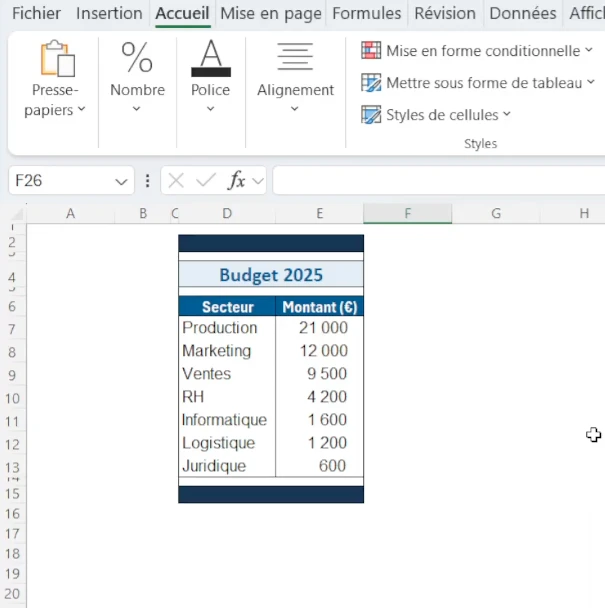
Une base propre = un graphique propre.
C’est l’étape la plus sous-estimée… et la plus importante.
Étape 2 : Insérer votre graphique
Une fois votre tableau prêt, vous pouvez créer votre visuel.
- Sélectionnez l’ensemble de vos données (avec les en-têtes).
- Ouvrez Insertion.
- Cliquez sur Graphiques > Secteur.
- Choisissez :
- Secteur de secteur pour extraire les petites valeurs dans un mini-camembert,
- Ou Barre de secteur si vous préférez une représentation encore plus claire.

Excel génère automatiquement deux zones :
- Un graphique principal pour les valeurs majeures,
- Un graphique “détail” pour toutes les petites catégories repérées par Excel.
En quelques clics, le camembert devient beaucoup plus lisible.
💡 Le graphique secteur de secteur Excel n’est qu’une variante parmi plusieurs visuels possibles. Si vous souhaitez comprendre quand utiliser un camembert simple, un graphique éclaté ou un secteur 3D, nous avons regroupé toutes les bonnes pratiques dans un guide unique. Découvrez notre article complet sur les graphiques en secteurs (camembert) Excel
Étape 3 : Gérer les petites catégories
C’est ici que tout se joue.
- Cliquez sur le graphique.
- Ouvrez Options de série.
- Ajustez :
- Le nombre de valeurs à séparer, ou
- Le seuil minimum (ex. : déplacer toutes les valeurs < 5 %).
Cette fonction contrôle exactement quelles catégories doivent apparaître dans le visuel secondaire.
C’est ce qui fait toute la force du graphique secteur de secteur Excel lorsque le camembert classique devient confus.
Étape 4 : Finaliser la mise en forme
Pour clarifier et professionnaliser votre graphique :
- Activez les étiquettes de données.
- Affichez les pourcentages.
- Ajustez les couleurs.
- Modifiez les espacements.
- Clarifiez le titre.

Un réglage simple améliore souvent la compréhension en quelques secondes.
Ce type de graphique offre une alternative puissante au camembert classique. Il permet de présenter vos données de manière plus claire, même avec un grand nombre de petites valeurs.

Quel est mon niveau sur Excel ?
Testez gratuitement votre niveau avec notre quiz Excel (≈ 7 min). Accédez immédiatement à vos résultats, avec un corrigé détaillé et des ressources pour progresser.
Excel graphique barre de secteur : la variante qui améliore la lisibilité
Le Excel graphique barre de secteur fonctionne exactement comme le secteur de secteur. La seule différence se situe dans l’affichage du second graphique : au lieu d’un mini-camembert, Excel utilise des barres horizontales.
Cette présentation devient plus lisible lorsque :
- Les intitulés sont longs,
- Les petites valeurs sont nombreuses,
- Les différences entre catégories sont difficiles à voir dans un mini-camembert.
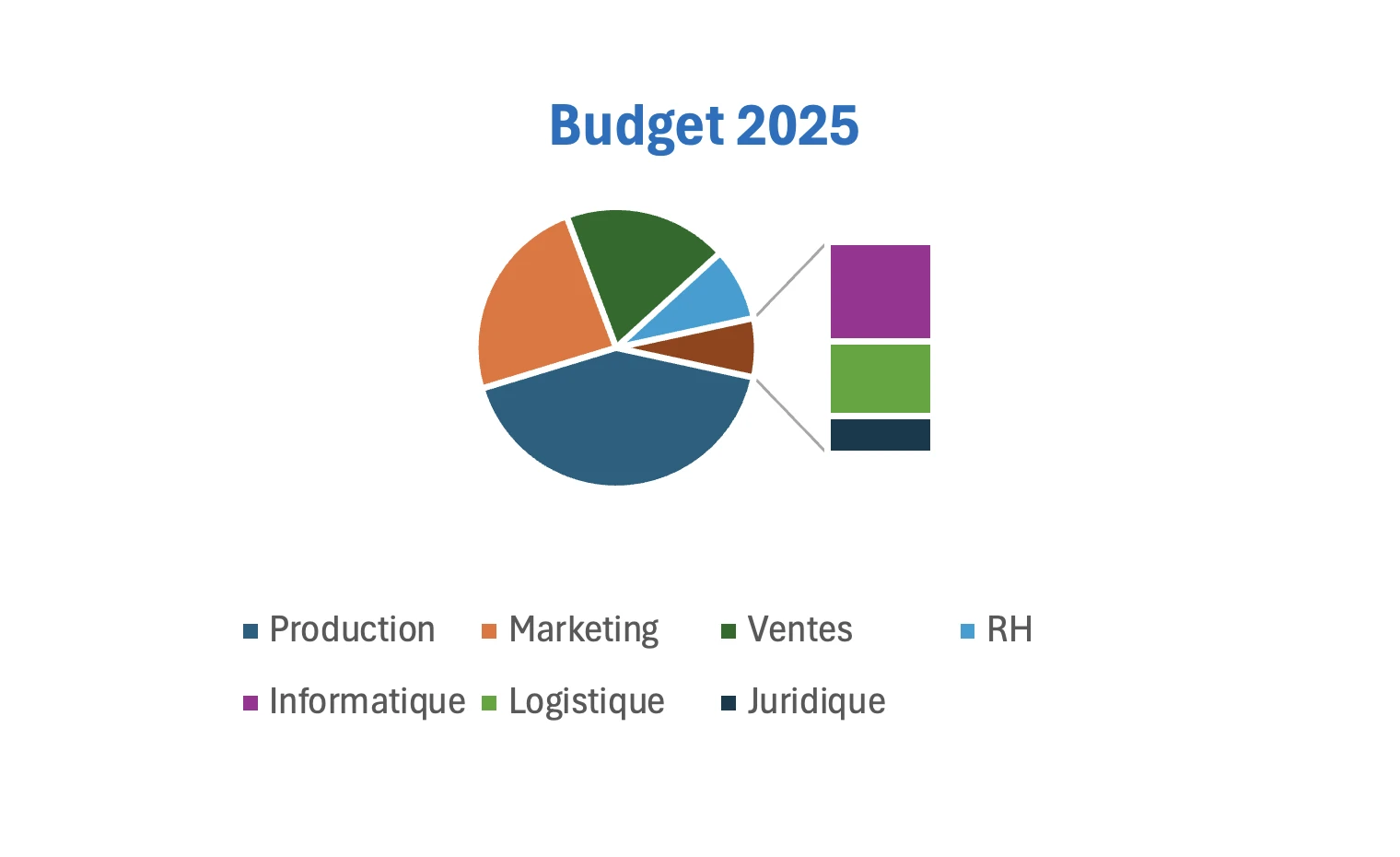
En un clic, vous passez donc d’un visuel circulaire serré à un visuel aligné, plus simple à comparer et à présenter. La fonctionnalité reste identique, seule la mise en forme change.
Comprendre le graphique secteur de secteur et quand l’utiliser
Le graphique secteur de secteur sert avant tout à rendre lisible un camembert qui contient trop de catégories. Lorsqu’un graphique comporte de nombreuses petites valeurs, la lecture devient difficile : les étiquettes se chevauchent, les parts se ressemblent, et le message principal se perd. Excel a donc introduit ce type de représentation pour clarifier instantanément les répartitions complexes.
Le principe est simple : Excel extrait automatiquement les catégories les plus petites et les place dans un second graphique. Cela crée une zone “principale”, dédiée aux valeurs majeures, et une zone “détail”, qui met en lumière les parts les moins visibles. Cette approche évite toute confusion et offre un rendu plus professionnel, notamment lors d’une présentation ou d’un rapport.
Ce graphique s’avère particulièrement utile dans plusieurs situations :
- Lorsque vous analysez des budgets avec de nombreuses sous-catégories ;
- Lorsque vous présentez un portefeuille clients avec un grand nombre de petites contributions ;
- Lorsque vous étudiez des frais, charges ou coûts répartis sur beaucoup de postes ;
- Lorsque les parts mineures représentent un enjeu important (contrôle, anomalies, variations faibles…).
De manière générale, dès qu’un camembert devient illisible, le graphique secteur de secteur Excel devient la meilleure alternative. Il équilibre la répartition visuelle, améliore la compréhension et permet de transmettre les bonnes informations en un coup d’œil. Et si vous souhaitez aller encore plus loin dans la clarté, le Excel graphique barre de secteur apporte un niveau de lisibilité supplémentaire, surtout lorsque les noms de catégories sont longs.

Formation gratuite sur Excel en ligne|Sans inscription
Vous pouvez vous amuser avec quelques fonctions d'Excel, mais si vous cherchez à être vraiment efficace, il y a des incontournables à maîtriser, comme les tableaux structurés, les tableaux croisés dynamiques (TCD), les filtres, ou encore les segments.
En résumé...
Le graphique secteur de secteur Excel est l’un des moyens les plus efficaces pour rendre un camembert lisible quand les petites valeurs deviennent trop nombreuses. En quelques clics, Excel extrait automatiquement les catégories difficiles à lire et les présente dans un second graphique. La variante barre de secteur apporte encore plus de clarté lorsque les intitulés sont longs ou les valeurs proches.
En résumé :
- Préparez vos données,
- Insérez le graphique adapté,
- Ajustez les petites catégories,
- Finalisez la mise en forme pour obtenir un visuel clair et professionnel.
Ce type de graphique vous fait gagner du temps, améliore vos présentations et évite les erreurs d’interprétation. À vous de jouer pour rendre vos rapports plus lisibles et plus efficaces.
Aller plus loin avec les graphiques Excel
Pour aller plus loin que le graphique secteur de secteur, appuyez-vous sur notre guide complet des graphiques Excel. Vous y trouverez le visuel le plus adapté à chaque situation, ainsi que toutes les étapes pour le construire proprement.
📘 Le guide complet des graphiques Excel
Vous ne savez pas toujours quel graphique utiliser pour présenter vos données ? Notre guide regroupe l’ensemble de nos tutoriels pour vous aider à choisir le bon visuel, comprendre ses avantages et le créer pas à pas.
Du simple histogramme au graphique 3D, vous y trouverez des exemples concrets, des conseils de mise en forme et des astuces pour rendre vos rapports beaucoup plus professionnels.

Besoin d’un tutoriel ciblé ? Accédez directement à nos guides pratiques pour créer et personnaliser camemberts, radars, histogrammes, cascades, sparklines, barres d’erreur et bien d’autres.

L'histogramme sur Excel
L’histogramme est le graphique de base pour comparer des valeurs entre catégories. Voyez comment le créer, l’adapter et l’exploiter pour analyser vos données efficacement.

Graphiques radar
Le graphique radar permet de comparer plusieurs variables sur un même visuel et de mettre en évidence forces et faiblesses. Découvrez comment le créer et l’utiliser pour vos analyses.

Graphique en boîte à moustaches
Envie d’aller plus loin dans l’analyse de vos données ?
La boîte à moustaches Excel est idéale pour visualiser la dispersion, repérer les valeurs atypiques et comparer plusieurs séries en un coup d’œil.

Graphique en cascade Excel (bridge)
Le graphique en cascade Excel montre étape par étape l’évolution d’une valeur, du point de départ au total final. Idéal pour budgets, finances ou stocks.

Ajouter des barres d'erreur
Les barres d’erreur montrent la variabilité ou l’incertitude d’une donnée. Un outil simple pour rendre vos analyses plus fiables.

Graphiques Sparkline
Les sparklines sont de petits graphiques insérés directement dans une cellule. Idéals pour suivre des tendances ou comparer rapidement plusieurs séries de données, ils offrent une vue claire sans alourdir vos tableaux.

Graphique à bulles
Le graphique à bulles Excel compare trois variables en un seul visuel, idéal pour repérer vos produits ou segments clés.
Passez à un niveau supérieur sur Excel
Le graphique secteur de secteur Excel, c’est un bon début. Mais si vous voulez vraiment faire la différence dans vos analyses, vos reportings, vos tableaux de bord… il faut aller plus loin.
Chez Morpheus Formation, on vous accompagne pour ça.
Notre promesse : vous faire gagner en confiance, en efficacité, et en temps.
Nous avons accompagné plus de 700 professionnels, dans tous les secteurs, avec un taux de satisfaction de 9,8/10.

Vous aussi, reprenez le contrôle sur vos fichiers Excel. Et transformez vos graphiques… mais aussi vos journées.
FAQ - Vos questions fréquentes
Parce que votre série contient plusieurs colonnes. Le graphique secteur de secteur fonctionne uniquement avec une seule série de données.
Excel se base sur les valeurs les plus faibles. Vous pouvez personnaliser ce comportement via Options de série, en ajustant un seuil ou un nombre d’éléments.
Les deux utilisent les mêmes données, mais la variante excel graphique barre de secteur affiche les petites catégories sous forme de barres horizontales, plus lisibles lorsque les intitulés sont longs.
Le seuil automatique n’est peut-être pas adapté. Ajustez manuellement les valeurs à déplacer ou agrandissez la zone secondaire pour améliorer la lisibilité.
Après avoir inséré votre graphique, ouvrez Options de série et définissez un pourcentage minimum ou un nombre d’éléments à déplacer vers le graphique secondaire.
Évitez ce type de graphique si vous avez peu de catégories, si les valeurs doivent être comparées précisément, ou si vos données évoluent dans le temps. Un histogramme ou une courbe sera plus adapté.


 Félicitations ! Votre ebook Excel offert !
 / CPF
/ CPF