


La fonction TEXTE.APRES Excel permet d’extraire le texte situé après un caractère, un mot ou un séparateur dans une cellule.
Par exemple, à partir de l’adresse contact@morpheus-formation.fr, vous pouvez récupérer uniquement morpheus-formation.fr en utilisant @ comme délimiteur.
Mais TEXTE.APRES permet aussi d’aller plus loin : vous pouvez rechercher plusieurs délimiteurs, extraire le texte après la 2e occurrence d’un caractère ou encore effectuer la recherche en partant de la droite.
Dans cet article, nous allons voir comment utiliser la fonction TEXTE.APRES, sa syntaxe et plusieurs exemples concrets pour l’utiliser efficacement sur Excel.
Vidéo : Comment utiliser la fonction TEXTE.APRÈS sur Excel ?
Dans cette courte vidéo, Antoine ADAM, formateur et créateur de contenus Excel chez Morpheus Formation, vous présente à utiliser la fonction TEXTE.APRÈS sur Excel.
Syntaxe et utilisation de la fonction Excel TEXTE.APRES
La fonction TEXTE.APRES recherche un délimiteur dans une chaîne de caractères et renvoie tout le texte situé après celui-ci. Voici la syntaxe officielle :
TEXTE.APRES(Texte;Délimiteur)

💡 Avant son apparition, il fallait imbriquer plusieurs fonctions (la fonction NBCAR, la fonction TROUVE, la fonction DROITE) pour obtenir le même résultat. Une vraie gymnastique mentale.

Testez votre niveau sur Excel !
En 7 minutes environ, évaluez gratuitement vos compétences sur Excel. Obtenez immédiatement votre score, votre niveau, un corrigé détaillé et des ressources adaptées pour progresser.
Exemple 1 - Comment extraire le domaine d’une adresse e-mail sur Excel ?
Ce tableau liste plusieurs e-mails. Vous voulez extraire le nom de domaine (colonne B)

Remarques :
- (1) Avant l'arrivée de TEXTE.APRES, vous deviez utiliser cette formule. C'est tellement plus facile aujourd'hui, non ?
- Si vous souhaitez extraire les noms d'utilisateurs, vous pouvez utiliser la fonction TEXTE.AVANT.
- Vous pouvez aussi séparer le nom d'utilisateur et le nom de domaine avec la fonctionnalité "Convertir"" accessible dans l'onglet "Données" en spécifiant "@" comme séparateur.
« Dès qu’une donnée contient un séparateur régulier, comme un @, un tiret ou un point, TEXTE.APRES est l’un des premiers réflexes à avoir. »
- Antoine Adam, formateur et créateur de contenus Excel chez Morpheus Formation
Exemple 2 - Comment utiliser plusieurs délimiteurs avec la fonction Excel TEXTE.APRES ?
Les colonnes d’export de logiciels RH, CRM ou comptables sont souvent remplies de chaînes comme :
Nom: Dupont,Client: Leroy,Projet: Excel 2.0.
Vous voulez récupérer uniquement le nom ou le contenu utile ?TEXTE.APRES fait ça très bien :
=TEXTE.APRES(A2;": ")| A | Résultat |
| Client: Morpheus | Morpheus |
| Projet: Formation Excel | Formation Excel |
| Responsable: Nicolas P. | Nicolas P. |

Formation gratuite sur Excel en ligne|Sans inscription
Progressez au-delà de quelques fonctions avec notre formation Excel gratuite. Découvrez les incontournables pour travailler plus efficacement : tableaux structurés, TCD, filtres, segments et bonnes pratiques.
Exemple 3 - Comment extraire le texte après la deuxième occurrence sur Excel ?
Lorsque le même délimiteur apparaît plusieurs fois dans une cellule, TEXTE.APRES permet de choisir à partir de quelle occurrence extraire le texte.
Par exemple, si vous souhaitez récupérer uniquement le texte situé après le deuxième point, indiquez 2 comme numéro d’instance.
=TEXTE.APRES(A2;".";2)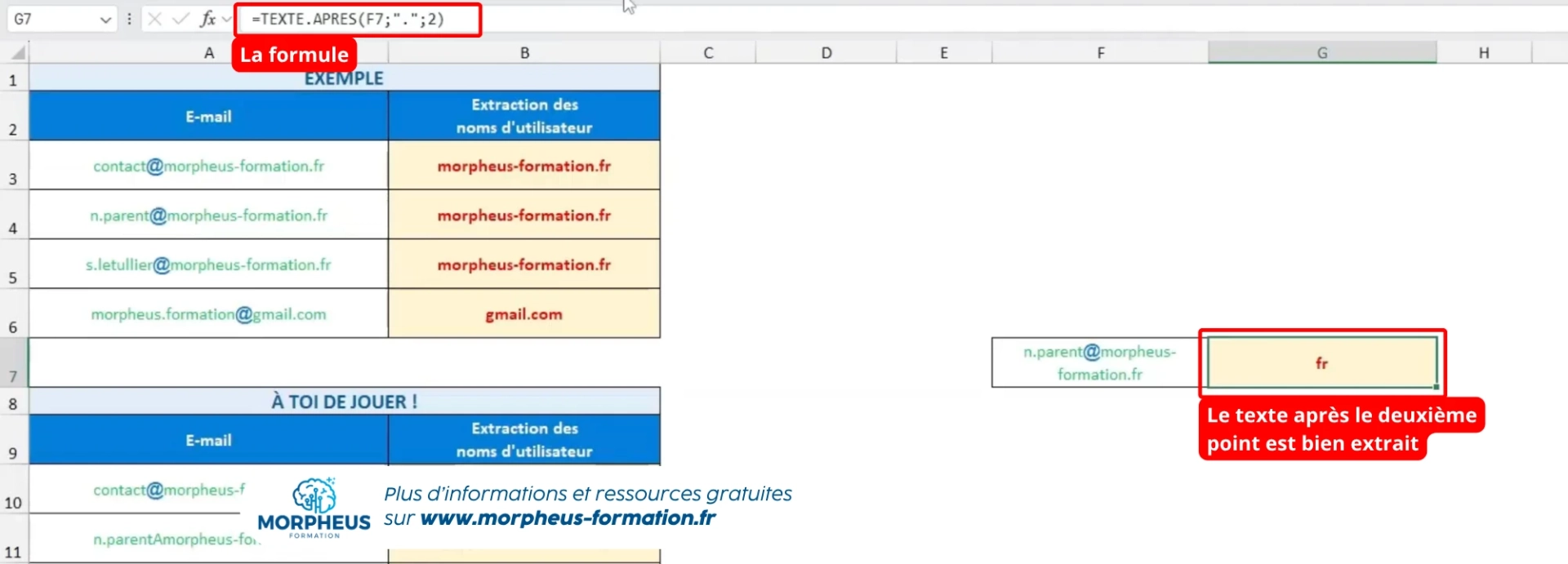
Excel recherche alors le deuxième . et renvoie uniquement le texte situé après celui-ci.
C’est particulièrement utile lorsque vos cellules contiennent plusieurs fois le même séparateur.
Exemple 4 - Comment extraire le texte après le dernier délimiteur sur Excel ?
Vous pouvez également demander à TEXTE.APRES de rechercher un délimiteur en partant de la droite.
Pour cela, utilisez -1 comme numéro d’instance :
=TEXTE.APRES(A2;".";-1)Excel recherche alors le dernier point présent dans la cellule et récupère tout ce qui se trouve après.
Cette méthode est pratique pour récupérer la dernière partie d’une adresse, d’une URL ou de toute chaîne contenant plusieurs séparateurs.
Et c’est après cet exemple 4 que je placerais la citation d’Antoine :
« Dès qu’une donnée contient un séparateur régulier, comme un @, un tiret ou un point, TEXTE.APRES est l’un des premiers réflexes à avoir. »
- Antoine Adam, formateur et créateur de contenus Excel chez Morpheus Formation
Les erreurs courantes avec la fonction TEXTE.APRES
| Erreurs | Solutions |
|---|---|
Pas de délimiteur trouvé ? → Excel retourne #VALEUR! | Pensez à tester la présence du caractère avant d’appliquer la fonction. |
| Délimiteur sensible à la casse ? → Non, c’est insensible ! | TEXTE.APRES("ABC";"b") renverra bien C. |
| Texte vide ? | Vous obtiendrez une cellule vide également. |
Encore des erreurs ? Découvrez notre article : Ma formule Excel ne calcule pas.
Nos astuces et conseils pour bien utiliser la fonction TEXTE.APRÈS sur Excel
- Utilisez TEXTE.APRES avec
;"/"pour récupérer la dernière partie d’une URL. - Combinez-la avec
TEXTE.AVANTpour séparer un champ en deux morceaux bien nets. - Pour diviser des chaînes selon un séparateur comme
-,|ou,, c’est aussi une bonne alternative à l’outil "Convertir" d’Excel.
D’ailleurs, saviez-vous que l’onglet "Données" → "Convertir" permet aussi de séparer le contenu d’une cellule selon un caractère ? Rapide, mais moins flexible qu’une fonction dans une formule.
Entraînez-vous avec la fonction Excel TEXTE.APRÈS
Entraînez-vous avec notre fichier d’exercice TEXTE.APRES et reproduisez les exemples présentés dans cet article.
Vous apprendrez notamment à extraire du texte après un délimiteur, à gérer plusieurs occurrences et à effectuer une recherche depuis la droite.
Fiche de révision TEXTE.APRES
Gardez l’essentiel à portée de main avec notre fiche de révision TEXTE.APRES au format PDF : syntaxe, arguments et exemples d’utilisation.
Un support pratique à conserver pour retrouver rapidement comment utiliser la fonction dans Excel.
Pour aller plus loin
Découvrez les autres fonctions Excel

Envie de découvrir d’autres fonctions TEXTE ?
Découvrez également d’autres fonctions TEXTE sur Excel, comme la fonction MINUSCULE, la fonction JOINDRE.TEXTE ou la fonction GAUCHE sur Excel, ainsi que de nombreuses autres fonctions pour manipuler vos données plus facilement.
Progressez sur Excel avec une formation sur mesure et certifiante
Vous souhaitez aller plus loin que la fonction TEXTE.APRES et gagner du temps dans la gestion de vos données ? Nos formations Excel sont adaptées à votre niveau, à votre métier et à vos fichiers. Selon vos besoins, vous pouvez notamment apprendre à :
- Maîtriser les fonctions modernes : TEXTE.APRES, TEXTE.AVANT, RECHERCHEX, FILTRE, UNIQUE…
- Structurer et fiabiliser vos tableaux
- Analyser vos données avec les tableaux croisés dynamiques
- Importer, nettoyer et automatiser vos données avec Power Query
- Créer des tableaux de bord et outils de suivi adaptés à votre activité
Avant la formation, un test de niveau Excel nous permet de construire un programme sur mesure. Vous travaillez ensuite en direct avec un formateur attitré, à partir d’exercices concrets et, si vous le souhaitez, de vos propres fichiers.
Envie de perfectionner vos compétences Excel avec un formateur expert, et tout cela en plein cœur de Paris ? Découvrez notre formation Excel à Paris.
FAQ - Réponses aux problèmes courants
Vérifiez que le délimiteur est bien présent dans la cellule. Sinon, Excel ne peut pas deviner.
Non, TEXTE.APRES ne gère qu’un seul délimiteur à la fois. Pour aller plus loin, utilisez LET ou SI combinés.
Pas directement avec TEXTE.APRES.
Utilisez TEXTE.APRES(...;occurrence_n) si votre version d’Excel est à jour (fonctionnalité disponible dans Excel 365 et Excel 2021).
Oui, bien sûr. TEXTE.APRES("Nom - Prénom - Ville";"Prénom - ") fonctionne très bien. Excel lira tout ce que vous lui indiquez, même un mot entier, comme une séquence de caractères.
Non, seulement avec du texte. Si votre cellule contient une date au format standard, Excel l’interprétera comme un nombre. Vous devez d’abord la convertir en texte avec TEXTE().
Dans ce cas, utilisez simplement TEXTE.AVANT.



 / CPF
/ CPF
 JEUDI 15 OCTOBRE DE 11H À 12H30
 Si vous n’êtes pas disponible, inscrivez-vous pour recevoir la rediffusion et les supports par mail.