



La fonction SERIE.JOUR.OUVRE.INTL est très utile pour planifier une livraison, fixer une date de fin de projet ou estimer un délai sans tomber sur un week-end.
Cette fonction vous permet de prévoir une date à partir d’un nombre de jours ouvrés, en tenant compte des jours fériés et des jours de week-end que vous souhaitez exclure.
En clair : vous donnez une date de départ, un nombre de jours à ajouter, et Excel vous renvoie la date finale en ne comptant que les jours ouvrés.
Pratique pour les plannings, les délais de livraison, ou toute tâche qui dépend du calendrier professionnel.
Bon à savoir :
- Un jour ouvré, c’est un jour hors week-end (du lundi au vendredi par défaut).
- Cette fonction est une version améliorée de la fonction SERIE.JOUR.OUVRE, car elle vous laisse choisir quels jours constituent votre week-end.
- Si vous voulez compter le nombre de jours ouvrés entre deux dates (et non calculer une date de fin), utilisez plutôt la fonction Excel NB.JOURS.OUVRES.INTL (ou la fonction NB.JOURS.OUVRES)
La fonction SERIE.JOUR.OUVRE.INTL dans Excel est pertinente pour prévoir une date en fonction des jours ouvrés et fériés. Elle permet aussi de choisir les jours qui composent le week-end dans le calcul (contrairement à sa petite sœur, la fonction SERIE.JOUR.OUVRE Excel).
Elle est pratique pour planifier une date d'échéance, une date limite, une date de livraison, la date de fin d'un projet...
Avis de notre formateur : Nicolas Parent
Avant de passer à la pratique, prenons un instant pour voir comment la fonction s’écrit.
La syntaxe peut sembler un peu longue, mais une fois qu’on comprend la logique, elle devient très intuitive : vous définissez une date de départ, le nombre de jours à ajouter, et les jours à exclure (week-ends, fériés, etc.).
SERIE.JOUR.OUVRE.INTL(Date_départ;Nb_jours;[Nb_jours_week-end];[Jours_fériés])
| Argument | Description | |
|---|---|---|
| Date_départ (obligatoire) | Date de début. | |
| Nb_jours (obligatoire) | Nombre de jours ouvrés avant ou après la Date_départ : - Nombre > 0 : renvoie une date future à la Date. - Nombre < 0 : renvoie une date passée à la Date. | |
| [Nb_jours_week-end] (facultatif) | Numéro qui représente les jours du week-end qui ne sont pas pris en compte dans le nombre de jours ouvrés. | |
| [Week-end] | Jours du week-end | |
| 1 ou omis | Samedi, dimanche | |
| 2 | Dimanche, lundi | |
| 3 | Lundi, mardi | |
| 4 | Mardi, mercredi | |
| 5 | Mercredi, jeudi | |
| 6 | Jeudi, vendredi | |
| 7 | Vendredi, samedi | |
| 11 | Dimanche uniquement | |
| 12 | Lundi uniquement | |
| 13 | Mardi uniquement | |
| 14 | Mercredi uniquement | |
| 15 | Jeudi uniquement | |
| 16 | Vendredi uniquement | |
| 17 | Samedi uniquement | |
| [Jours_fériés] (facultatif) | Plage qui contient les jours fériés à exclure du calcul. | |

Quel est mon niveau sur Excel ?
Testez gratuitement votre niveau avec notre quiz Excel (≈ 7 min). Accédez immédiatement à vos résultats, avec un corrigé détaillé et des ressources pour progresser.
Exemple 1 - Comment prévoir la date de fin de plusieurs projets sur Excel
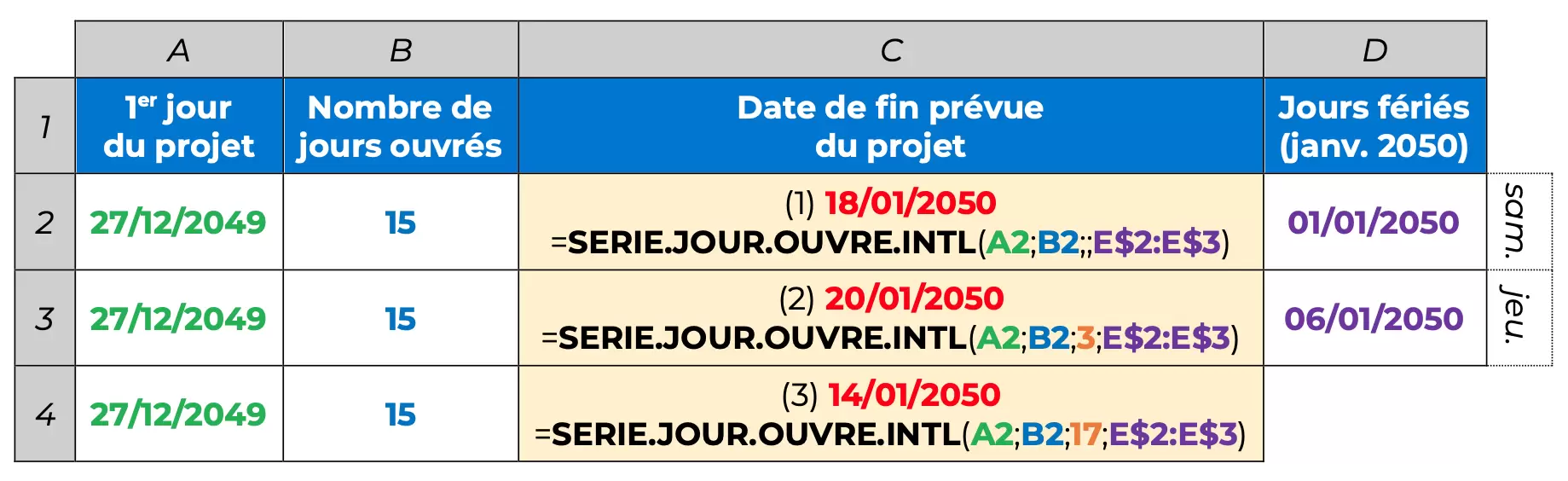
Ici, tu veux prévoir la date de fin de chaque projet(colonne C) dont le 1er jour est le lundi 27/12/2049. Tu connais la durée prévisible de chaque projet (colonne B).
Tu dois prendre en compte les jours fériés dans le calcul (colonne D).
Tu dois aussi prendre en compte les règles suivantes :
- Cellule C2 : les jours du week-end sont le samedi et le dimanche (1 ou omis).
- Cellule C3 : les jours du week-end sont le lundi et le mardi (3).
- Cellule C4 : le jour du week-end est le samedi uniquement (17).
RemarquES
- (1) La date de fin prévue du projet est le 18/01/2050 (27/12/2049 + 15 + 6 + 1) :
- En plus des 15 jours ouvrés, tu dois ajouter 3 samedis et 3 dimanches (6 jours).
- Il y a 2 jours fériés durant la durée du projet dont 1 est un jour ouvré : le 06/01/2050 (le 01/01/2050 tombe un samedi, donc il n’est pas compté en plus).
- (2) La date de fin prévue du projet est le 20/01/2050 (27/12/2049 + 15 + 7 + 2) :
- En plus des 15 jours ouvrés, tu dois ajouter 3 lundis et 4 mardis (7 jours). Attention ! Si le 1ᵉʳ jour est un jour du week-end, alors tu ne dois pas le compter, c’est pourquoi il y a 3 lundis (et non 4).
- Il y a 2 jours fériés durant la durée du projet dont 2 sont des jours ouvrés : le samedi 01/01/2050 et le jeudi 06/01/2050.
- (3) La date de fin prévue du projet est le 14/01/2050 (27/12/2049 + 15 + 2 + 1) :
- En plus des 15 jours ouvrés, tu dois ajouter 2 samedis (2 jours).
- Il y a 2 jours fériés durant la durée du projet dont 1 est un jour ouvré : le 06/01/2050 (le 01/01/2050 tombe un samedi, donc il n’est pas compté en plus).
- (1) (2) (3) Pourquoi les $ ? Ils permettent de figer les lignes 2 et 3 (jours fériés) pour étirer la formule vers le bas et gagner du temps (voir « Les références de cellule sur Excel »).
C’est le moment de tester la fonction !
Téléchargez le fichier d’exercice ci-dessous et essayez différentes combinaisons de jours ouvrés et de week-ends. Vous verrez comment Excel ajuste automatiquement la date finale. Parfait pour comprendre le fonctionnement avant de l’utiliser sur vos vrais fichiers.
FAQ - Vos questions fréquentes sur la fonction SERIE.JOUR.OUVRE.INTL Excel
SERIE.JOUR.OUVRE.INTL permet de prévoir une date en fonction des jours ouvrés des jours fériés en sélectionnant les jours du week-end.
La fonction Excel NB.JOURS.OUVRES.INTL (ou la fonction NB.JOURS.OUVRES) permet de compter le nombre de jours ouvrés qui séparent deux dates.
Tu peux soustraire sur Excel la date la plus récente à la date la plus ancienne pour calculer le nombre de jours entre deux dates sur Excel. Tu peux aussi utiliser la fonction JOURS ou la fonction Excel DATEDIF (plus complète).
Pour aller plus loin
Maîtriser les fonctions Excel

Toutes nos fiches sur les Fonctions
Que ce soit pour des calculs financiers, l’analyse de données ou la gestion de projets, nos articles vous guideront à travers une variété de fonctions, avec des exemples concrets et des astuces pour les utiliser efficacement.
Découvrez notre livre Excel sur les fonctions

Maîtrisez les fonctions de A à Z sur Excel
Vous souhaitez exploiter pleinement les fonctions d'Excel et gagner du temps dans la réalisation de vos tâches ? Notre e-book est fait pour vous !
Il contient une fiche et des exercices pratiques pour chaque fonction Excel. C'est l'ouvrage idéal pour maîtriser les fonctions dont vous avez besoin, stimuler votre créativité et améliorer la qualité de vos fichiers.
Encore un doute ? Profitez d'un aperçu avec notre -> eBook Excel gratuit.
Progressez sur Excel avec une formation
Les fonctions de date comme SERIE.JOUR.OUVRE.INTL sont essentielles dès qu’on travaille avec des plannings, des délais ou des calculs de temps.
Avec notre formation Excel 2.0, vous apprenez à maîtriser ce genre d’outils étape par étape, quel que soit votre niveau (débutant, intermédiaire ou avancé).
Les raisons de nous choisir :
- Des parcours adaptés à chaque niveau, pour apprendre à votre rythme.
- Un formateur expert qui personnalise les exercices selon vos fichiers et votre métier.
- Des sessions à distance flexibles et interactives.
- Une certification TOSA possible pour valoriser vos compétences.

Notre objectif : comprendre Excel, automatiser vos tâches et gagner un temps précieux sur vos projets.



 / CPF
/ CPF
 JEUDI 15 OCTOBRE DE 11H À 12H30
 Si vous n’êtes pas disponible, inscrivez-vous pour recevoir la rediffusion et les supports par mail.