


Résumer cet article avec :


Avouons-le : vos tableaux Excel ressemblent parfois à une forêt dense de chiffres où l’on se perd facilement. Et quand il faut comparer plusieurs indicateurs à la fois, la lisibilité disparaît vite. Heureusement, un outil peut simplifier tout ça : le graphique bulle Excel.
Ce type de graphique vous permet de représenter trois variables en même temps. En un coup d’œil, vous voyez par exemple votre chiffre d’affaires, vos quantités vendues et vos marges. Résultat : vos analyses gagnent en clarté et vos décisions en rapidité.
Alors, comment créer un graphique à bulles sur Excel ? Il suffit de sélectionner vos données, d’insérer le graphique depuis l’onglet Insertion et d’indiquer vos axes ainsi que la taille des bulles. Quelques clics suffisent pour transformer un tableau brut en visuel percutant.
Vidéo longue : Comment créer un GRAPHIQUE à BULLES sur EXCEL ! 📊
Dans cette vidéo, Gauthier LAIRET, formateur Excel chez Morpheus Formation vous montre comment créer un graphique à bulles sur Excel. Une vidéo complète et expliquée étape par étape.
Créer un graphique bulles sur Excel étape par étape
La création d’un graphique bulle Excel ne demande que quelques minutes. Dans cette courte vidéo, réalisée par Benjamin PARENT, formateur Excel chez Morpheus Formation.
Parce qu’apprendre, c’est bien… mais pratiquer en même temps, c’est encore mieux !
Voici le fichier pour vous exercer directement 👇
1. Préparer vos données sur Excel
Avant de commencer, assurez-vous que votre tableau contient bien toutes les informations nécessaires :
- Chiffre d’affaires (axe X),
- Quantité vendue (axe Y),
- Marge (taille des bulles).
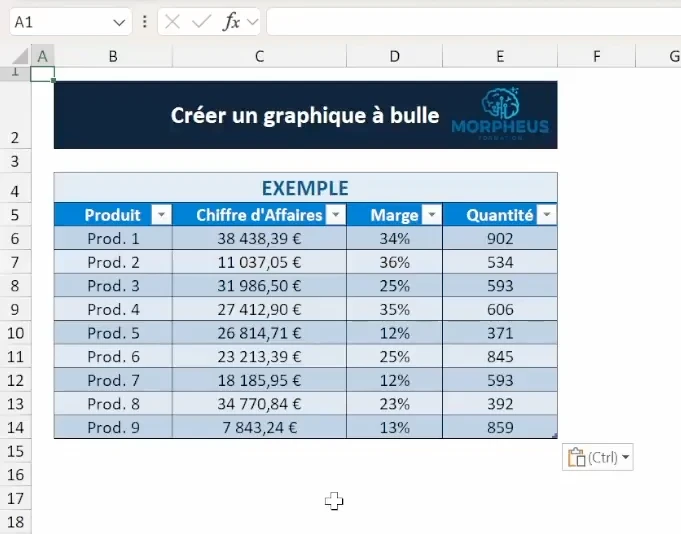
Notre astuce : ajoutez une quatrième colonne avec le nom du produit si vous souhaitez afficher les étiquettes directement dans les bulles.
2. Insérer le graphique à bulles
Une fois vos données prêtes, il est temps de créer le visuel :
- Sélectionnez vos données.
- Allez dans l’onglet Insertion.
- Choisissez Nuage de points, puis Graphique à bulles.

3. Définir les axes de votre graphique à bulles
Votre graphique est en place, mais il reste à lui donner du sens :
- Faites un clic droit sur le graphique.
- Cliquez sur Sélectionner des données, puis Modifier.

- Indiquez :
- Axe des X = chiffre d’affaires,
- Axe des Y = quantité,
- Taille des bulles = marge.

Validez deux fois avec OK, et vos bulles apparaissent correctement.
4. Ajouter des étiquettes de données à votre graphique à bulles
Pour rendre vos bulles encore plus parlantes, vous pouvez afficher directement le nom des produits à l’intérieur :
- Cliquez sur le + en haut à droite du graphique.
- Activez Étiquettes de données, puis choisissez Autres options.

- Sélectionnez Valeur à partir des cellules.
- Indiquez la colonne des produits.
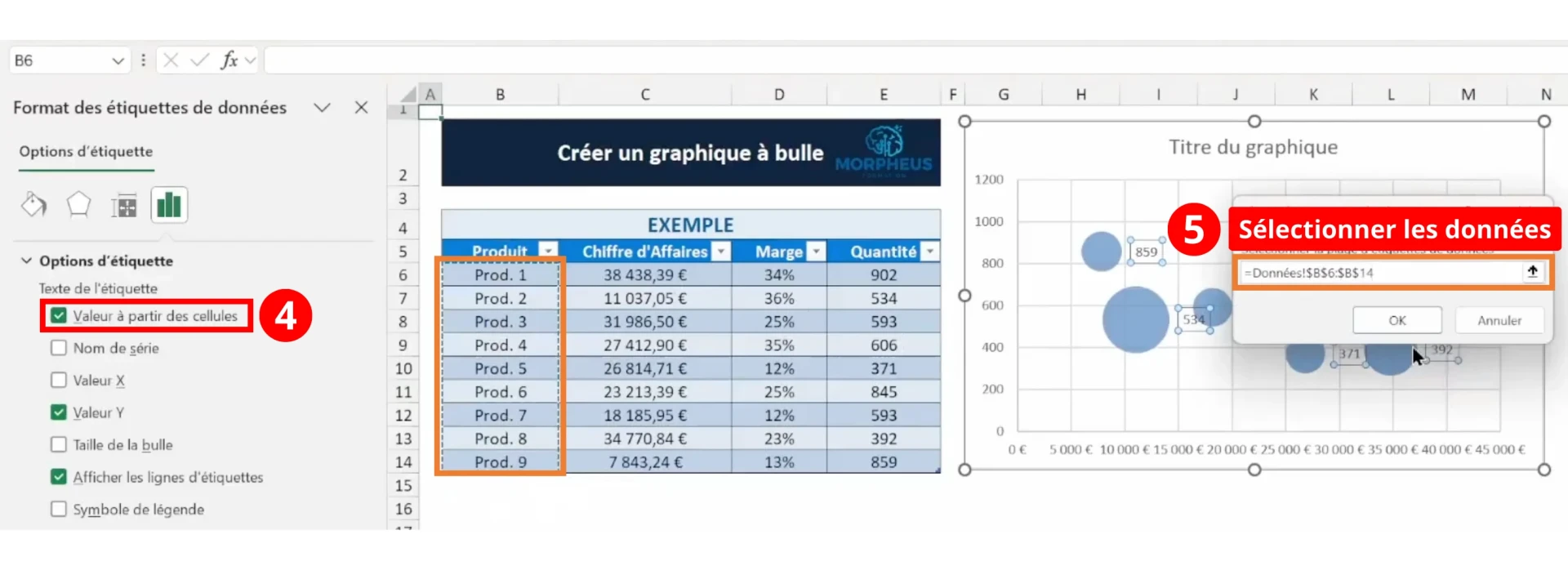
- Décochez les autres options et placez l’étiquette au centre.
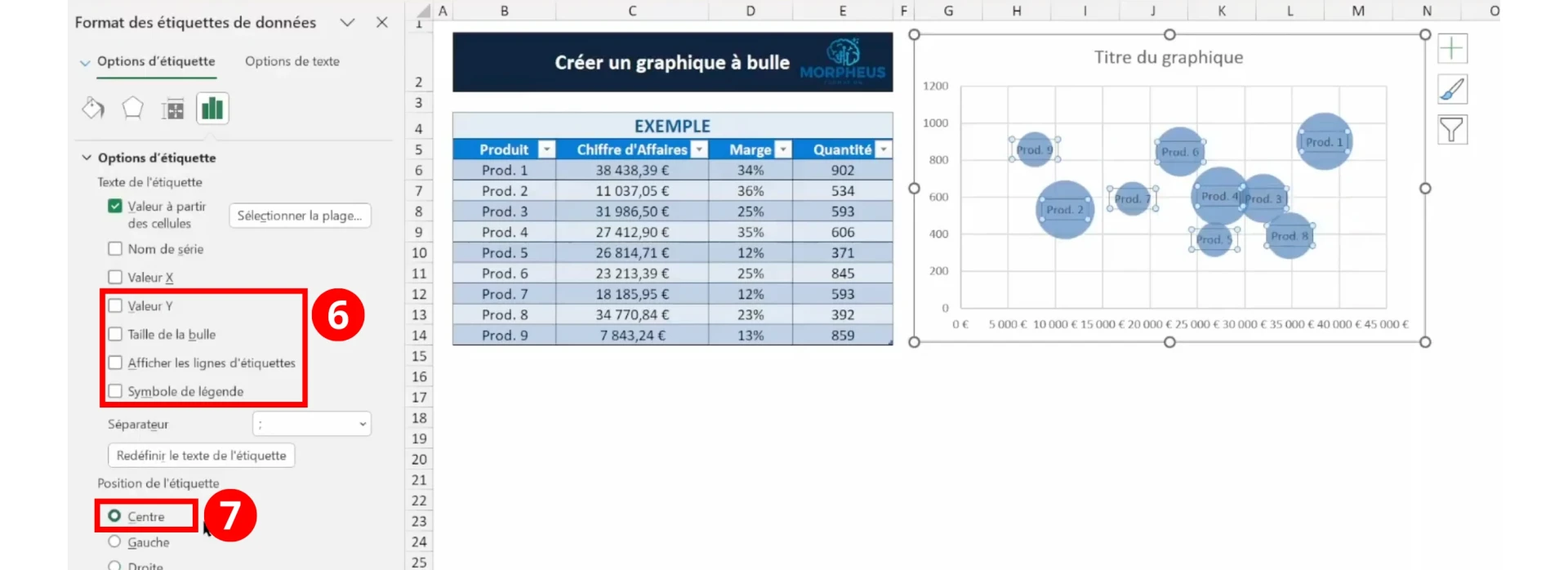
Vos produits apparaissent maintenant clairement à l’intérieur des bulles, ce qui rend le graphique immédiatement lisible.
Vidéo longue : Comment créer un GRAPHIQUE à BULLES sur EXCEL ! 📊
Retrouvez la vidéo complète de Gauthier LAIRET, formateur chez Morpheus Formation, ainsi que le fichier Excel d’exercice du tutoriel. Idéal pour reproduire chaque étape à votre rythme et appliquer la méthode sur vos propres données.

Formation Excel 2.0 Offerte 🎁
Recevez gratuitement notre programme d’initiation Excel conçu pour progresser à un rythme régulier et concret.
Vous allez recevoir :
- 5 emails pratiques pour gagner du temps sur Excel
- 15 fichiers d’exercices pour passer à l’action
- 2 heures de vidéos offertes sur les bonnes pratiques, les TCD et Power Query
Une excellente base pour monter rapidement en compétence.
Personnaliser et rendre lisible son graphique à bulles Excel
Un graphique bulle Excel inséré tel quel reste souvent brouillon. Pour qu’il devienne vraiment utile, il faut le rendre lisible et percutant. Voici comment faire.
1. Jouer sur les couleurs
La couleur donne du sens à vos données. Utilisez une teinte différente par catégorie de produit, tout en restant sobre pour éviter l’effet “sapin de Noël”.
2. Ajuster la taille des bulles
La taille conditionne la compréhension. Si elles sont trop grosses, elles se chevauchent. Si elles sont trop petites, elles disparaissent. Trouvez l’équilibre en ajustant l’échelle.
3. Bien placer les étiquettes
Un nom mal placé devient illisible. Positionnez-les au centre des bulles, et décalez légèrement celles qui se chevauchent. Vos produits resteront identifiables en un coup d’œil.
4. Ajouter un titre et des légendes claires
Un graphique sans contexte perd son sens. Ajoutez un titre explicite comme “Analyse des ventes par produit – 2024”, et assurez-vous que la légende explique clairement taille et couleur.
5. Simplifier la lecture avec les quadrillages
Enfin, allégez le visuel. Supprimez les quadrillages inutiles, gardez seulement ce qui rend l’analyse plus rapide. Moins il y a de distractions, plus l’information saute aux yeux.
Exploiter le graphique en bulles pour vos analyses Excel
Un graphique bulle Excel n’est pas seulement un visuel esthétique. C’est un outil puissant pour orienter vos décisions.
Identifier vos produits clés
En croisant chiffre d’affaires, quantités vendues et marges, vous voyez immédiatement quels produits génèrent le plus de valeur. Une bulle large, bien placée dans le graphique, révèle un produit stratégique.
Comparer vos gammes
Vous pouvez comparer plusieurs gammes en un coup d’œil. Les produits en bas à droite (quantités élevées mais faible marge) n’ont pas le même intérêt que ceux en haut à gauche (ventes plus modestes mais très rentables).
Suivre vos performances dans le temps
Répétez l’exercice sur plusieurs périodes. Vous visualisez l’évolution de vos produits d’un mois à l’autre ou d’une année à l’autre. Les déplacements des bulles racontent l’histoire de vos performances.
Gagner du temps dans vos reportings
Fini les tableaux interminables et les heures perdues à tout expliquer. Le graphique bulle permet de partager vos analyses plus vite, et de rendre vos reportings accessibles même à ceux qui n’aiment pas les chiffres.
Poussez vos analyses plus complexes
Vous pouvez aussi utiliser le graphique bulle pour des cas plus riches. Par exemple, combiner plusieurs séries de données pour comparer différentes gammes de produits avec des couleurs distinctes. Ou encore croiser vos données par régions pour identifier vos zones les plus rentables. Ces usages plus complexes transforment le graphique bulle en véritable outil d’aide à la décision.

Quel est votre niveau sur Excel ?
Testez gratuitement votre niveau avec notre quiz Excel (≈ 7 minutes). Vous obtenez immédiatement votre score, un corrigé détaillé et des ressources ciblées pour progresser selon votre niveau.
Comprendre le graphique en bulles dans Excel
Un graphique bulle Excel ressemble à un nuage de points, mais il va plus loin. Là où le nuage de points se limite à deux dimensions (X et Y), le graphique bulle ajoute une troisième dimension : la taille de la bulle.
Concrètement :
- L’axe X peut représenter votre chiffre d’affaires.
- L’axe Y la quantité vendue.
- La taille des bulles la marge réalisée.

En un seul visuel, vous croisez trois indicateurs clés. Résultat : vous identifiez immédiatement les produits qui génèrent beaucoup de ventes, de bons revenus et de fortes marges.
Ce type de graphique est idéal pour :
- Comparer vos gammes de produits,
- Suivre la performance commerciale,
- Visualiser vos priorités stratégiques.
Il transforme des tableaux parfois lourds en une image simple et exploitable.
« Le graphique à bulles est excellent quand on veut comparer plusieurs indicateurs sans surcharger un reporting. En un seul visuel, on comprend beaucoup plus vite où agir. »
- Nicolas PARENT, formateur Excel chez Morpheus Formation
En résumé...
Le graphique bulle Excel est un outil simple mais redoutablement efficace. En quelques clics, il transforme un tableau dense en un visuel clair qui met en évidence vos priorités. Vous savez maintenant comment le créer, le personnaliser et l’utiliser pour comparer vos produits, suivre vos performances et gagner du temps dans vos reportings.
Alors, ouvrez votre fichier Excel et testez-le dès aujourd’hui. Vous verrez qu’il devient vite un allié précieux pour vos analyses et vos décisions.
Envie d'en savoir plus sur les graphiques Excel ?
Pour aller plus loin avec les graphiques Excel, commencez par notre guide complet. Il vous aide à choisir le bon visuel selon vos besoins et à le créer pas à pas.
📘 Le guide complet des graphiques Excel
Vous ne savez pas toujours quel graphique utiliser dans Excel ? Notre guide complet des graphiques centralise tous nos tutoriels pour vous aider à choisir le bon visuel selon vos besoins et à le créer pas à pas. Du simple histogramme au graphique 3D Excel, vous y trouverez des explications claires, des exemples concrets et des astuces de personnalisation.

Vous souhaitez approfondir un type de graphique précis ? Retrouvez nos tutoriels pas à pas pour maîtriser les camemberts, radars, histogrammes, sparklines, barres d’erreur et cascades.

L'histogramme sur Excel
L’histogramme est le graphique de base pour comparer des valeurs entre catégories. Voyez comment le créer, l’adapter et l’exploiter pour analyser vos données efficacement.

Graphiques radar
Le graphique radar permet de comparer plusieurs variables sur un même visuel et de mettre en évidence forces et faiblesses. Découvrez comment le créer et l’utiliser pour vos analyses.

Graphique en secteur Excel (camembert)
Le graphique en secteur (ou en cercle), aussi appelé camembert, est idéal pour comparer des proportions. Découvrez comment le créer et le mettre en valeur pour rendre vos données plus parlantes.

Graphique en cascade Excel (bridge)
Le graphique en cascade Excel montre étape par étape l’évolution d’une valeur, du point de départ au total final. Idéal pour budgets, finances ou stocks.

Ajouter des barres d'erreur
Les barres d’erreur montrent la variabilité ou l’incertitude d’une donnée. Un outil simple pour rendre vos analyses plus fiables.

Graphiques Sparkline
Les sparklines sont de petits graphiques insérés directement dans une cellule. Idéals pour suivre des tendances ou comparer rapidement plusieurs séries de données, ils offrent une vue claire sans alourdir vos tableaux.
Progressez davantage sur Excel !
Notre formation Excel certifiante est conçue sur mesure pour vos besoins. Finançable par le CPF ou votre entreprise, elle vous permet d’apprendre les fonctionnalités qui vous sont vraiment utiles.

- Un test de niveau pour démarrer au bon endroit (débutant, intermédiaire ou avancé).
- 18h de formation à distance avec un formateur expert dédié à vos problématiques.
- Séances courtes et flexibles (1 à 2h), adaptées à votre emploi du temps.
- Focus sur l’Excel moderne : fonctions dynamiques, RECHERCHEX, filtres avancés, Power Query…
- Des exercices personnalisés et la possibilité de travailler directement sur vos fichiers.
Notre objectif : vous faire d’Excel un vrai gain de temps. Nos clients économisent jusqu’à 4 heures par semaine en moyenne grâce à une utilisation plus intelligente de l’outil.
FAQ - Vos questions fréquentes sur les graphiques à bulles Excel
Pour faire un graphique à bulle sur Excel, allez dans Insertion > Nuage de points > Graphique à bulles, puis définissez vos colonnes pour l’axe X, l’axe Y et la taille des bulles.
Pour ajouter des étiquettes dans un graphique bulle Excel, cliquez sur le + du graphique, activez Étiquettes de données > Autres options, puis choisissez Valeur à partir des cellules et sélectionnez la colonne des produits.
Pour changer la couleur des bulles dans un graphique Excel, cliquez sur une bulle, faites un clic droit puis allez dans Mise en forme de la série de données > Remplissage, et appliquez la couleur souhaitée.
Un graphique bulle proportionnel dans Excel est un graphique où la taille de chaque bulle est proportionnelle à une valeur, par exemple la marge ou le chiffre d’affaires.
La différence entre un graphique bulle Excel 2D et 3D est que le 2D utilise deux axes et la taille comme troisième variable, alors que le 3D ajoute une profondeur supplémentaire mais rend souvent le visuel plus difficile à lire.
Pour personnaliser un graphique bulle dans Excel, vous pouvez modifier la couleur des bulles, la taille, les étiquettes de données, le titre ou la légende pour le rendre plus clair et lisible.
Pour ajouter une info bulle dans un graphique Excel, utilisez les étiquettes de données et choisissez Valeur à partir des cellules. Vous pouvez ainsi afficher directement des informations supplémentaires dans vos bulles.
Pour customiser la couleur des bulles dans un graphique bulle Excel, cliquez sur une bulle, faites un clic droit puis choisissez Mise en forme de la série de données > Remplissage. Vous pouvez appliquer une couleur unique ou une couleur par catégorie.
Pour afficher les bulles en drapeaux dans Excel, insérez des étiquettes de données personnalisées et reliez-les à vos cellules. Les bulles sont alors affichées avec un petit drapeau contenant le texte ou la valeur souhaitée.
La création d’un graphique à bulle existe depuis Excel 2007. Le principe reste identique, mais les menus et options évoluent légèrement selon la version :
Excel 365 : utilisez Insertion > Nuage de points > Graphique à bulles avec les dernières améliorations, comme les étiquettes dynamiques et la mise en forme rapide.
Excel 2007 : allez dans Insertion > Nuage de points > Graphique à bulles. Les options de personnalisation sont limitées mais l’essentiel est là.
Excel 2010 : ouvrez l’onglet Insertion > Autres graphiques > Nuage de points > Graphique à bulles, puis assignez vos données aux axes.
Excel 2013 : cliquez sur Insertion > Nuage de points > Graphique à bulles, puis ajustez vos séries et ajoutez des étiquettes si besoin.
Excel 2016 : allez dans Insertion > Nuage de points > Graphique à bulles, puis personnalisez la taille et la couleur des bulles.
Excel 2019 : sélectionnez vos données, cliquez sur Insertion > Nuage de points > Graphique à bulles et profitez des options modernes comme les étiquettes issues de cellules.



 / CPF
/ CPF
 JEUDI 15 OCTOBRE DE 11H À 12H30
 Si vous n’êtes pas disponible, inscrivez-vous pour recevoir la rediffusion et les supports par mail.