

1 - Formation Excel gratuite TCD - les bases à maîtriser absolument !
Vous travaillez régulièrement sur Excel, mais vous perdez encore du temps à trier, filtrer ou résumer vos données à la main ?
Il est temps de découvrir les tableaux croisés dynamiques Excel.
Cet outil puissant vous permet d’analyser, synthétiser et visualiser vos données… en quelques clics seulement. Trop souvent perçus comme complexes, ils sont pourtant simples à utiliser dès qu’on en comprend la logique.
Dans cet article, nous allons voir comment :
En route pour le niveau expert ? Avec notre formation Excel individualisée, apprenez efficacement, à votre rythme.
Vidéo 1 : Les bases à maîtriser des tableaux croisés dynamiques sur Excel !
📎 Envie de pratiquer en même temps ?
Téléchargez notre fichier d'exercices juste ci-dessous 👇
Créer un premier tableau croisé dynamique sur Excel
Avant toute chose, il faut partir sur de bonnes bases.
Un tableau croisé dynamique sur Excel fonctionne uniquement si vos données sont bien structurées.
Étape 1 – Préparer vos données
Vos données doivent être sous forme de tableau.
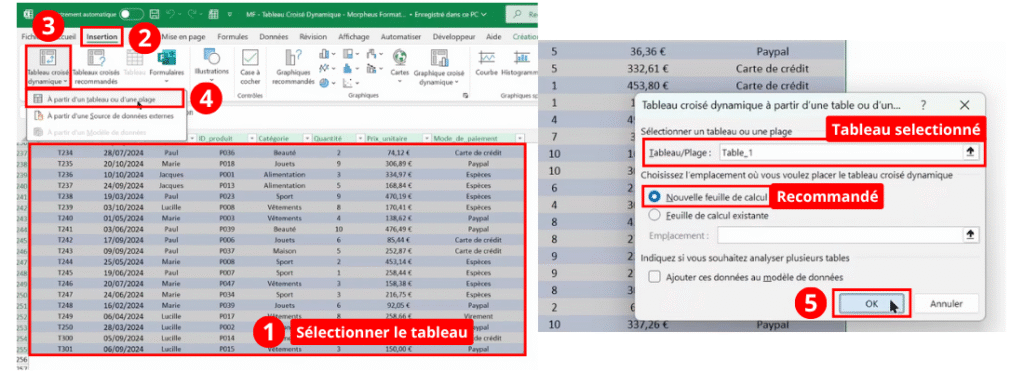
Pour cela, sélectionnez vos cellules > Ctrl + T > Validez.
Vous venez de créer un tableau structuré, bien plus simple à manipuler qu’un simple bloc de données.
Étape 2 – Lancer la création
Rendez-vous dans l’onglet Insertion, puis cliquez sur Tableau croisé dynamique.
Choisissez de l’insérer dans une nouvelle feuille. Donnez-lui un nom explicite, par exemple "TCD_ventes".
Excel crée une zone vide avec, à droite, les champs du tableau croisé dynamique. C’est ici que la magie opère.
Étape 3 – Ajouter les premiers éléments
Prenons un exemple : vous voulez analyser votre chiffre d’affaires mensuel selon le mode de paiement de vos clients.
Voici comment répartir les champs :
- Glissez la colonne “Date” dans la zone Lignes. Excel regroupe automatiquement par mois.
- Glissez la colonne “Mode de paiement” dans la zone Colonnes.
- Glissez la colonne “Prix unitaire” dans la zone Valeurs. Excel affiche la somme par défaut.
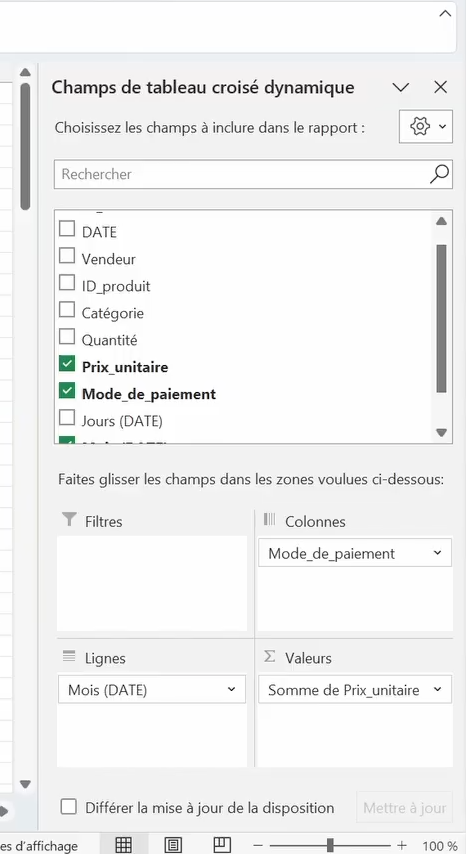
Et voilà ! Vous venez de créer un premier tableau croisé dynamique fonctionnel.
En quelques clics, vous visualisez combien chaque méthode de paiement vous a rapporté, mois par mois.

Comprendre les 4 zones essentielles des TCD : lignes, colonnes, valeurs, filtres.
Un tableau croisé dynamique sur Excel repose sur une logique simple, mais puissante. Pour l’exploiter à fond, il faut maîtriser ses 4 zones clés : lignes, colonnes, valeurs, et filtres.
1. Lignes
Ce que vous glissez dans la zone lignes s’affiche verticalement dans votre tableau.
C’est souvent votre variable de regroupement principale : par exemple, les mois, les clients, ou les produits.
👉 Exemple : en mettant la date dans les lignes, Excel regroupe automatiquement par mois, trimestre, ou jour.
2. Colonnes
Les éléments glissés ici s’affichent en en-tête horizontal.
C’est idéal pour comparer une dimension selon un autre critère.
👉 Exemple : insérez Mode de paiement dans les colonnes. Vous comparez ainsi les ventes par chèque, carte ou PayPal mois par mois.
3. Valeurs
C’est ici que vous indiquez ce que vous voulez mesurer.
Excel calcule automatiquement la somme, le nombre, ou la moyenne selon la colonne choisie.
👉 Exemple : insérez Prix unitaire, et Excel additionne les montants selon les lignes et les colonnes sélectionnées.
4. Filtres
Les filtres permettent de restreindre l’analyse à un sous-ensemble de données.
C’est l’idéal pour affiner votre tableau sans le recréer.
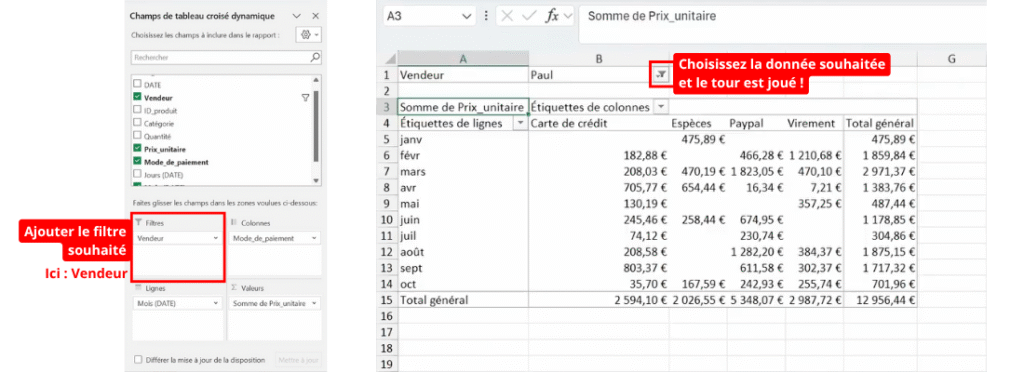
👉 Exemple : ajoutez Vendeur dans les filtres. Vous pouvez afficher uniquement les ventes de Paul, Marie ou d’un groupe spécifique.
💡 Petit bonus : vous pouvez aussi utiliser des segments et chronologies pour filtrer de manière plus visuelle, en un clic.

Personnaliser l’analyse de vos données dans vos TCD sur Excel
Un tableau croisé dynamique sur Excel, c’est bien.
Un tableau adapté à vos besoins, c’est encore mieux.
Une fois les lignes, colonnes et valeurs en place, vous pouvez affiner votre analyse grâce aux filtres avancés.
Affiner avec les filtres
Glissez un champ comme Vendeur dans la zone Filtres.
Vous pouvez ensuite sélectionner un ou plusieurs vendeurs pour n’afficher que leurs données.
👉 Exemple : afficher uniquement les ventes de Paul. En un clic, votre tableau se met à jour avec les bons totaux.
💡 Pour en savoir plus sur la fonction FILTRE sur Excel
Utiliser les segments
Les segments sont des filtres visuels.
Cliquez dans votre TCD > Insertion > Segment > Choisissez un champ comme Mode de paiement ou Vendeur.

Vous obtenez un encart interactif, plus pratique qu’un menu déroulant.
Un clic sur "Carte bancaire", et tous les autres modes de paiement disparaissent de votre tableau.
Explorer avec la chronologie
Vous voulez filtrer par période ?
Cliquez dans votre tableau > Insertion > Chronologie > Sélectionnez la colonne Date.
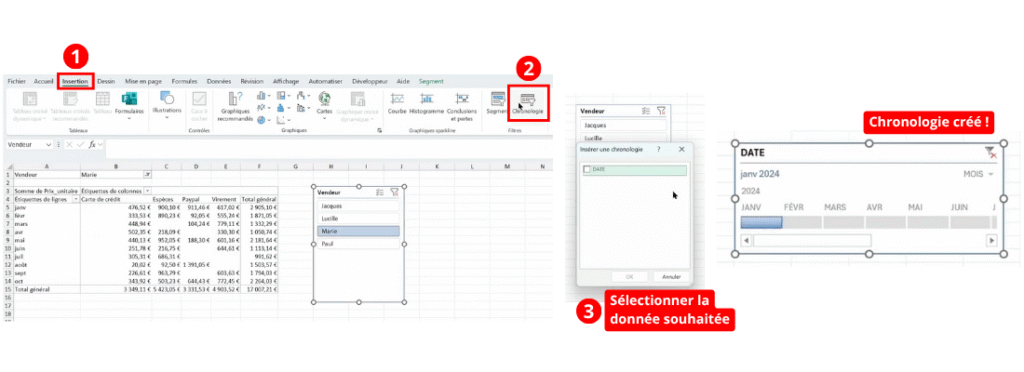
Vous pourrez ensuite cliquer sur un mois, glisser de janvier à juin, ou sélectionner un trimestre complet.
Idéal pour suivre l’évolution des chiffres sans refaire de filtre manuellement.
Mettre à jour et fiabiliser votre TCD
Un tableau croisé dynamique sur Excel est dit… dynamique.
Mais attention : il ne se met pas à jour automatiquement quand vos données changent.
Pourquoi actualiser ?
Imaginez : vous ajoutez une ligne à la fin de votre tableau source.
Si vous ne faites rien, le TCD ne la prendra pas en compte.
Résultat : vos analyses sont fausses, vos décisions aussi.
Comment actualiser ?
Un seul réflexe à avoir :
🖱️ Clic droit sur le TCD > Actualiser
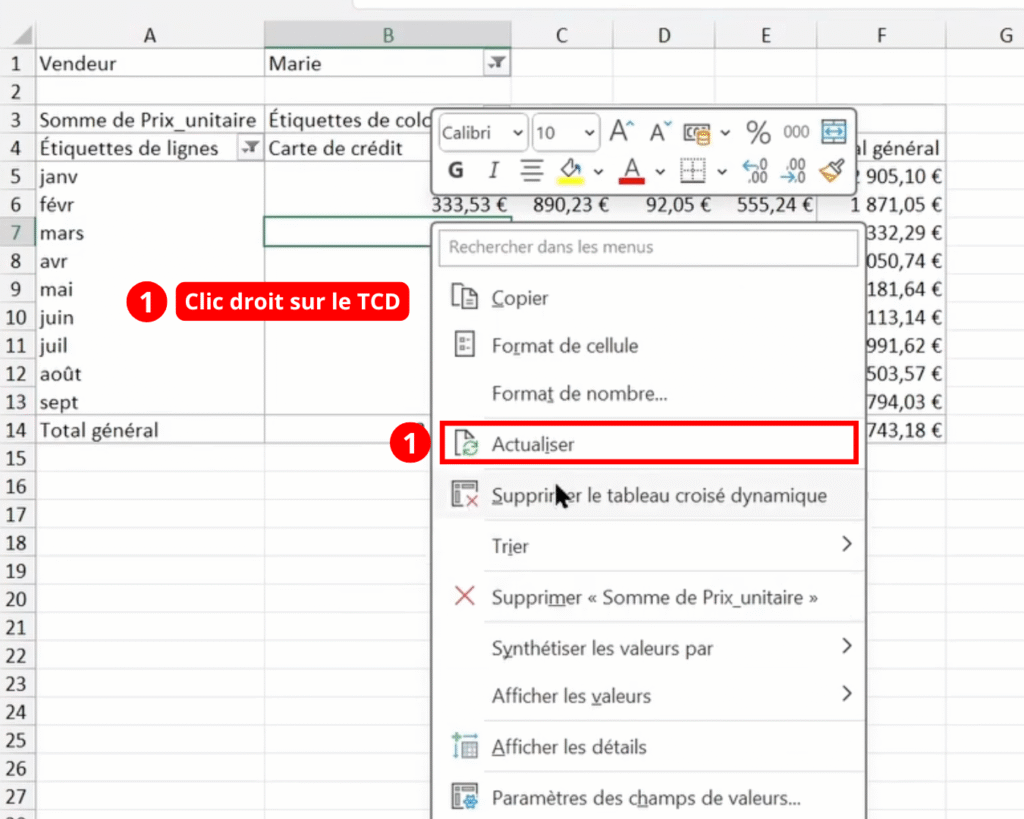
En un instant, les nouvelles lignes sont intégrées.
Si vous avez ajouté une vente de 150 € en septembre, elle apparaîtra automatiquement… à condition d’avoir cliqué sur “Actualiser”.
Astuce pour éviter les oublis
Créez toujours votre TCD à partir d’un tableau structuré (Ctrl + T).
Excel ajuste automatiquement la plage si vous ajoutez des lignes.
Et si vous travaillez en équipe ou sur des fichiers en réseau : pensez à actualiser avant chaque analyse.
Afficher des indicateurs vraiment utiles
Par défaut, un tableau croisé dynamique sur Excel calcule la somme du prix unitaire.
Mais ce n’est pas toujours ce que vous voulez analyser.
Prenons un cas concret : vous vendez des produits, et vous souhaitez connaître le chiffre d’affaires.
Le prix unitaire seul ne suffit pas. Il faut le multiplier par la quantité.
Étape 1 – Créer une colonne "Total"
Retournez dans votre tableau source.
Ajoutez une nouvelle colonne appelée "Total" et entrez la formule :
= [Quantité] × [Prix unitaire]Appuyez sur Entrée : Excel applique la formule à toutes les lignes.
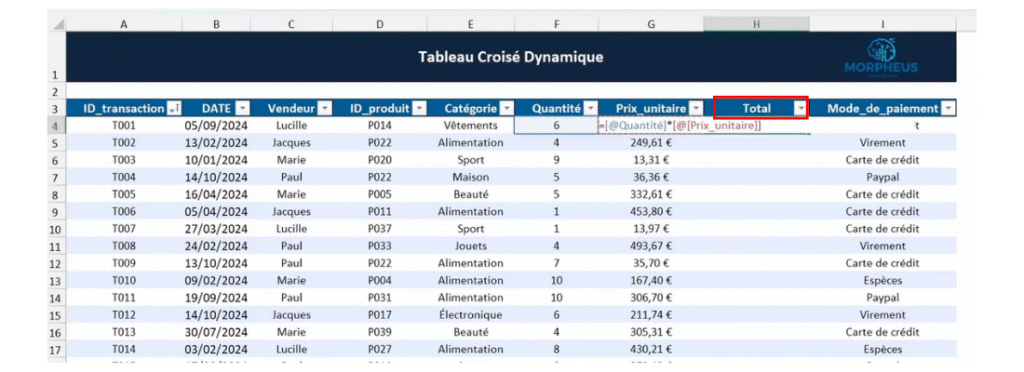
Étape 2 – Actualiser le TCD
Cliquez sur votre tableau croisé dynamique > Clic droit > Actualiser
La colonne Total est maintenant disponible dans les champs.
Étape 3 – Remplacer l’ancienne valeur
- Supprimez le champ Prix unitaire de la zone Valeurs.
- Glissez Total à la place.
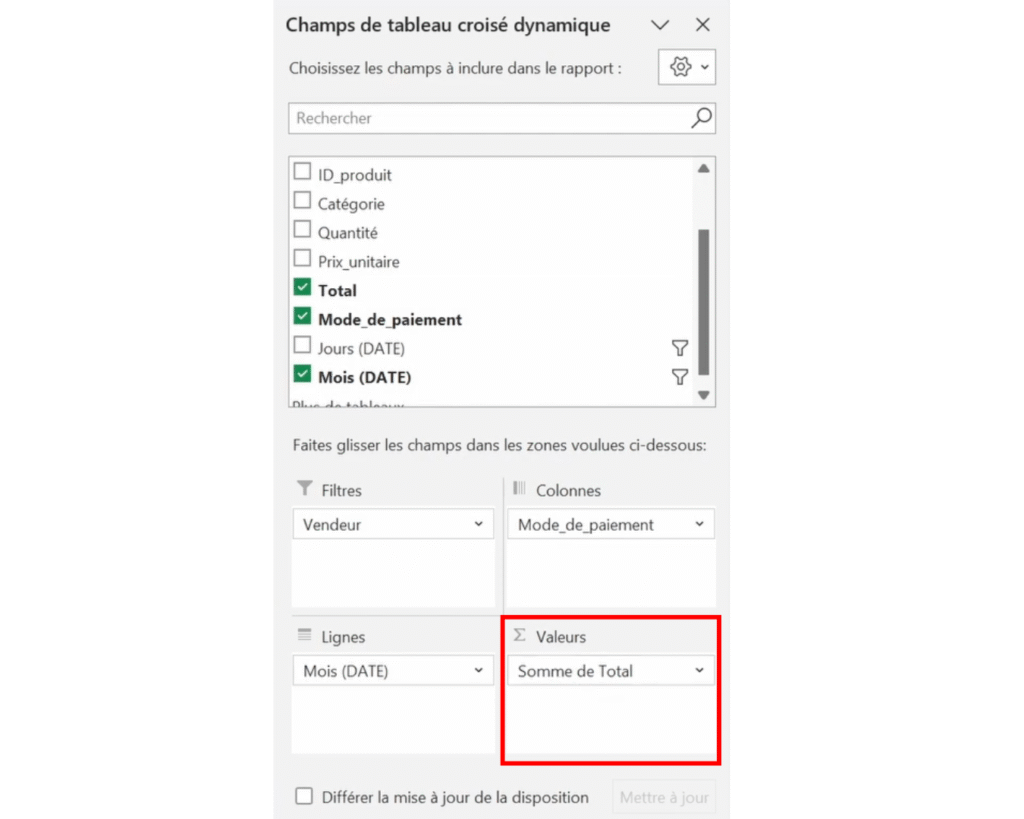
Résultat : vous affichez désormais le vrai chiffre d’affaires, calculé en fonction de chaque vente.
💡 Astuce : renommez la valeur affichée en “Chiffre d’affaires (€)” pour plus de clarté. Clic droit > Paramètres des champs de valeur.
En résumé...
Vous savez maintenant créer, modifier et actualiser un tableau croisé dynamique sur Excel.
Cet outil, souvent redouté à tort, vous permet de gagner un temps considérable pour analyser vos données.
En maîtrisant les lignes, colonnes, filtres et valeurs, vous pouvez :
- Résumer des centaines de lignes en un instant,
- Croiser vos données comme vous le souhaitez,
- Filtrer dynamiquement pour répondre à vos questions clés,
- Et surtout, éviter les erreurs manuelles qui coûtent du temps et de la fiabilité.
Ce n’est que la première vidéo de notre série. 3 autres vidéos complètes vous attendent !
Prochaines étapes
- Envie d’aller encore plus loin ? Rejoignez notre formation Excel complète et certifiante pour bénéficier d’un suivi personnalisé avec un formateur dédié, à chaque étape de votre progression. Chez nous, pas de vidéos impersonnelles : un expert vous guide en direct, répond à vos questions, et adapte chaque séance à vos fichiers et objectifs. C’est toute la différence d’une formation Excel sur-mesure, pensée pour vous faire progresser concrètement, sans pression.
- 🎁 Petit cadeau pour vous : téléchargez nos exercices gratuits Excel pour continuer à progresser !

