



Vous cherchez à faire un calendrier sur Excel qui se met à jour automatiquement quand vous changez le mois ou l’année ? Bonne nouvelle : c’est totalement possible, et sans VBA.
Avec quelques formules simples, vous pouvez créer un calendrier dans Excel entièrement dynamique, réutilisable chaque année (par exemple pour un calendrier 2027 Excel), et personnalisable selon vos besoins.
Dans cet article, vous allez apprendre à :
- Générer automatiquement tous les jours d’un mois
- Changer le mois et l’année en 1 clic
- Masquer les jours inutiles
- Mettre en évidence la date du jour
Et en bonus, vous pourrez aussi télécharger un calendrier Excel prêt à l’emploi pour gagner encore plus de temps.
Vidéo : Créer un CALENDRIER AUTOMATIQUE / PERPETUEL avec EXCEL
Organisez vous en apprenez à créer un calendrier automatique (aussi appelé perpétuel) sur Excel en quelques minutes ! Une vidéo réalisée par Gauthier LAIRET, formateur Excel chez Morpheus Formation.
💡 CHAPITRES
00:00 - Introduction
00:24 - Socle du Calendrier
05:29 - Menu déroulant
07:17 - Formatage
11:13 - Conclusion
Comment faire un calendrier sur Excel : le guide étape par étape
Créer un calendrier dans Excel dynamique est plus simple qu’il n’y paraît. Voici la méthode en quelques étapes claires.
1. Créer la structure et la date de base
Commencez par construire votre calendrier :
- Ajoutez les jours : L, M, M, J, V, S, D
- Ajoutez une cellule pour le mois
- Ajoutez une cellule pour l’année
Ensuite, générez la date du premier jour du mois avec la fonction DATEVAL :
=DATEVAL("1"&mois&année)
Cette date va servir de base à tout votre calendrier.
2. Générer automatiquement tous les jours
Utilisez la fonction SEQUENCE :
=SEQUENCE(6;7;date_début-JOURSEM(date_début;2)+1;1)
Excel crée automatiquement :
- 6 semaines
- 7 jours
Votre calendrier Excel devient dynamique.
3. Mettre en forme et rendre le calendrier interactif
Commencez par afficher correctement les jours :
jj
Puis ajoutez des menus déroulants pour le mois et l’année avec Validation des données.
Vous pouvez maintenant changer le mois en 1 clic.
4. Améliorer la lisibilité du calendrier
Pour un rendu propre :
- Masquez les jours hors du mois avec la fonction MOIS :
=MOIS(cellule)<>MOIS(date_reference)
→ format ;;;
- Surlignez la date du jour avec la fonction AUJOURDHUI :
=cellule=AUJOURDHUI()
Résultat : un calendrier clair, propre et utilisable au quotidien.
En quelques étapes, vous savez maintenant faire un calendrier sur Excel dynamique, réutilisable chaque année (par exemple pour un calendrier 2027 Excel).
Télécharger le fichier d’exercice pour apprendre à créer un calendrier Excel
Vous voulez aller plus vite ?
Vous y retrouverez :
- Un calendrier automatique (mois + année)
- Les formules déjà intégrées
- Un modèle personnalisable
Idéal pour :
- Organisation personnelle
- Planning RH
- Gestion de projet
Télécharger le calendrier Excel 2027 (version complète)
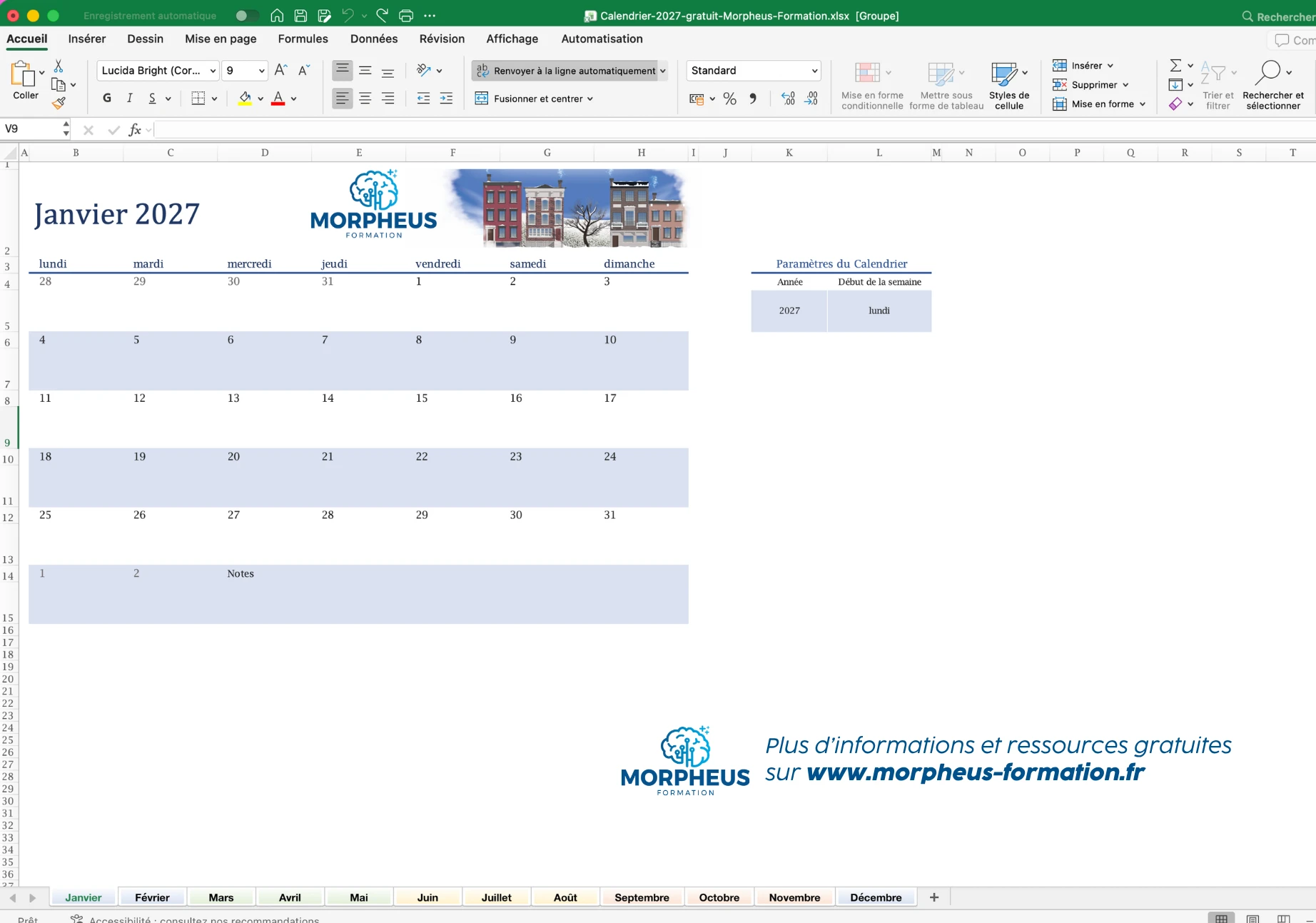
Vous voulez un calendrier plus avancé que celui présenté dans cet article ? On a déjà conçu pour vous un calendrier 2027 Excel complet et professionnel, prêt à être utilisé en entreprise.
Dans ce modèle, vous retrouverez :
- Un calendrier entièrement dynamique (mois & année)
- Une mise en page propre et professionnelle
- Des zones prêtes à accueillir vos événements ou tâches
- Une structure optimisée pour un usage RH ou gestion de projet
💡 Idéal si vous ne voulez pas repartir de zéro ou si vous cherchez un fichier directement exploitable.
💡 Découvrez également comment créer un calendrier perpétuel sur Excel mais également notre modèle de retroplanning Excel
En résumé...
Vous savez maintenant faire un calendrier sur Excel dynamique, simple à utiliser et entièrement automatisé.
Avec quelques formules clés, vous pouvez :
- Générer automatiquement tous les jours du mois
- Naviguer entre les mois et les années
- Créer un outil réutilisable (comme un calendrier 2027 Excel)
- Améliorer la lisibilité avec des mises en forme intelligentes
Une base simple… mais extrêmement puissante une fois appliquée à vos propres besoins.
Allez plus loin avec une formation Excel 2.0 certifiante
Vous avez compris la logique… mais vous sentez que vous pourriez aller beaucoup plus loin ?
Chez Morpheus Formation, on vous accompagne avec des formations Excel 100% personnalisées, directement adaptées à vos fichiers et à vos enjeux :
- Automatiser vos process
- Créer des outils professionnels (planning, dashboards…)
- Maîtriser Excel moderne (Power Query, RECHERCHEX…)
Le tout avec un formateur expert dédié et des cas concrets issus de votre métier

💸 Formations finançables CPF & OPCO
⭐ +850 apprenants accompagnés avec 9,7/10 de satisfaction depuis 2021
Besoin d'une formation en présentiel ? Découvrez nos formations Excel 2.0 en présentiel à Mulhouse



 / CPF
/ CPF
 JEUDI 15 OCTOBRE DE 11H À 12H30
 Si vous n’êtes pas disponible, inscrivez-vous pour recevoir la rediffusion et les supports par mail.