



La fonction BDSOMME permet d’additionner des nombres contenus dans une base de données qui répondent à un ou plusieurs critères.
NB : BDSOMME est une alternative à la fonction SOMME.SI.ENS.La fonction BDSOMME est très utile lorsque vous travaillez avec des bases de données et des tableaux de bord Excel.
Dans cet article, nous allons explorer en profondeur cette fonction et vous montrer comment l'utiliser efficacement pour concevoir vos bases de données et vos tableaux de bord 100% automatisés.
Cette fonction est idéale pour les analyses financières, les calculs de performance, et bien d'autres scénarios où tu as besoin d'automatiser des calculs avec précision.
Vidéo : Comment utiliser la fonction BDSOMME sur Excel ?
Dans cette vidéo, Nicolas PARENT, formateur Excel certifié, vous montre comment utiliser BDSOMME. Il vous présente comment cette fonction peut vous aider à simplifier vos additions dans Excel.
Syntaxe de la fonction BDSOMME Excel
Pour utiliser correctement la fonction BDSOMME, il faut comprendre la structure attendue par Excel : une base de données bien organisée, un champ à additionner et une zone de critères claire. Voyons maintenant comment fonctionne sa syntaxe et comment l’exploiter efficacement.
BDSOMME(Base_de_données;Champ;Critères)
| Argument | Description |
|---|---|
| Base_de_données (obligatoire) | Plage qui représente la base de données (en-têtes inclus). |
| Champ (obligatoire) | Colonne qui contient les nombres que tu veux additionner. |
| Critères (obligatoire) | Plage qui contient les critères à appliquer sur les données. |

Quel est mon niveau sur Excel ?
Testez gratuitement votre niveau avec notre quiz Excel (≈ 7 min). Accédez immédiatement à vos résultats, avec un corrigé détaillé et des ressources pour progresser.
Exemple 1 - Comment calculer un chiffre d’affaires selon un critère sur Excel ?
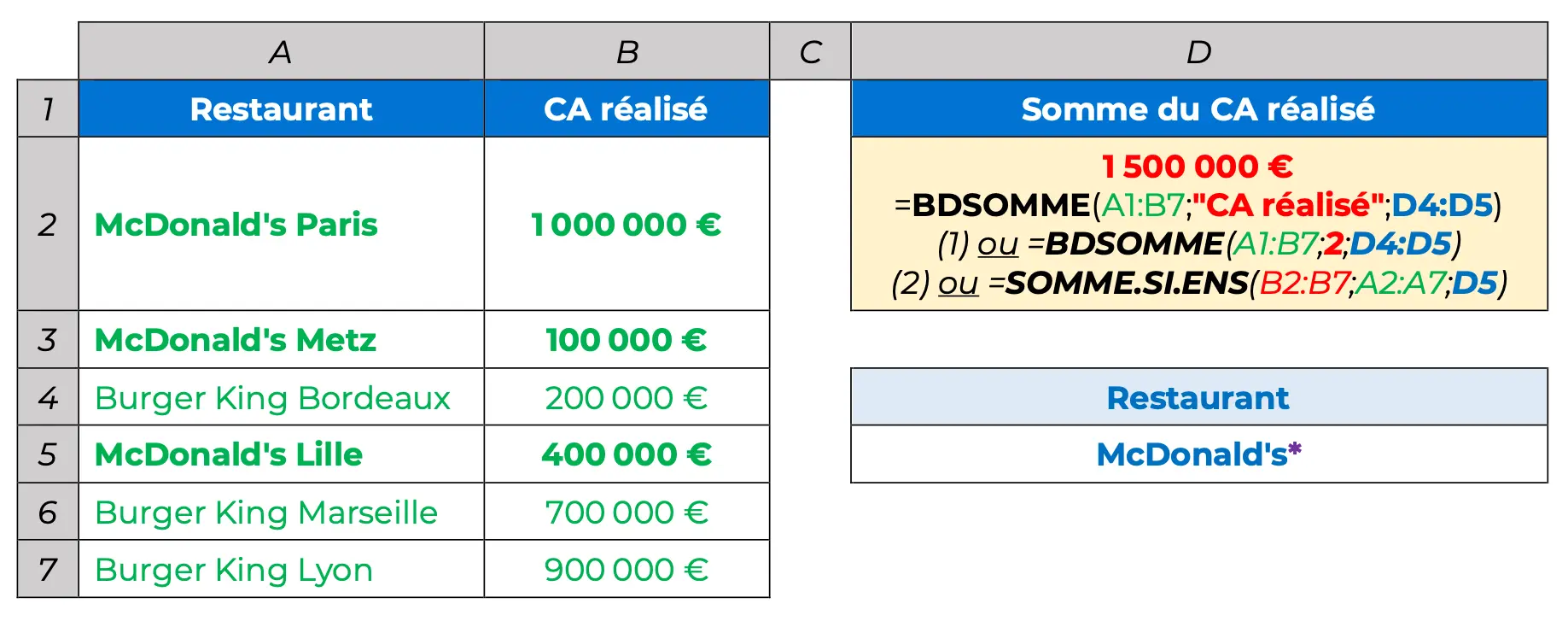
Ici, tu veux calculer la somme du CA réalisé (cellule D2) par les restaurants qui répondent au critère (D4 à D5).
RemarquES
- (1) Tu peux aussi utiliser la position de la colonne dans le Champ (2 remplace "CA réalisé").
- (2) Tu peux aussi utiliser la fonction SOMME.SI.ENS pour effectuer ce calcul.
- Tu dois utiliser le caractère générique * (astérisque) pour rechercher tous les restaurants commençant par "McDonalds" dans le critère (voir « Les caractères génériques sur Excel »).
Exemple 2 - Comment calculer un chiffre d’affaires selon plusieurs critères sur Excel ?
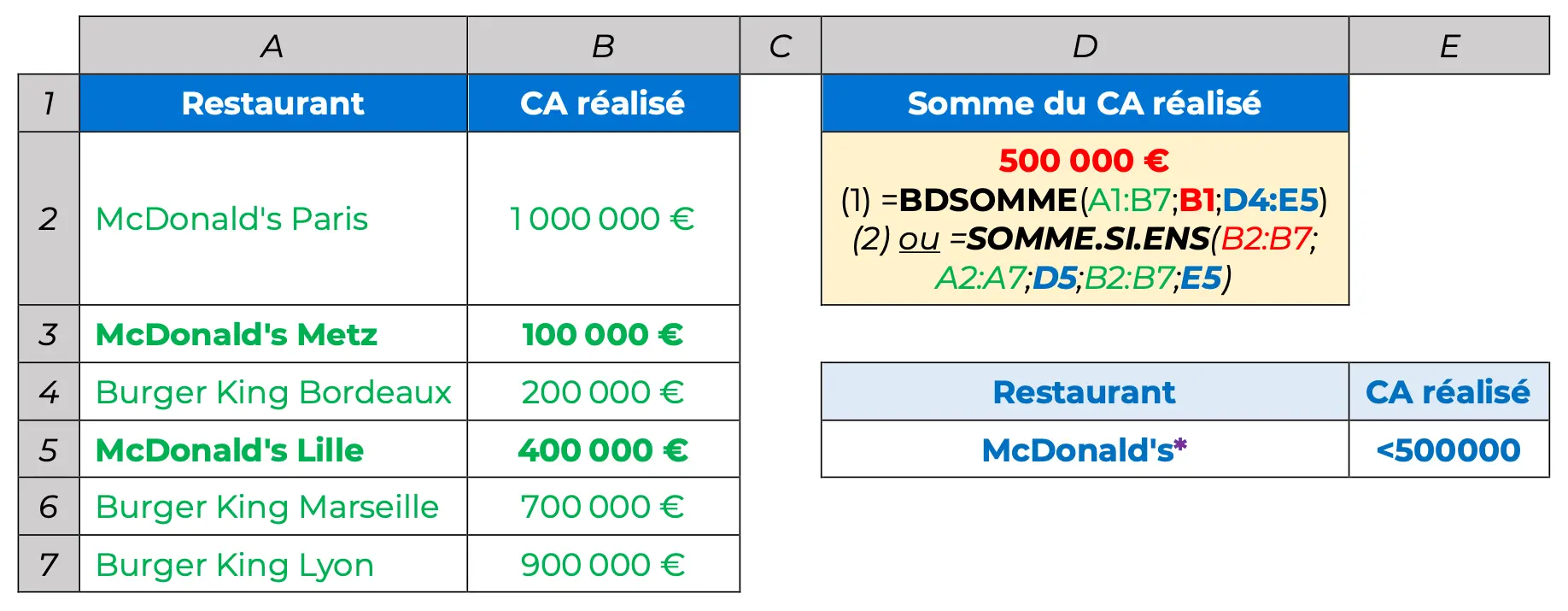
Ici, tu veux calculer la somme du CA réalisé (cellule D2) par les restaurants qui répondent au critère (D4 à E5).
RemarquES
- (1) Tu peux aussi utiliser la référence de la cellule dans le Champ (B1 remplace "CA réalisé").
- (2) Tu peux aussi utiliser la fonction SOMME.SI.ENS pour effectuer ce calcul.
- Tu dois utiliser le caractère générique * (astérisque) pour rechercher tous les restaurants commençant par "McDonalds" dans le critère (voir « Les caractères génériques »).

Formation gratuite sur Excel en ligne|Sans inscription
Vous pouvez vous amuser avec quelques fonctions d'Excel, mais si vous cherchez à être vraiment efficace, il y a des incontournables à maîtriser, comme les tableaux structurés, les tableaux croisés dynamiques (TCD), les filtres, ou encore les segments.
Aller plus loin...
Découvrez les autres fonctions Excel

Toutes nos fiches sur les Fonctions
Que ce soit pour des calculs financiers, l’analyse de données ou la gestion de projets, nos articles vous guideront à travers une variété de fonctions, avec des exemples concrets et des astuces pour les utiliser efficacement.
Envie d'un support complet ? Découvrez notre livre Excel et toutes ses fonctions

Maîtrisez les fonctions de A à Z sur Excel
Vous souhaitez exploiter pleinement les fonctions d'Excel et gagner du temps dans la réalisation de vos tâches ? Notre e-book est fait pour vous !
Il contient une fiche et des exercices pratiques pour chaque fonction Excel. C'est l'ouvrage idéal pour maîtriser les fonctions dont vous avez besoin, stimuler votre créativité et améliorer la qualité de vos fichiers.
Encore un doute ? Profitez d'un aperçu avec notre -> eBook Excel gratuit.
Progressez avec une formation Excel pensée pour VOUS !
Des fonctions comme BDSOMME prennent tout leur sens lorsque vos données sont bien structurées.
C’est souvent là que tout se joue : organisation des tableaux, logique des critères, fiabilité des calculs.
Avec Morpheus Formation, vous apprenez à :
- Structurer vos données comme de vraies bases exploitables
- Automatiser vos calculs sans multiplier les formules
- Concevoir des tableaux de bord clairs et fiables
- Comprendre la logique d’Excel, pas seulement appliquer des recettes
Les formations sont 100 % sur mesure, adaptées à votre niveau et à vos usages, animées par des formateurs Excel experts, avec une certification reconnue (TOSA ou ENI) en fin de parcours.
Envie d'une formation en présentiel ? Découvrez nos formations Excel complètes en présentiel à Lyon, Marseille, Bordeaux ou Paris !
FAQ - Questions fréquentes sur la fonction BDSOMME Excel
La fonction SOMMEPROD en français est appelée DSUM dans la version anglaise d'Excel. Elle fonctionne de manière identique dans les deux langues, permettant de calculer la somme de plusieurs nombres qui répondent à un ou plusieurs critères dans une base de données.




 / CPF
/ CPF