


Résumer cet article avec :


Power Pivot sert à relier plusieurs tableaux dans Excel, à créer des calculs avancés et à analyser de grandes quantités de données dans un même modèle.
Pour l’utiliser, vous importez vos tables, vous créez des relations entre elles, puis vous ajoutez des colonnes calculées ou des mesures en DAX.
Imaginez-le comme un « Super TCD » capable de faire communiquer plusieurs sources de données entre elles. Dans ce guide, vous allez apprendre à utiliser Power Pivot pour automatiser vos rapports, fiabiliser vos analyses et gagner du temps.
Concrètement, qu'est-ce que ça change pour vous ?
- Fini la préparation de données manuelle. Vous pouvez enfin connecter votre fichier de ventes à celui de vos clients, votre stock à vos campagnes marketing, ou votre comptabilité à votre budget, sans écrire une seule formule de recherche.
- Vos analyses n'ont plus de limites. Des centaines de milliers ou des millions de lignes ? Power Pivot est conçu pour gérer ces volumes avec une fluidité déconcertante, là où Excel classique serait à en difficulté.
- Vos indicateurs deviennent plus intelligents. Vous créez des calculs et des indicateurs de performance (KPIs) vraiment pertinents, comme des cumuls annuels ou des moyennes glissantes, bien plus simplement qu'avec les formules traditionnelles.
C’est quoi Power Pivot ?
Imaginez Power Pivot comme le moteur surpuissant et souvent caché d'Excel, spécialement conçu pour l'analyse de données.
Si un tableau croisé dynamique classique est une voiture de tous les jours, Power Pivot est une Formule 1. Il fait la même chose (analyser des données), mais à une vitesse et une échelle bien supérieures.
Concrètement, c'est un complément (add-in) gratuit intégré à certaines versions d'Excel qui vous permet de surmonter les limites habituelles du logiciel.
« Power Pivot devient particulièrement utile lorsque les données sont réparties dans plusieurs tableaux. Il permet de les relier sans multiplier les fonctions RECHERCHEV et les formules intermédiaires. »
Benjamin PARENT, formateur Excel chez Morpheus Formation
À qui s'adresse concrètement Power Pivot ?
Power Pivot s'adresse principalement aux professionnels qui manipulent beaucoup de données, comme les contrôleurs de gestion, les analystes financiers ou les data analysts. C'est l'outil indispensable dès que vous devez connecter plusieurs sources (ex: compta, ventes, CRM) sans vous noyer dans des formules complexes. Il leur permet d'analyser des millions de lignes sans faire planter Excel et de créer des indicateurs (KPIs) avancés, ce qui serait un vrai casse-tête avec les outils classiques.
Power Pivot est d'ailleurs abordé dans notre formation Excel pour les financiers et notre formation Excel pour les data analysts (niveau intermédiaire et avancé).
Prérequis : il est recommandé de bien maîtriser les tableaux croisés dynamiques classiques et les principales formules Excel avant de se lancer dans Power Pivot.
N'hésitez pas à tester votre niveau avant de commencer. D'après nos retours, un niveau situé au-delà de 15/30 est nécessaire pour appréhender cet outil.

Quel est mon niveau sur Excel ?
Évaluez gratuitement vos compétences avec notre quiz Excel de 7 minutes. Obtenez immédiatement votre score, un corrigé détaillé et des ressources adaptées pour progresser.
Vidéo : Formation Power Pivot gratuite !
Dans cette vidéo, notre formateur Benjamin vous explique comment utiliser Power Pivot sur Excel. Cette vidéo est une véritable formation gratuite de près de 30 minutes pour découvrir l'outil et l'utiliser.
📝 Envie de pratiquer en même temps que le tutoriel ? Téléchargez nos fichiers Excel pour vous entraîner !
Comment activer Power Pivot
Avant d’utiliser Excel Power Pivot, il faut l’activer. Par défaut, il n’apparaît pas dans votre ruban.
- Cliquez sur Fichier en haut à gauche.
- Sélectionnez Options.

- Allez dans Compléments.
- En bas de la fenêtre, choisissez Compléments COM dans le menu déroulant puis cliquez sur Atteindre.

- Cochez Microsoft Power Pivot for Excel et validez.

Vous verrez alors apparaître un nouvel onglet Power Pivot dans votre ruban.

Comment fonctionne Power Pivot ?
Power Pivot fonctionne avec un modèle de données. Ce modèle centralise toutes vos tables, qu’elles viennent d’un ou de plusieurs fichiers.
Voici un exemple concret :
- Une table Commandes : chaque ligne correspond à une commande avec son identifiant client et produit.
- Une table Clients : liste de vos clients avec leurs informations.
- Une table Produits : références, prix et catégories.
Pour ajouter une table :
- Ouvrez l’onglet Power Pivot.
- Cliquez sur Gérer pour accéder au modèle de données.

- Sélectionnez Obtenir des données externes > À partir d’autres sources.
- Ajoutez le fichier souhaité et vérifiez que la première ligne de vos fichiers est bien utilisée comme en-tête de colonnes.
- Visualisez l'aperçu de votre table, et faites des ajustements si besoin. Cliquez sur Terminer pour l'ajouter.

⚙️ Refaites la même manipulation pour ajouter toutes vos tables.
En quelques minutes, vos données sont prêtes à être reliées. Vous avez ainsi un modèle unique pour analyser l’ensemble de vos fichiers, sans copier-coller.

🎁 Formation gratuite Power Query
Power Query est l’outil indispensable pour préparer vos fichiers avant de les analyser avec Excel Power Pivot. Il vous permet de nettoyer et transformer vos données sans effort.
Dans cette formation gratuite, vous allez apprendre à :
- Supprimer automatiquement les doublons.
- Mettre en forme vos données sans effort.
- Automatiser vos étapes de préparation.
En moins de 2 heures, vous découvrez les bases de Power Query et vous gagnez déjà un temps précieux dans vos analyses.
Créer des relations entre vos données avec Microsoft Power Pivot
La force de Power Pivot, c’est de relier plusieurs tables entre elles. Vous passez ainsi d’une simple liste de données à un modèle relationnel puissant.
Comprendre les relations 1 à plusieurs dans Power Pivot
Une relation relie une colonne d’une table à une colonne d’une autre table.
- Exemple : dans la table Commandes, vous avez une colonne Client ID.
- Dans la table Clients, vous avez aussi un Client ID, mais associé au nom, à la ville et aux coordonnées du client.
Power Pivot établit une relation 1 à plusieurs :
- 1 client unique dans la table Clients
- Plusieurs commandes liées dans la table Commandes
Même logique avec les produits :
- 1 produit unique dans la table Produits
- Plusieurs ventes liées dans la table Commandes
Exemple pratique : relier les tables Clients, Commandes et Produits
Imaginez la commande n°7 dans votre table Commandes.
- Elle indique : Client ID = 1 et Produit ID = 5.
- Grâce aux relations, vous savez instantanément que :
- le client 1 = Sophie, Île-de-France
- le produit 5 = Bureau, 349,99 €
En un seul clic, vous transformez une ligne brute en une information complète : Sophie de l’Île-de-France a acheté un bureau pour 349,99 €.
C’est exactement ce que permet Power Pivot : connecter vos données pour les rendre intelligibles et exploitables.
Créer une relation entre deux tables dans Power Pivot, étape par étape
- Dans l’onglet Power Pivot, cliquez sur Gérer
- Passez en Vue Diagramme (en bas à droite)

- Faites glisser la colonne Client ID de Commandes vers la colonne Client ID de Clients
- Répétez l’opération avec Produit ID entre Commandes et Produits
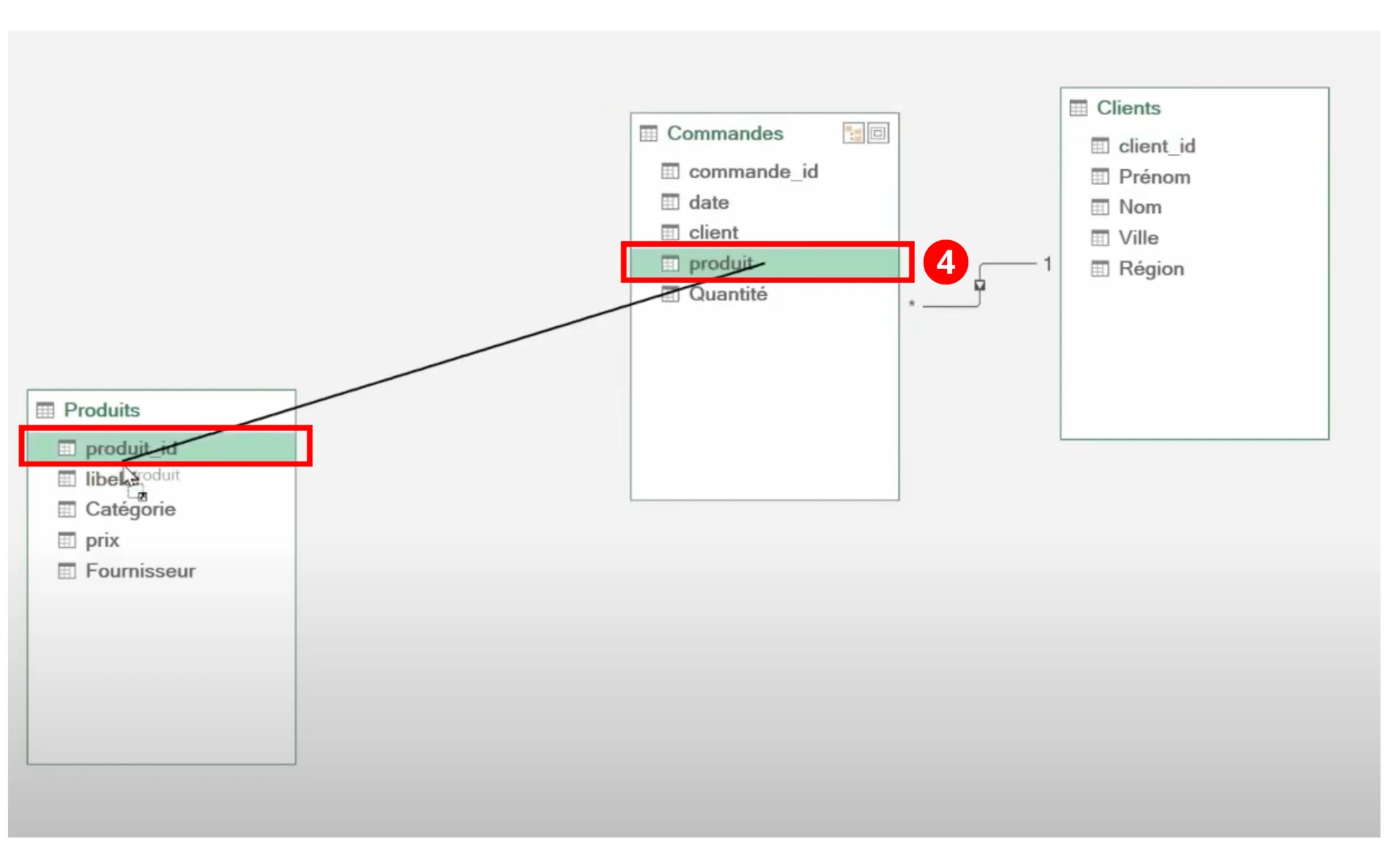
- Vérifiez : un “1” indique le côté unique, un “*” indique le côté multiple.

Calculer et analyser avec Power Pivot
Une fois vos tables reliées, vous pouvez commencer à créer des calculs automatiques. Pour cela, Power Pivot n'utilise pas les formules Excel classiques, mais un langage bien plus puissant et adapté appelé DAX (Data Analysis Expressions).
Ne vous laissez pas intimider par ce nom : si vous savez écrire une formule comme =A1*B1 dans Excel, vous saurez écrire du DAX. C'est la même logique, mais appliquée à des tables entières.
Power Pivot propose deux grands outils : les colonnes calculées et les mesures.
« La qualité du modèle de données est essentielle. Avant de créer des mesures en DAX, il faut vérifier que les tables sont correctement structurées et que les relations sont cohérentes. »
Augustin Lambert, formateur Excel et Power BI chez Morpheus Formation
Créer une colonne calculée en DAX pour enrichir chaque ligne
Une colonne calculée ajoute une information à chaque ligne de votre table.
Exemple : calculer le chiffre d’affaires pour chaque commande.
- Dans Power Pivot, ajoutez une nouvelle colonne.
- Donnez-lui un nom clair, par exemple Chiffre d’affaires.
- Tapez une formule :
= [Quantité] * RELATED(Produits[Prix])
[Quantité] est pris dans la table Commandes.RELATED(Produits[Prix]) va chercher le prix dans la table Produits grâce à la relation.

Résultat : chaque ligne de commande affiche directement son chiffre d’affaires.
Créer des mesures DAX pour calculer vos indicateurs clés
Une mesure calcule un indicateur global (total, moyenne, distinct). Contrairement à une colonne, elle ne s’applique pas ligne par ligne mais à l’ensemble de vos données.
Quelques exemples utiles :
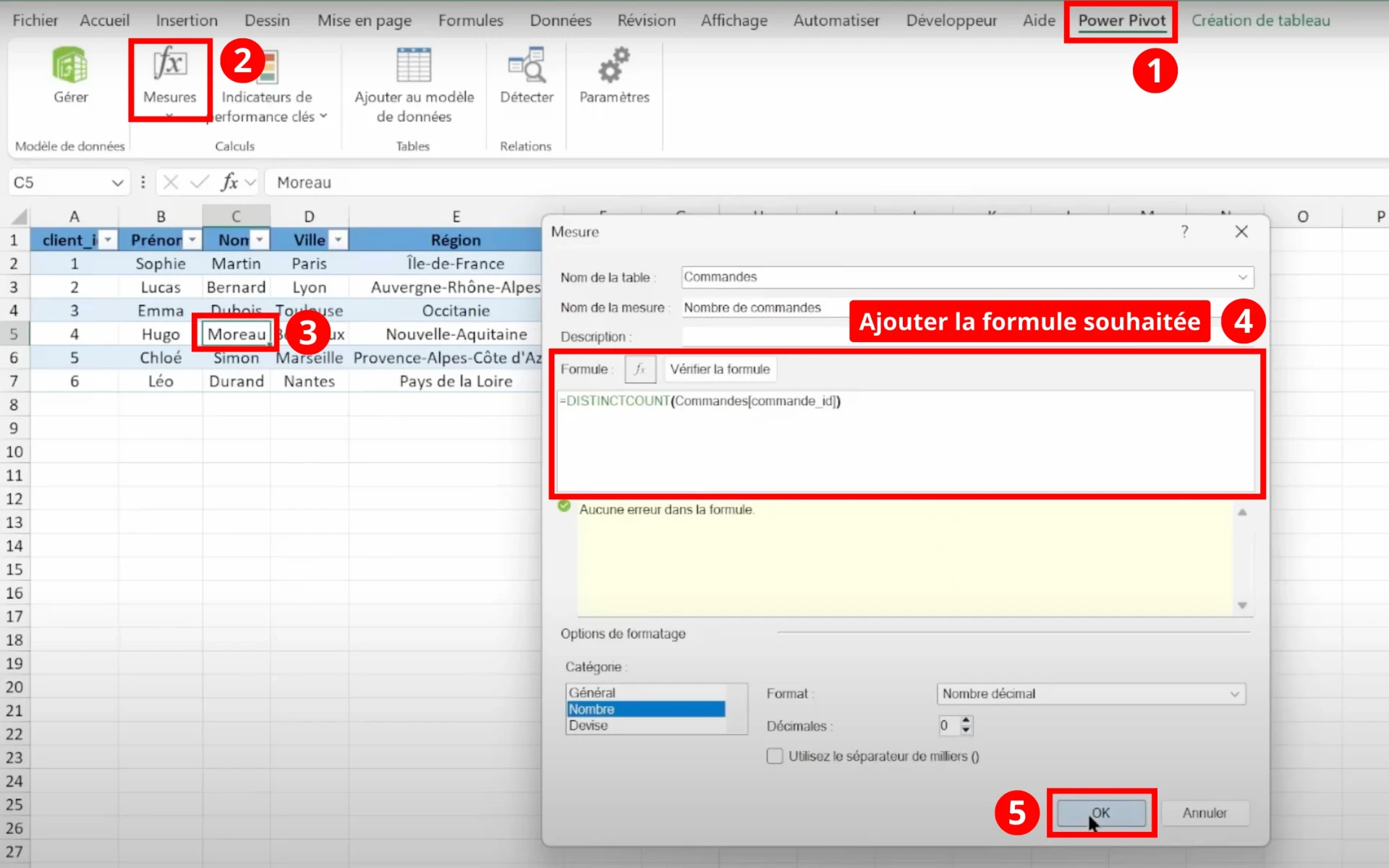
- Nombre total de commandes :
= DISTINCTCOUNT(Commandes[CommandeID])
- Chiffre d’affaires total :
= SUM(Commandes[Chiffre d’affaires]) - Chiffre d’affaires moyen par commande :
= [Chiffre d’affaires total] / [Nombre total de commandes]
Ces calculs deviennent instantanément disponibles dans vos analyses. Plus besoin de formules dispersées sur plusieurs feuilles : tout est centralisé dans votre modèle Power Pivot.
Analyser vos données avec un tableau croisé dynamique Power Pivot
Une fois vos tables reliées et vos calculs prêts, il est temps de passer à l’analyse. Et pour ça, rien de mieux que les tableaux croisés dynamiques (TCD).
Construire un TCD à partir du modèle Power Pivot
- Dans Excel, allez dans l’onglet Insertion.
- Cliquez sur Tableau croisé dynamique.
- Dans la fenêtre, choisissez Utiliser le modèle de données.
- Sélectionnez la feuille où vous voulez placer le TCD.
Contrairement aux TCD classiques, ici vous ne vous connectez pas à une seule table, mais à l’ensemble de votre modèle de données Power Pivot.
💡 Besoin d'aide avec les tableaux croisés dynamiques ? Consultez notre guide complet sur les tableaux croisés dynamiques sur Excel
Exemple pratique : chiffre d’affaires par produit
- Dans le TCD, faites glisser Nom du produit (table Produits) dans les lignes.
- Faites glisser Chiffre d’affaires (mesure calculée) dans les valeurs.
- Le TCD affiche automatiquement le chiffre d’affaires généré par chaque produit.

En quelques secondes, vous pouvez :
- Trier vos résultats du produit le plus rentable au moins rentable.
- Ajouter un filtre par région (issu de la table Clients).
- Suivre vos KPI en temps réel sans aucun copier-coller.

Le vrai avantage
Le cœur de Power Pivot, c’est ça : analyser plusieurs fichiers comme s’ils ne formaient qu’un seul tableau. Vous créez un rapport en quelques clics, même si vos données sont dispersées dans différents fichiers Excel.
💡 Vous souhaitez aller plus loin dans l’analyse de données et maîtriser les tableaux croisés dynamiques basés sur Power Pivot ? Découvrez notre formation Excel pour les Data Analysts, à distance et éligible CPF.
En résumé
Avec Excel Power Pivot, vous passez à un autre niveau d’analyse. Fini les copier-coller interminables, les formules qui se cassent et les fichiers trop lourds. Vous reliez vos tables, vous automatisez vos calculs et vous générez des rapports fiables en quelques clics.
Absolument. Voici le tableau récapitulatif prêt à être intégré dans votre article, décliné en deux versions : une version directe et une version légèrement enrichie pour un impact maximal.
| Tâche | Avant (Excel Classique) | Après (Power Pivot Excel 2.0) |
| Lier les Données | Formules complexes et fragiles, RECHERCHEV... | Relations graphiques simples et robustes |
| Volume de Données | Ralentissements rapides, limite pratique | Des millions de lignes gérées avec fluidité |
| Calculs | Formules dispersées dans les cellules | Mesures DAX centralisées et réutilisables |
| Mise à Jour | Processus manuel, long et risqué | Automatisée et fiable via "Actualiser tout" |
Ce qu’il faut retenir :
- Power Pivot centralise vos données.
- Les relations transforment vos fichiers en une base cohérente.
- Les colonnes calculées et mesures vous donnent vos KPI instantanément.
- Les TCD exploitent le tout pour produire des analyses puissantes.
La question n’est plus “Combien d’heures ai-je perdu sur Excel cette année ?” mais “Combien de jours ai-je gagné grâce à Power Pivot ?”.
Perfectionnez-vous avec formation Excel avancée
Vous avez déjà de bonnes bases sur Excel, mais vous sentez que vous perdez encore trop de temps ? Notre formation Excel avancée à distance vous permet de franchir un cap décisif.
Avec notre approche "Excel 2.0", avec notre formation vous allez maîtriser les outils qui changent la donne : Power Pivot, DAX, Power Query et bien plus encore.

Ce qui fait la différence :
- Un formateur attitré qui vous suit de A à Z.
- Un programme construit selon vos besoins réels : pas de théorie inutile, uniquement ce qui vous sert au quotidien.
- Un apprentissage appliqué directement à vos fichiers pour résoudre vos problématiques concrètes.
- Des exercices ciblés conçus par nos experts pour vous entraîner efficacement.
- Une flexibilité totale : séances courtes adaptées à votre emploi du temps, en semaine comme le week-end.
Résultat : vous gagnez en autonomie, vous automatisez vos tâches et vous sécurisez vos analyses. Votre Excel devient un allié, pas une contrainte.
Formation Power Query complète éligible CPF
Vous passez encore des heures à corriger vos fichiers, supprimer les doublons ou mettre en forme vos données manuellement ?
Notre formation Power Query vous apprend à :
- Nettoyer vos données automatiquement.
- Normaliser vos fichiers sans effort.
- Mettre en place des étapes de préparation reproductibles et fiables.
Avec Power Query, vos données sont prêtes en quelques clics, et vos analyses deviennent enfin claires et rapides.

FAQ - Vos questions fréquentes sur Power Pivot
Power Pivot est un complément d’Excel qui permet de créer un modèle de données. Vous pouvez relier plusieurs tables entre elles, automatiser vos calculs et analyser des fichiers volumineux.
Power Pivot sert à centraliser vos fichiers, créer des relations entre vos tables et produire des analyses fiables. Il transforme Excel en véritable outil de Business Intelligence.
Allez dans Fichier > Options > Compléments > Compléments COM > Atteindre. Cochez Microsoft Power Pivot for Excel. L’onglet Power Pivot apparaît alors dans le ruban.
Power Query sert à importer et nettoyer vos données avant analyse. Power Pivot sert à relier, structurer et analyser ces données. Les deux outils sont complémentaires.
Non. Power Pivot est inclus dans certaines éditions : Excel Professionnel, Office 365 ProPlus et versions Entreprise. Il n’est pas disponible dans les éditions de base.
Avec Power Pivot, vous évitez le copier-coller, réduisez les risques d’erreurs et analysez rapidement des millions de lignes. Vous gagnez du temps et sécurisez vos rapports.
Tableau Récapitulatif
| Caractéristique | Power Pivot | DAX |
| Rôle principal | Le contenant : moteur de données, gestion des relations, stockage. | Le contenu intelligent : langage de formules et de requêtes. |
| Nature | Une technologie, une infrastructure, un "add-in" Excel. | Un langage, une syntaxe, une collection de fonctions. |
| Fonction | Créer le modèle de données en reliant les tables entre elles. | Créer des calculs (colonnes calculées et mesures) sur ce modèle. |
| AnalogIe | Le corps humain, avec ses os et ses muscles connectés. | Le langage que parle le cerveau pour commander au corps d'agir. |




 / CPF
/ CPF