


Connaissez-vous vraiment la version d'Excel que vous utilisez ? La réponse à cette question est probablement : non. Mais pas de panique ! Il existe plusieurs solutions pour connaître sa version dès maintenant. Et devinez quoi ? Ça ne prend même pas 2 min !
Que vous soyez utilisateur d'Excel sur un PC Windows en 32 ou 64 bits, ou que vous soyez adepte d'un MacOS, ce tutoriel pourra vous être utile !
Aujourd'hui on regarde étape par étape comment connaître sa version de Microsoft Excel sur Windows et sur Mac. Et petit spoiler, on vous a aussi préparé une version bonus pour utiliser Excel en ligne.


Connaître sa version d’Excel sur Windows
Vous utilisez vos fichiers Excel depuis un ordinateur Windows ? Voyons ensemble, comment connaître sa version d'Excel sur un PC Dell, HP, Lenovo ou autre...
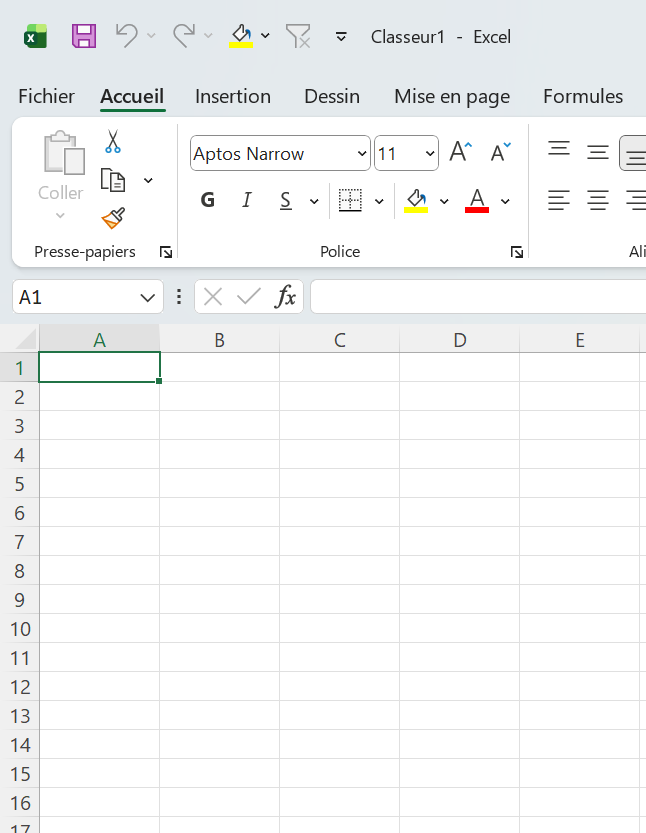
Commencez par ouvrir votre PC windows équipé d'Excel. La première étape est de lancer Excel, et d'ouvrir une feuille de calcul XLSX.
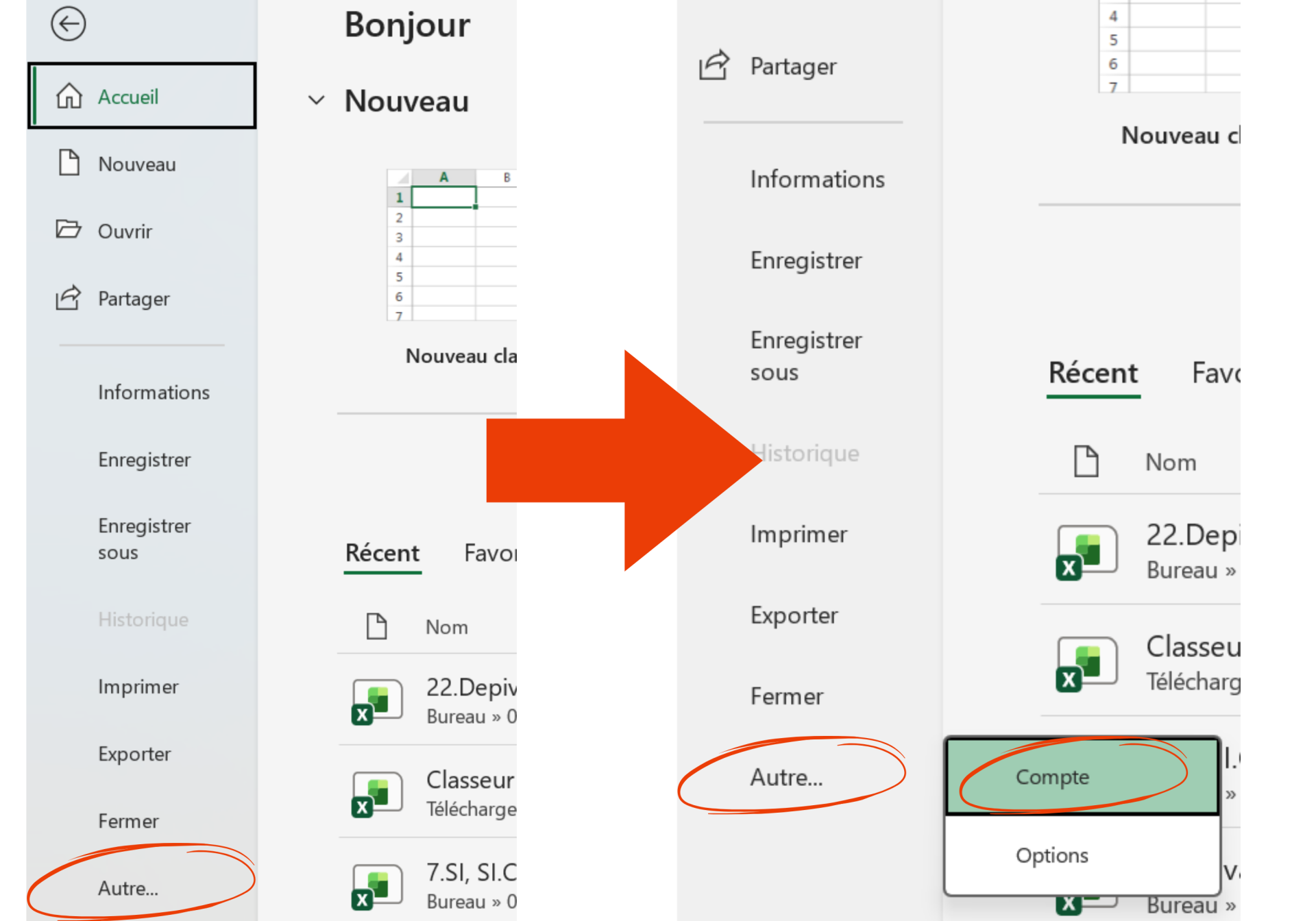
Ensuite, allez dans l'onglet Fichier en haut à gauche de votre écran. Une page s'ouvre et vous pouvez vous rendre via la barre latérale dans les réglages du compte, en appuyant sur Autre -> Compte. C'est ici exactement que vous trouverez la version d'Excel Windows que vous utilisez.
Une fois arrivé sur la page de votre compte, vous pouvez consulter toutes les informations relatives à votre licence Excel.
À droite de l'écran, vous pouvez trouver la version d'Excel dont vous disposez. Vous avez aussi la possibilité de consulter les mises à jour disponible, et de lancer leur téléchargement.
C'est dans Informations sur le produit et Produit activé que vous voyez la version exacte d'Excel présente sur votre ordinateur windows.
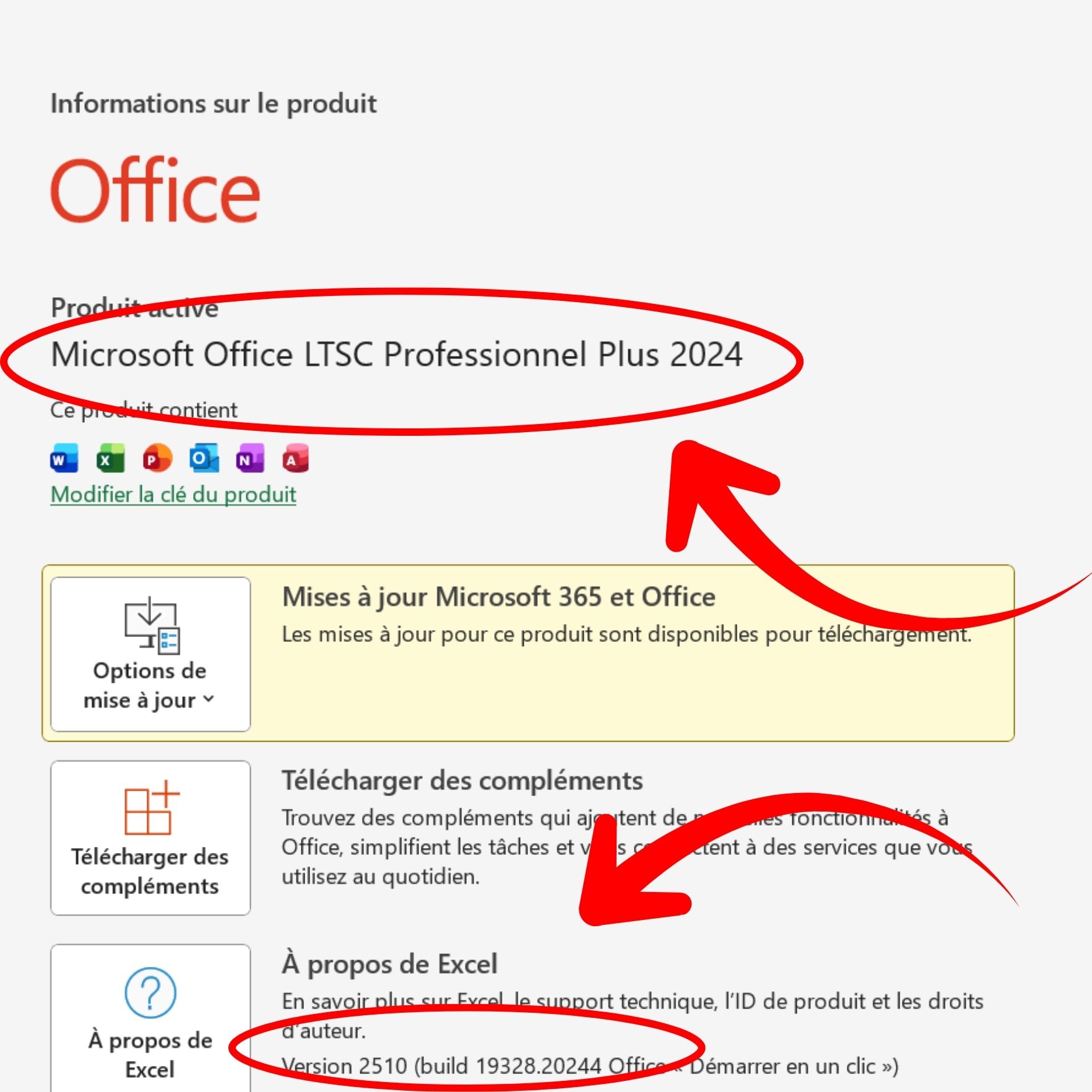
Vous connaissez maintenant votre version d'Excel sur Windows. De notre côté, sur notre HP, on a LTSC Professionnel Plus 2024 et plus particulièrement la version 2510, l'une des plus récente à ce jour.
Sachez également qu'il n'y a aucune différences de manipulation pour connaître sa version : que vous soyez sur un PC 32 ou 64 bits.
🔔 À retenir : Fichier -> Autre -> Compte -> Informations sur le produit
Connaître sa version d’Excel pour Mac
Vous êtes plutôt team Apple ? Si vous avez un MacBook Air ou Pro (Intel ou puce M), vous pouvez aussi connaître votre version Excel en quelques secondes. Voyons ça ensemble !
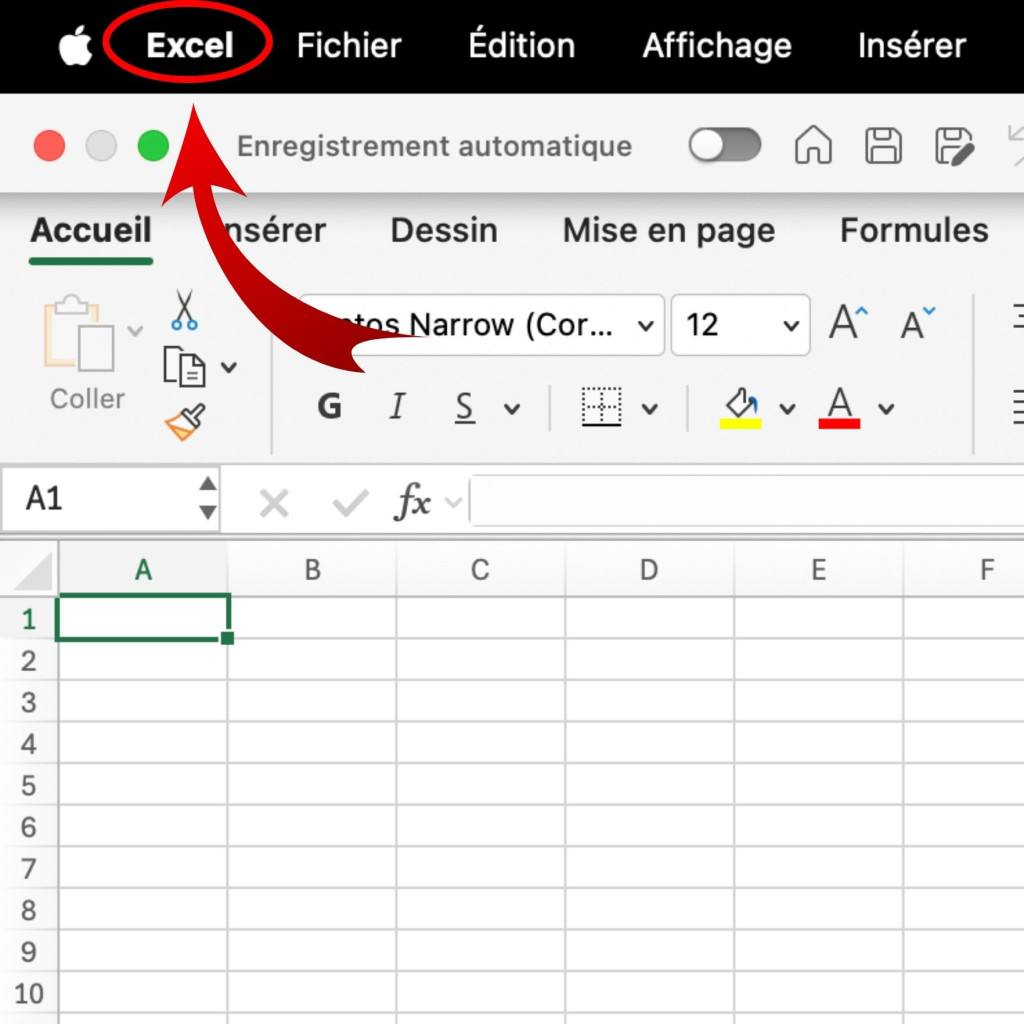
Sur Mac, le processus est le même mais dans des onglets différents. Ouvrez une feuille de calcul sur Excel. Puis rendez-vous dans le menu, puis cliquez sur Excel, puis dans À propos de Microsoft Excel, pour obtenir toutes les informations sur votre licence Excel 👇
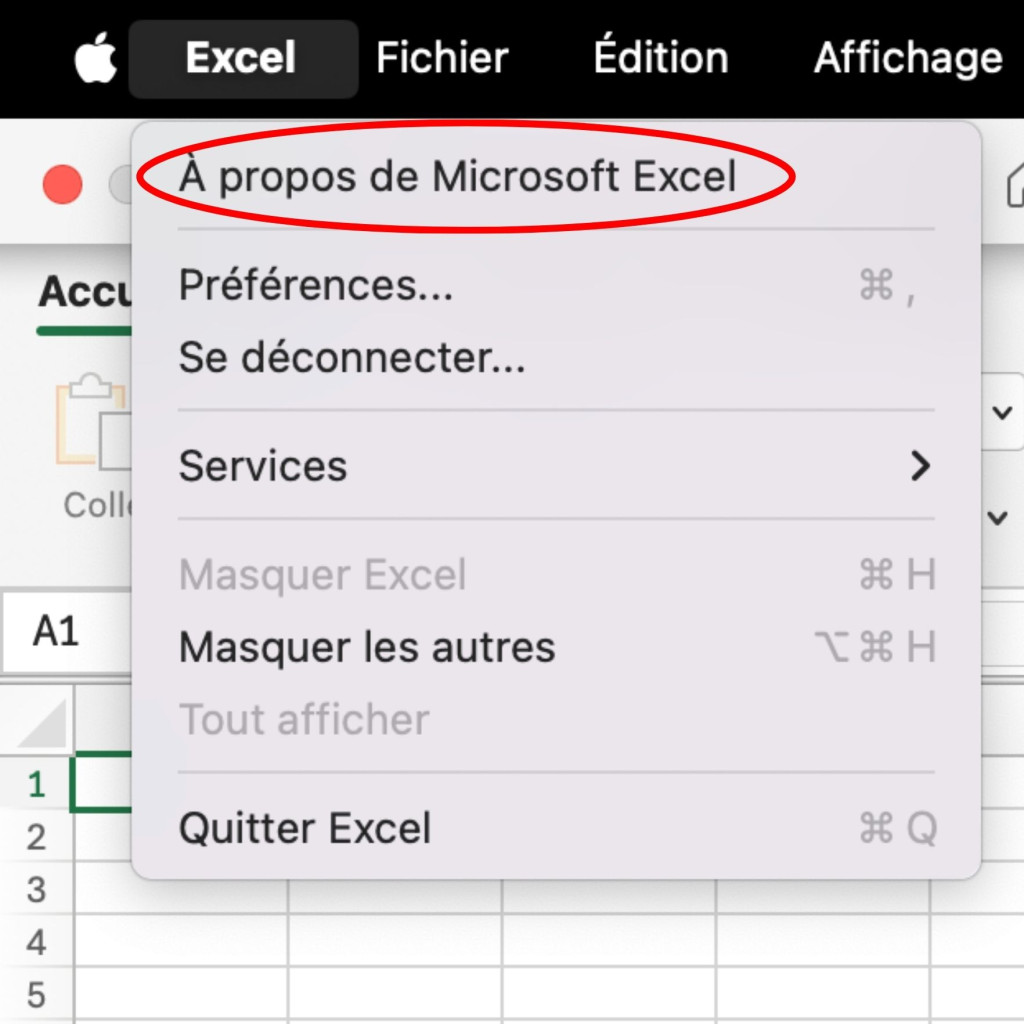
Une fenêtre s'ouvre, avec toutes les informations relatives à votre compte Excel, et notamment la version que vous utilisez.
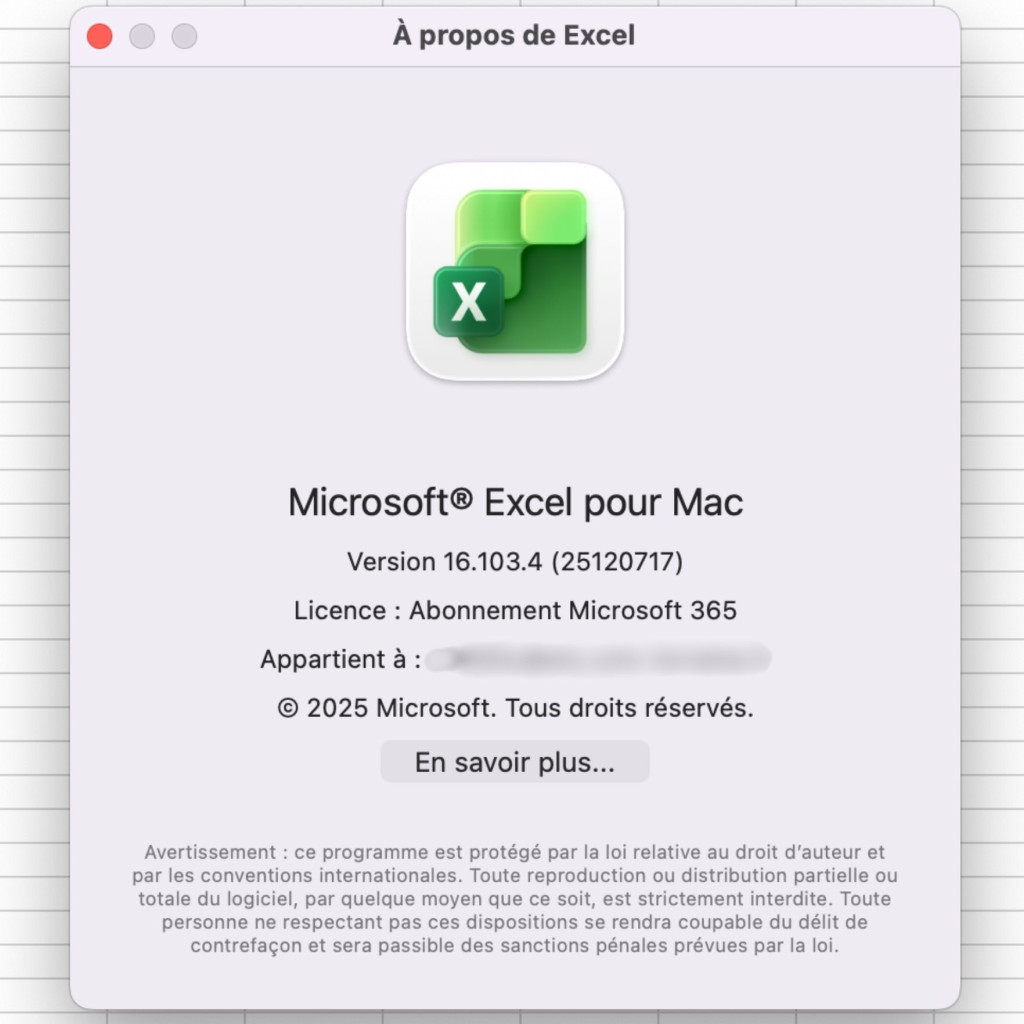
Ici, nous avons la version 16.103.4 qui est la toute dernière version d'Excel sur Mac à ce jour. À partir des versions 16.40 vous disposez des dernières versions, qui vous permettent d'utiliser les dernières fonctions comme la fonction RECHERHEX sur Excel.
Pour découvrir ces dernières fonctions, vous pouvez consulter nos exercices Excel gratuits et en lignes.
Sur le même onglet, vous pouvez consulter votre licence et votre abonnement. Ici : Microsoft 365, une version qui permet d'être toujours à jour sur Excel.
🔔 À retenir : Menu -> Excel -> À propos de Microsoft Excel
Bonus : utiliser Excel en ligne pour une version récente
On a un petit bonus pour vous ! Si vous n'avez ni Windows, ni Mac, ni Excel d'installer, eh bien vous pouvez quand même l'utiliser ! On en parle d'ailleurs ici : comment utiliser Excel gratuitement.
Pour cela, il suffit de vous rendre sur Excel en ligne, et vous pourrez utiliser la toute dernière version du logiciel.
Mais attention, cette version a ses limites. Pour un usage avancé ou intermédiaire d'Excel, nous vous conseillons de télécharger a version sur votre ordinateur.

Quel est mon niveau sur Excel ?
Testez gratuitement votre niveau avec notre quiz Excel (≈ 7 min). Accédez immédiatement à vos résultats, avec un corrigé détaillé et des ressources pour progresser.
Quelle version d’Excel utiliser en 2026
Vous savez maintenant comment connaître votre version d'Excel sur Windows et sur MacOS. Mais maintenant, il faut définir quelle version utiliser.
De notre côté, on vous conseille d'avoir toujours la dernière version si c'est possible pour vous. Ça vous aidera à utiliser les dernières fonctions avancées.
À ce jour les dernières versions sont :
- Sur Windows : version 2511 ; publiée en décembre 2025
- Sur MacOS : version 16.103.4 ; publiée en décembre 2025
La différence entre les versions d’Excel
Voici un tableau comparatif des versions d'Excel les plus utilisées, et leurs différences :
| Édition Excel | Numéro de version référentiel (build) | Support jusqu'à | Fonction clé absente (si version antérieure) | Recommandé pour ? |
|---|---|---|---|---|
| Excel 2016 (Click-to-Run) | 16.0.10392.20024 | Oct 2025 | XLOOKUP | Usage basique |
| Excel 2019 (Volume / C2R) | 16.0.14326.20638 | Oct 2025 | LAMBDA | PME sans besoin cloud avancé |
| Excel 2021 LTSC Pro Plus | 16.0.15629.20214 | Oct 2026 | Fonctions 2024+ | Entreprises stables / LTSC |
| Microsoft 365 (Windows) | Build 2511 (réf. 19426.20186) | Continu | — (toutes disponibles) | Pros data & collaboration |
| Microsoft 365 (Mac) | Version 16.89 | Continu | Quelques nouveautés en décalé vs Windows | Utilisateurs Mac modernes |
Vous pouvez consulter les autres versions ici.
Pourquoi faut-il connaître sa version Excel ?
Depuis avant, nous vous montrons comment connaître sa version, mais pourquoi est-ce si important ? La réponse est simple : toutes les fonctionnalités ne sont pas disponibles sur toutes les versions d’Excel.
Selon la version que vous utilisez (Excel 2016, 2019, Excel 365, etc.), certaines options peuvent être absentes, limitées ou totalement indisponibles. Il est également possible que votre licence Excel ne soit pas à jour, ce qui peut vous empêcher d’accéder aux nouveautés.
C’est souvent le cas lorsque la licence est fournie par une entreprise ou un établissement scolaire, car certaines mises à jour peuvent être volontairement bloquées par l’administrateur informatique.
Connaître précisément la version et le type de licence Excel que vous utilisez est donc essentiel pour savoir quelles fonctionnalités sont accessibles et lesquelles ne le sont pas.
Nous vous recommandons fortement de mettre à jour votre version d’Excel lorsque cela est possible. Ces dernières années, Microsoft a profondément modernisé le logiciel grâce à des outils puissants comme RECHERCHEX, les fonctions dynamiques ou encore Power Query, qui transforment la manière d’analyser et de manipuler les données dans Excel.
Pour aller plus loin sur Excel
Vous connaissez maintenant votre version d'Excel. Il est maintenant temps pour vous d'exploiter cette version et d'en tirer le plein potentiel.
Si vous souhaitez aller plus loin, vous pouvez commencer à vous former sur Excel avec notre formation gratuite 👇

Formation gratuite sur Excel en ligne|Sans inscription
Vous pouvez vous amuser avec quelques fonctions d'Excel, mais si vous cherchez à être vraiment efficace, il y a des incontournables à maîtriser, comme les tableaux structurés, les tableaux croisés dynamiques (TCD), les filtres, ou encore les segments.
Progresser sur Excel avec une formation sur-mesure
Connaître sa version pour utiliser Excel est un bon point de départ. Mais si vous souhaitez maintenant maîtriser les bonnes pratiques et les fonctionnalités avancées comme RECHERCHEX ou Power Query, alors vous devez vous former.
Dans la formation Excel 2.0 de Morpheus Formation, vous apprenez à utiliser ces fonctions et à en faire de vrais leviers pour développer vos compétences sur Excel.
Bonne nouvelle ! La formation est finançable par votre CPF. Et petit bonus, elle s'adapte entièrement à votre niveau : débutant, intermédiaire, avancé. Un formateur avance avec vous et à votre rythme.

Si vous souhaitez explorer Excel, mais que vo/1us préférez une formation en présentiel nous avons la solution pour vous. Nous proposons nos formations dans toutes la France et à deux pas de chez vous.
Si vous utilisez actuellement Excel en Occitanie, découvrez notre formation Excel à Toulouse.
FAQ - Version d'Excel
XLS est l’ancien format Excel, basé sur une structure binaire, moins léger et moins compatible.
XLSX, plus récent, utilise un format XML compressé : il est plus rapide, plus sécurisé, plus stable et plus compatible avec les logiciels modernes.
- Débutant : bases du tableur, saisie, mise en forme, fonctions simples (SOMME, MOYENNE), tris et filtres.
- Intermédiaire : fonctions avancées, tableaux croisés dynamiques, mise en forme conditionnelle, validation des données.
- Avancé / Expert : formules complexes, automatisation (macros/VBA), Power Query, Power Pivot, modélisation et analyse de données.
Pour connaître votre niveau sur Excel, vous pouvez réaliser notre quiz Excel avec corrigé.
Il existe trois grandes catégories de versions Excel :
- Excel en ligne (Excel Online) : version web gratuite, fonctionnalités réduites.
- Excel version perpétuelle (Office 2016, 2019, 2021) : achat unique, mises à jour limitées.
- Excel Microsoft 365 (anciennement Office 365) : abonnement avec mises à jour continues et fonctions les plus récentes.
Excel existe en trois formats principaux :
- Excel Online : version web gratuite, plus légère et accessible depuis un navigateur.
- Versions perpétuelles (Excel 2010, 2013, 2016, 2019, 2021) : achat définitif, mises à jour limitées.
- Excel Microsoft 365 : version par abonnement, toujours mise à jour avec les dernières fonctionnalités.


 / CPF
/ CPF
 JEUDI 15 OCTOBRE DE 11H À 12H30
 Si vous n’êtes pas disponible, inscrivez-vous pour recevoir la rediffusion et les supports par mail.