


Résumer cet article avec :


Excel fait partie des outils les plus utilisés en entreprise. Il permet de suivre les chiffres, automatiser les calculs et structurer les données. Mais faut-il forcément payer une licence pour l’utiliser ? Non. Il existe deux méthodes simples pour accéder à Excel gratuitement.
- La première : passer par Excel en ligne gratuit, via Microsoft 365
- La seconde : utiliser Google Sheets, l’alternative gratuite proposée par Google
Dans cet article, on vous guide étape par étape pour les utiliser gratuitement, sans rien installer. Ces deux options sont idéales pour un usage professionnel modéré : création de tableaux, collaboration, analyses, et plus encore.
Vidéo : Comment utiliser Excel gratuitement ? Deux solutions simples !
Dans cette vidéo, Benjamin PARENT, formateur Excel chez Morpheus Formation vous montre comment avoir Excel gratuitement.
Découvrez votre niveau sur Excel !
Vous maîtrisez vraiment Excel ? Découvrez votre niveau avec notre quiz gratuit (≈ 7 min) ainsi que vos axes de progression.
Méthode 1 : avoir Excel gratuitement avec Microsoft 365
La première solution, c’est Excel en ligne, proposé par Microsoft. L’interface est très proche de la version classique du logiciel. Et surtout : l’accès est entièrement gratuit.
Comment accéder à Excel en ligne
- Ouvrez votre navigateur et recherchez “Microsoft 365”.
- Créez un compte gratuit (si vous n’en avez pas déjà un).
- Une fois connecté, cliquez sur l’icône Excel depuis le menu en haut à gauche.

Vous arrivez sur une version en ligne d’Excel. Cliquez sur “Classeur vide”, et vous voilà prêt à travailler.
Ce que vous pouvez faire avec Excel en ligne de Microsoft 365
- Créer et modifier des fichiers Excel
- Partager vos documents avec vos collègues
- Travailler à plusieurs, en temps réel
- Accéder à vos fichiers depuis n’importe quel appareil
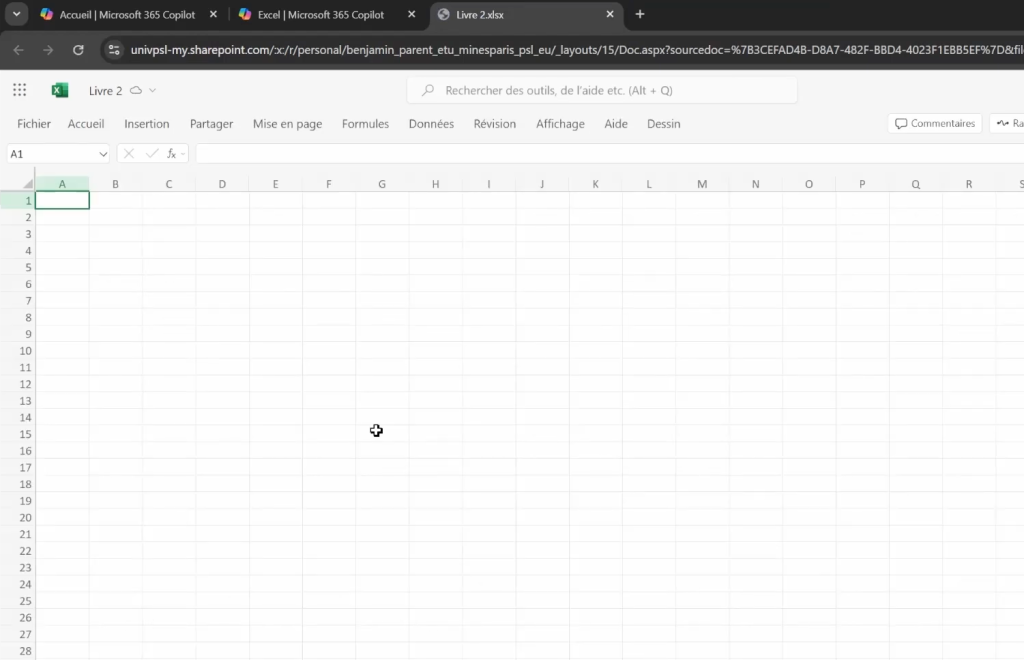
L’essentiel est là. Pour une utilisation quotidienne, sans fonctions complexes, Excel en ligne suffit largement.
Les limites à garder en tête d'Excel en ligne
- Pas de Power Query, ni de macros.
- Les compléments (comme Power Pivot ou certains add-ins) ne sont pas compatibles.
- Moins performant sur de très gros fichiers.
Si vous travaillez sur des fichiers simples à moyens, Excel en ligne est une solution rapide, gratuite et efficace.
« Excel en ligne est une très bonne porte d’entrée pour travailler gratuitement sur ses fichiers, surtout si vous voulez retrouver un environnement proche de la version classique d’Excel, sans rien installer. »
- Nicolas PARENT, formateur Excel chez Morpheus Formation
Méthode 2 : Google Sheets, l’alternative gratuite à Excel
Deuxième option pour utiliser un tableur gratuit professionel : Google Sheets. Ce service en ligne, proposé par Google, est 100 % gratuit et compatible avec la plupart des fichiers Excel.
Comment accéder à Google Sheets
- Connectez-vous à votre compte Google (ou créez-en un).
- Ouvrez votre navigateur et tapez “Google Sheets”.
- Cliquez sur “Nouveau tableau”, et c’est parti.
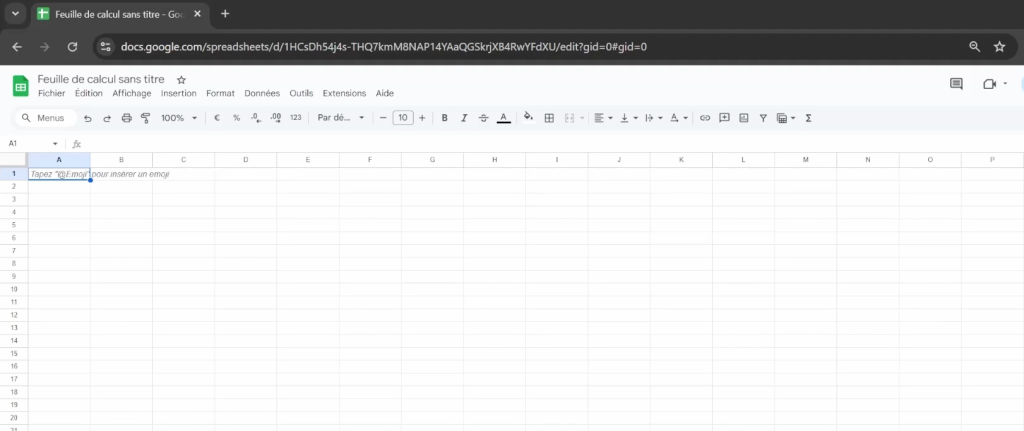
➡️ Vous accédez à une interface proche d’Excel, dans votre navigateur.
Ce que vous pouvez faire sur Google Sheets
- Créer, modifier et partager vos tableaux en ligne
- Collaborer en temps réel avec votre équipe
- Accéder à vos fichiers depuis n’importe où
- Importer et exporter des fichiers Excel
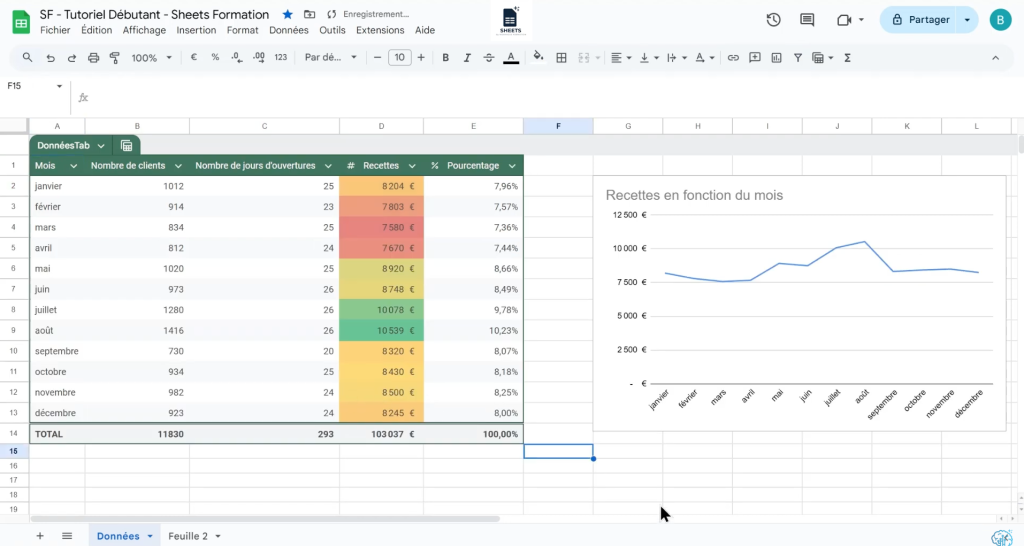
Google Sheets est pensé pour le travail en équipe. C’est là son point fort : les fonctions de collaboration sont fluides et efficaces.
💡 Besoin d'en savoir plus pour savoir quel tableur choisir ? Lisez notre article complet : Sheets ou Excel : quel tableur choisir en 2025 ?
Les points à surveiller avec Google Sheets
- Certaines formules avancées d’Excel ne sont pas compatibles
- Moins de puissance de calcul que la version installée d’Excel
- Quelques décalages d’affichage ou de format peuvent apparaître
👉 Si vous avez une utilisation quotidienne mais simple (reporting, suivi, calculs courants), Google Sheets est une excellente option.
« Google Sheets est une excellente alternative gratuite si vous cherchez surtout à collaborer rapidement, partager facilement vos tableaux et travailler à plusieurs sans contrainte technique. »
- Benjamin PARENT, formateur Excel chez Morpheus Formation
Découvrez notre formation Google Sheets 100 % gratuite
Apprenez à structurer vos fichiers, gagner du temps et utiliser les bonnes pratiques… même si vous débutez. Cette formation gratuite vous guide pas à pas, avec :
- Les bases essentielles
- Des exercices concrets
- Des vidéos claires
Même en partant de zéro, vous apprendrez à structurer, calculer et aller plus vite sur Google Sheets.
Tableau récapitulatif : Excel en ligne VS Google Sheets
Vous hésitez entre Excel en ligne et Google Sheets ? Voici un tableau comparatif pour vous aider à choisir la solution la plus adaptée à votre usage :
| Critère | Excel en ligne | Google Sheets |
|---|---|---|
| Accès | ✅ Compte Microsoft gratuit | ✅ Compte Google gratuit |
| Interface | 🟢 Identique à Excel classique | 🟡 Assez proche, mais quelques différences |
| Collaboration | ✅ Oui, en ligne et en temps réel | ✅ Oui, très fluide et optimisée |
| Compatibilité Excel | 🟢 Excellente (formules, formats, fichiers .xlsx) | 🟡 Bonne, mais certaines fonctions non supportées |
| Fonctions avancées | ❌ Pas de Power Query, macros, add-ins | ❌ Pas disponible non plus |
| Performance sur gros fichiers | 🟡 Moyenne (peut ralentir avec de gros fichiers) | 🔴 Moins performante pour les gros fichiers |
| Idéal pour | 📊 Reproduire Excel sans l’installer | 🤝 Travailler à plusieurs rapidement et simplement |
En résumé :
- Excel en ligne est préférable si vous cherchez un usage proche du logiciel original.
- Google Sheets est plus fluide pour collaborer et partager rapidement.

Formation gratuite sur Excel en ligne - PDF à télécharger
Vous connaissez déjà quelques fonctions Excel. C’est un bon début. Mais pour vraiment gagner du temps au quotidien, certaines bases restent incontournables : les tableaux structurés, les tableaux croisés dynamiques, les filtres ou encore les segments.
Notre formation gratuite vous permet de reprendre ces fondamentaux simplement, puis de progresser plus vite sur Excel.
Excel gratuit : dans quels cas est-ce suffisant ?
Utiliser Excel sans licence, que ce soit via Microsoft 365 ou Google Sheets, peut largement suffire… à condition d’avoir les bons usages.
Les cas où Excel gratuit est suffisant
- Travaillez sur des fichiers simples ou de taille moyenne
- N’avez pas besoin de Power Query, de macros ou d’add-ins complexes
- Créez des tableaux de suivi, des rapports ou des listes partagées
- Collaborez avec d’autres personnes sur un même fichier
- Cherchez une solution rapide, sans installation, et accessible partout
Autrement dit, si vous n’automatisez pas encore vos traitements, que vos calculs sont classiques, et que vous ne gérez pas de bases de données trop lourdes : ces versions gratuites font parfaitement le job.
Et si un jour vous passez à un usage plus avancé, vous pourrez toujours évoluer vers une version complète… ou suivre une formation pour optimiser vos fichiers.
En résumé...
Il est tout à fait possible d’utiliser Excel gratuitement, sans rien installer, et sans dépenser un centime. Que vous choisissiez Excel en ligne ou Google Sheets, les deux options sont simples à mettre en place, accessibles sur n’importe quel appareil, et suffisantes pour un usage professionnel modéré.
Vous pouvez déjà créer des tableaux, collaborer avec vos collègues, et suivre vos données… sans licence. Et si vous apprenez à structurer vos fichiers proprement, vous gagnerez en autonomie et en efficacité.
Mais si vous perdez encore du temps à :
- recopier les mêmes données chaque semaine,
- corriger des formules bancales,
- ou chercher la bonne fonction sur internet…
Il est temps de passer à l’étape suivante.
Nos autres articles que vous pourriez aimez
Vous souhaitez tirer encore plus profit d’Excel sans dépenser un centime ? Voici d’autres ressources gratuites à découvrir :
- Convertir un PDF en Excel gratuitement : importez vos documents PDF dans Excel en quelques clics, sans outil payant.
- Créer un planning de gestion personnel avec un diagramme de Gantt dans Excel : planifiez vos tâches ou vos projets facilement, avec un modèle visuel prêt à l’emploi.
- 52 raccourcis clavier Excel à connaître (PDF gratuit) : gagnez du temps dès aujourd’hui avec ces raccourcis indispensables.
- Créer un tableau de suivi dans Excel - Le guide complet et gratuit : suivez vos congés ou vos données facilement avec ce tableau prêt à l’emploi, à personnaliser selon vos besoins.
Une formation Excel sur mesure, quel que soit votre niveau
Que vous soyez débutant, intermédiaire ou confirmé, notre formation s’adapte à votre niveau, à vos objectifs et à vos fichiers.
Elle est conçue pour vous aider à gagner du temps, à éviter les erreurs, et à mieux exploiter tout le potentiel d’Excel dans votre quotidien professionnel.

Comment ça se passe, concrètement ?
- On commence par un diagnostic : vos besoins, votre niveau, vos fichiers
- Vous êtes accompagné par un formateur expert, qui vous guide pas à pas
- Vous travaillez sur vos propres fichiers : tableaux, reportings, analyses…
- Chaque séance est pratique et concrète, sans perte de temps sur des fonctions inutiles
- Le rythme est flexible : en présentiel ou à distance, selon vos disponibilités
- Des exercices personnalisés vous sont proposés entre les séances
- Certification TOSA possible pour valider vos compétences officiellement
Résultat : vous arrêtez de subir Excel. Vous devenez autonome, rapide, et capable d’optimiser tous vos fichiers.
FAQ - Vos questions fréquentes
Vous ne pouvez pas télécharger la version classique d’Excel gratuitement, mais vous pouvez utiliser Excel en ligne via Microsoft 365. Rendez-vous sur microsoft.com, créez un compte gratuit, et accédez à Excel depuis votre navigateur.
Vous pouvez également utiliser l’application Google Sheets, gratuite et accessible avec un simple compte Google. L’interface est proche d’Excel, et elle permet de créer, modifier et partager des fichiers facilement, notamment pour le travail collaboratif.
La version gratuite d’Excel en ligne permet de créer, modifier et partager des fichiers. En revanche, certaines fonctionnalités avancées comme Power Query, les macros ou les compléments ne sont pas disponibles.
Google Sheets offre des fonctionnalités similaires : création, édition, collaboration en temps réel. Il reste idéal pour un usage quotidien, mais certaines fonctions spécifiques à Excel peuvent ne pas être compatibles ou absentes.
L’interface est quasiment identique, et la plupart des fonctions de base sont présentes. Mais la version gratuite est allégée : elle est idéale pour un usage simple ou modéré, pas pour les projets complexes ou automatisés.
Google Sheets propose également une version gratuite adaptée à un usage quotidien. Très pratique pour la collaboration, il reste plus limité pour les fonctions complexes d’automatisation ou les très gros fichiers Excel.
Non. Excel en ligne nécessite une connexion internet pour fonctionner. Si vous souhaitez travailler hors ligne, il faut installer la version de bureau, qui est payante.
Google Sheets, en revanche, propose un mode hors connexion. Il suffit d’activer l’option dans les paramètres de Google Drive. Vous pourrez alors consulter et modifier vos fichiers même sans internet ; ils seront synchronisés automatiquement dès que la connexion reviendra.




 / CPF
/ CPF