

2- Formation gratuite Excel - Apprenez à manipuler les TCD !
Manipuler les tableaux croisés dynamiques est souvent la clé pour gagner du temps sur Excel… mais aussi pour éviter de tirer de mauvaises conclusions. Vous allez découvrir ici comment exploiter tout leur potentiel : changer une somme en moyenne, afficher des pourcentages, grouper vos données par trimestre… Le tout, en quelques clics, sans formule complexe.
À savoir : cette vidéo fait suite à notre première vidéo de la formation débutant gratuite sur les TCD issue de notre formation en ligne sur les TCD.
Vidéo 2 : Apprenez à manipuler vos TCD !
📎 Envie de pratiquer en même temps ?
Téléchargez notre fichier d'exercices juste ci-dessous 👇
Choisir la bonne donnée à afficher dans vos TCD Excel
Un tableau croisé dynamique, ce n’est pas seulement une somme automatique. Vous pouvez afficher bien d’autres types de calculs, selon ce que vous voulez analyser : une moyenne, un maximum, un nombre de transactions, etc.
Prenons un exemple : vous analysez des ventes par mois.
Par défaut, Excel affiche la somme des montants. Mais en faisant un clic droit sur une cellule du tableau croisé dynamique, puis en sélectionnant "Synthétiser les valeurs par", vous pouvez choisir un autre calcul :
- Nombre : pour compter les occurrences (par exemple, le nombre de ventes en janvier)
- Moyenne : pour connaître le montant moyen d’une transaction
- Max / Min : pour identifier les extrêmes
- Produit : utile dans des cas plus spécifiques
Vous pouvez aussi accéder à une vue plus complète en cliquant sur Paramètres des champs de valeur. Une fenêtre s’ouvre et vous permet de choisir le type de synthèse souhaité.
Attention à l’erreur classique :
Les utilisateurs confondent souvent la moyenne affichée dans le TCD avec la moyenne des cellules visibles. Exemple :
- La cellule "janvier" dans le TCD affiche une moyenne des transactions
- Mais la moyenne manuelle des sous-catégories visibles peut être différente
Pourquoi ? Parce que le TCD ne calcule pas la moyenne des moyennes, mais la moyenne de l’ensemble des transactions. Pour valider, filtrez manuellement vos données source et comparez.
➡️ Retenez bien : chaque cellule du TCD affiche un calcul précis basé sur les données sous-jacentes filtrées, pas sur ce que vous voyez uniquement à l’écran.
Changer l'angle de vue de votre TCD Excel sans perdre le fil
L’un des grands avantages des tableaux croisés dynamiques, c’est leur capacité à croiser les données rapidement. Vous pouvez facilement basculer d’une analyse par mois à une analyse par type de paiement ou encore par catégorie de produit, sans tout refaire.
Pour cela, il suffit de glisser les bons champs dans les bonnes zones :
- Les lignes servent à structurer vos données verticalement (ex. : mois)
- Les colonnes permettent de créer des comparaisons horizontales (ex. : mode de paiement)
- Les valeurs affichent les résultats (ex. : chiffre d’affaires, nombre de ventes)
- Les filtres offrent une vue ciblée sur une partie des données (ex. : un vendeur)

Et bonne nouvelle : vous n’êtes pas limité à une seule ligne, une seule colonne ou une seule valeur. Vous pouvez croiser plusieurs éléments en même temps. Par exemple :
- Ligne : mois
- Colonne : catégorie
- Valeur : moyenne du montant
- Filtre : vendeur
➡️ Vous obtenez ainsi une vue à 360° de vos données, personnalisée selon vos besoins.
Mais attention à la lisibilité : plus vous ajoutez d’éléments, plus le tableau peut devenir dense. N’hésitez pas à tester différentes combinaisons pour trouver le bon équilibre.
Et surtout : ne vous restreignez pas. Essayez, ajustez, visualisez.
Le TCD est fait pour ça : explorer vos données avec agilité.
💡 Filtrer efficacement vos données avec la fonction FILTRE sur Excel
Comprendre et afficher les pourcentages dans un TCD
Parfois, la somme brute ne suffit pas. Pour mieux analyser vos données, il peut être bien plus parlant d’afficher des pourcentages. Bonne nouvelle : les TCD vous permettent de le faire en quelques clics.
Voici comment faire :
- Clic droit sur l’une des cellules de votre TCD
- Sélectionnez "Afficher les valeurs en"
- Choisissez l’option "Pourcentage du total général", ou celle qui vous convient (colonne, ligne, etc.)
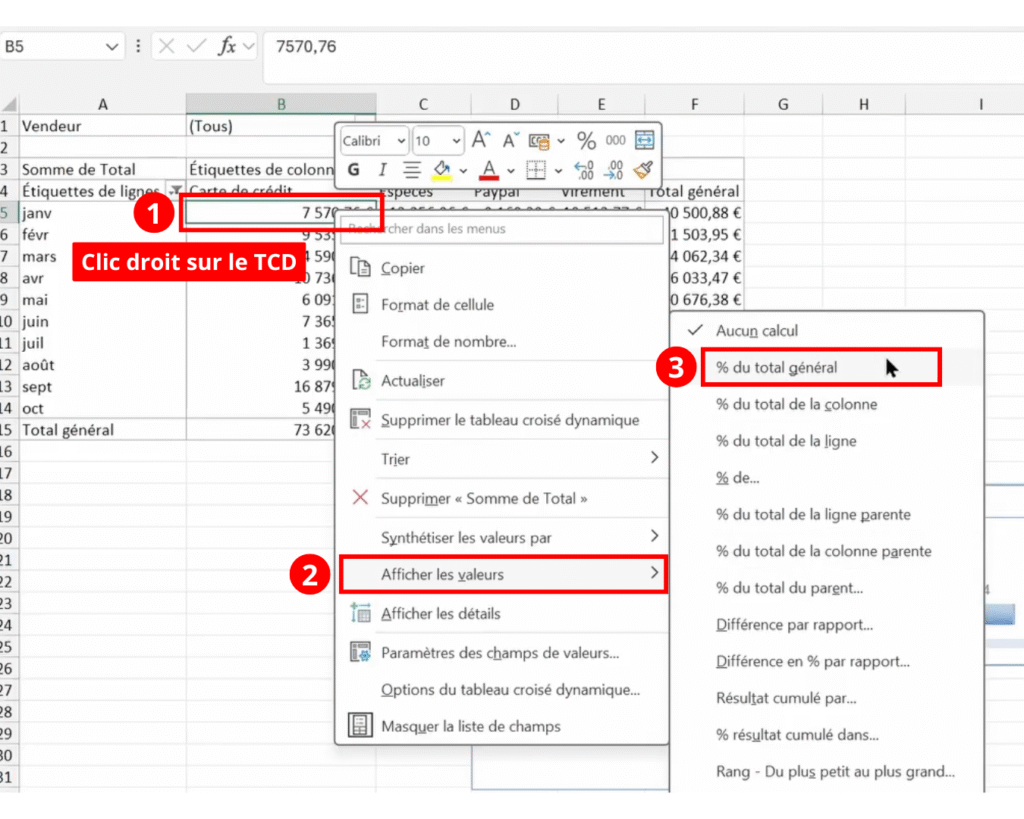
➡️ Résultat : au lieu de voir un chiffre brut (ex. 3 000 €), vous verrez un pourcentage (ex. 12,5 %) représentant la part de ce chiffre dans l’ensemble.
C’est idéal pour repérer des tendances :
- Quelle part du chiffre d’affaires vient de tel mode de paiement ?
- Quels mois performent en dessous des autres ?
- Quelle catégorie est sous-exploitée ?
Prenons un cas concret :
Votre TCD affiche les chiffres par mois et par type de paiement. En activant les pourcentages du total général, vous voyez qu’en juillet, le chiffre d’affaires chute à 5,81 % du total annuel. Un clic droit sur la cellule de juillet, puis un double-clic, et vous accédez à toutes les transactions de ce mois. Pratique pour creuser ce qu’il s’est passé.
➡️ Les pourcentages vous offrent un angle de lecture complémentaire. À vous de choisir ce qui sert le mieux votre analyse : le volume ou la proportion.
Grouper les données d'un TCD pour mieux les analyser
Quand vous avez trop de détails, l’analyse devient vite illisible. C’est là que la fonction de regroupement du TCD devient puissante.
Imaginons que vous travaillez avec des dates.
Au lieu d’afficher les mois un par un, vous pouvez grouper les données par trimestre, semestre ou même année.
Voici comment faire :
- Cliquez sur une cellule contenant une date dans le TCD
- Allez dans l’onglet "Analyse du tableau croisé dynamique"
- Cliquez sur "Grouper le champ"
- Choisissez le niveau de regroupement souhaité (ex. : trimestres)
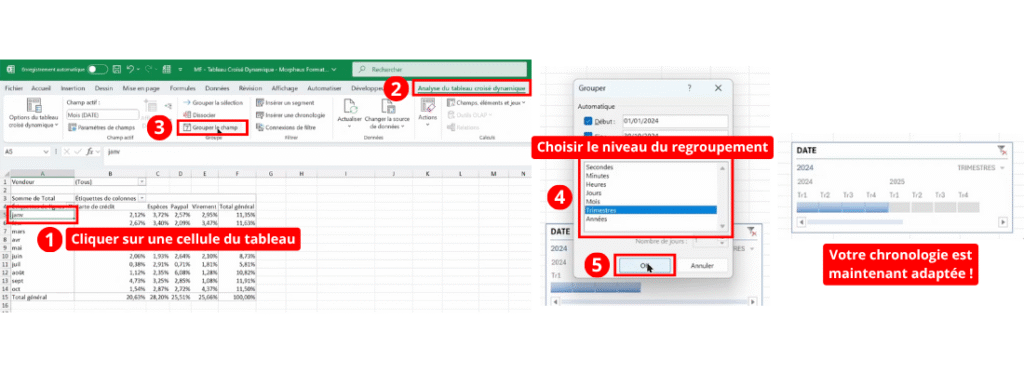
Résultat : Excel agrège automatiquement les données. Vous visualisez les performances par période, sans perdre en précision.
Mais ce n’est pas réservé aux dates. Vous pouvez aussi :
- Regrouper des quantités pour distinguer petites et grosses ventes
- Créer des tranches personnalisées selon vos objectifs métiers (ex. : regrouper les produits vendus en 1 à 4 unités vs 5 à 10 unités)
Exemple : vous voulez voir les ventes où la quantité dépasse 5. En définissant un regroupement avec un point de départ à 5, Excel vous affiche les volumes répartis en tranches. Vous comprenez immédiatement quelles plages de quantité génèrent le plus de chiffre.
➡️ Le regroupement vous permet donc de voir plus clair dans une grande masse de données… sans créer une nouvelle colonne ou retoucher vos données sources.
Soigner la mise en forme d'un TCD pour mieux manipuler
Un tableau clair, c’est un tableau qu’on comprend du premier coup d’œil. Et pourtant, beaucoup oublient que la mise en forme d’un TCD peut totalement transformer votre analyse.
Voici deux astuces incontournables :
1. Appliquer un style visuel
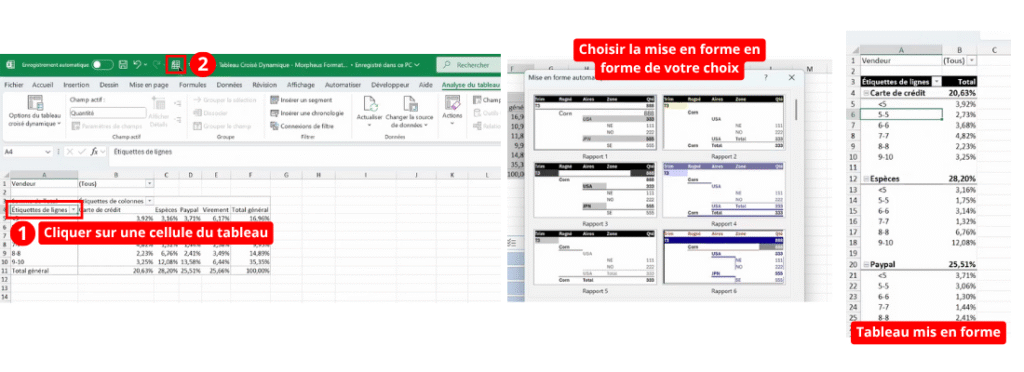
- Cliquez à l’intérieur de votre tableau croisé dynamique
- Allez dans "Création", puis dans les styles de tableau croisé dynamique
- Choisissez un style : couleurs alternées, lignes de total mises en valeur, bordures…
💡 Bonus : si vous êtes pressé, utilisez "Mise en forme automatique" pour obtenir un résultat propre en 2 clics.
💡 Pour en savoir plus sur la mise en forme conditionnelle sur Excel
2. Changer la disposition du rapport
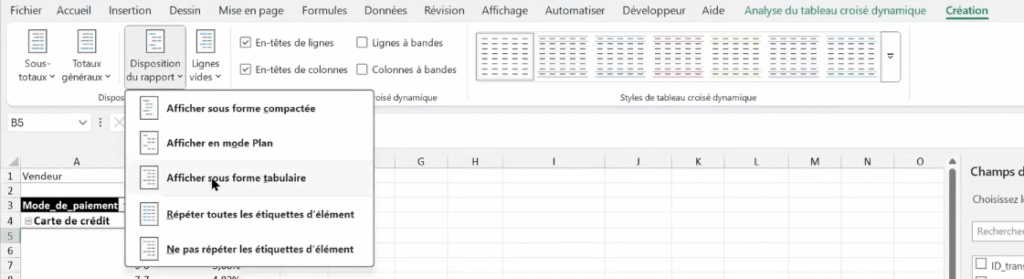
Toujours dans l’onglet Création, cliquez sur "Disposition du rapport".
Vous pouvez choisir :
- Forme compactée (par défaut, tout est groupé)
- Forme plan (espacement plus clair entre les éléments)
- Format tabulaire (affichage classique en mode tableau Excel)
➡️ Choisissez celui qui met en valeur les données qui comptent pour vous. Une bonne disposition améliore la lisibilité… et limite les erreurs d’interprétation.
En résumé...
Vous savez maintenant manipuler les tableaux croisés dynamiques comme un pro.
Changer une somme en moyenne, afficher un pourcentage, grouper vos données par trimestre ou encore améliorer la lisibilité en quelques clics : tout cela vous permet de transformer un simple tableau en outil stratégique.
Mais surtout, vous gagnez du temps. Moins de clics répétitifs. Moins de copier-coller. Moins d’erreurs d’analyse.
Et plus de clarté dans vos décisions.
Pour aller plus loin
- Envie d’aller encore plus loin ? Terminez votre parcours Excel avec une certification TOSA, pour valoriser officiellement vos compétences et booster votre CV. Notre formation Excel certifiante TOSA inclut un examen blanc et un accompagnement complet pour vous permettre de réussir sereinement cette étape. Un vrai plus en reconversion, en recherche d’emploi ou pour évoluer professionnellement.
