


Résumer cet article avec :


Vous avez déjà essayé d’arrondir Excel, mais le résultat ne correspond pas à ce que vous attendiez ?
Un prix affiché à 17 €, mais qui reste 17,42 € dans vos calculs.
Un stock mal anticipé à cause d’un mauvais arrondi.
Ou des horaires impossibles à ajuster correctement.
Résultat : vous perdez du temps. Et surtout, vous prenez un risque sur vos analyses.
Alors, comment arrondir sur Excel correctement selon votre besoin ? Excel propose plusieurs fonctions simples à utiliser. Les principales sont : ARRONDI, ARRONDI.AU.MULTIPLE, PLANCHER et PLAFOND. Chaque formule répond à un cas précis.
Dans cet article, nous allons voir comment arrondir Excel efficacement. L'objectif : choisir la bonne formule, éviter les erreurs et gagner du temps sur vos fichiers.
Dans cette vidéo, Gauthier LAIRET, formateur Excel chez Morpheus Formation, vous montre comment arrondir vos prix, vos heures et vos quantités sur Excel. Il vous présente comment utiliser les fonctions ARRONDI, ARRONDI.AU.MULTIPLE, PLANCHER et PLAFOND sans erreur !
Téléchargez le fichier d'exercices Excel pour pratiquer !
Téléchargez gratuitement le fichier Excel utilisé dans cet article.
Vous pourrez tester les formules ARRONDI, ARRONDI.AU.MULTIPLE, PLANCHER et PLAFOND sur des cas concrets.
Parfait pour passer de la théorie à la pratique !
Utiliser la fonction ARRONDI Excel pour arrondir un nombre facilement
Comment fonctionne la fonction ARRONDI
La fonction ARRONDI Excel est la plus utilisée pour arrondir Excel simplement.
Elle permet d’ajuster un nombre selon le niveau de précision souhaité.
Sa syntaxe est la suivante : =ARRONDI(nombre; nombre_de_chiffres)
- Nombre : la valeur à arrondir
- Nombre_de_chiffres : le niveau de précision
Concrètement :
- si vous mettez 0, Excel arrondit à l’entier
- si vous mettez 2, Excel garde deux décimales
- si vous mettez un nombre négatif, Excel arrondit à la dizaine, centaine, etc.
Par exemple :
=ARRONDI(17,42;0)→ 17=ARRONDI(17,42;1)→ 17,4=ARRONDI(17,42;-1)→ 20
Plus le chiffre est bas, plus l’arrondi est large.
Exemple : comment arrondir un prix sur Excel
Prenons un cas simple. Vous avez une liste de prix avec plusieurs décimales. Et vous souhaitez obtenir des montants arrondis à l’euro.
"Un bon arrondi ne se limite pas à une simple fonction. C’est une vraie compétence qui vous aide à gagner du temps et à éviter des erreurs sur vos fichiers."
- Conseil de Gauthier LAIRET, formateur Excel chez Morpheus Formation
Dans ce cas, utilisez la formule suivante : =ARRONDI(A1;0)
Résultat :
- 17,42 devient 17
- 19,87 devient 20
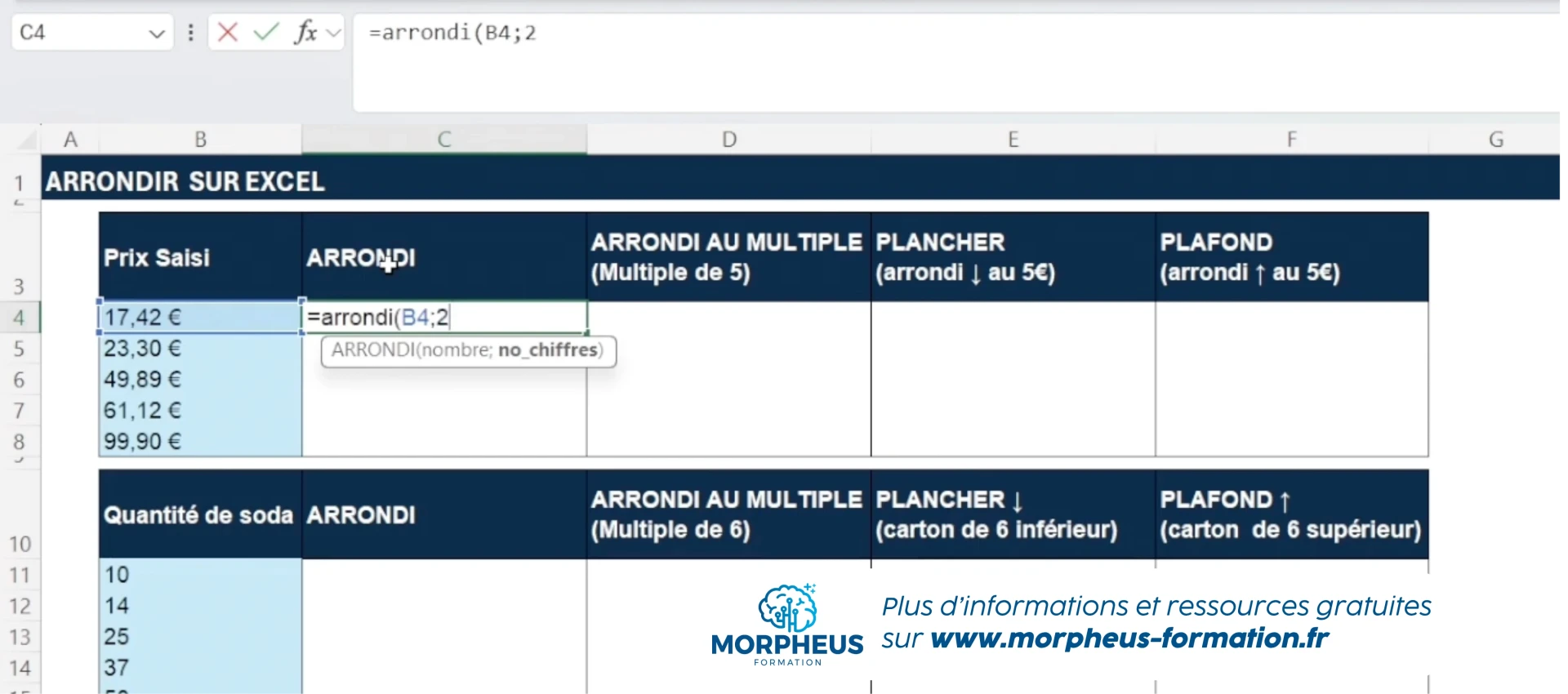
C’est la méthode la plus rapide pour obtenir des valeurs propres.
Attention toutefois : si vous modifiez uniquement l’affichage, le calcul reste identique.
Avec ARRONDI, vous modifiez réellement la valeur.
💡 Pour aller plus loin, découvrez notre article sur comment arrondir facilement sur Excel sans formule

Testez votre niveau sur Excel !
Testez gratuitement votre niveau avec notre quiz Excel. Obtenez immédiatement vos résultats, accompagnés d’un corrigé détaillé et de ressources pour améliorer vos compétences.
Utiliser ARRONDI.AU.MULTIPLE Excel pour arrondir à un multiple
Comment fonctionne ARRONDI.AU.MULTIPLE
La fonction ARRONDI.AU.MULTIPLE permet d’arrondir un nombre à un arrondi au multiple spécifique sur Excel. Cela est particulièrement utile pour les cas où vous devez arrondir à des valeurs fixes, comme des prix ou des intervalles de temps (5€, 10€, 15 minutes…).
Sa syntaxe est la suivante :=ARRONDI.AU.MULTIPLE(nombre; multiple)
- Nombre : la valeur à arrondir
- Multiple : le multiple auquel vous voulez arrondir (5, 10, etc.)
Exemple :
=ARRONDI.AU.MULTIPLE(17,42;5)→ 15=ARRONDI.AU.MULTIPLE(17,42;10)→ 20
Cette fonction arrondit toujours au multiple le plus proche.
Dans cet exemple, 17,42 € devient 15 € parce que 15 est plus proche de 17,42 que 20
Exemple : comment arrondir un prix au multiple de 5€
Supposons que vous travaillez sur un tableau de prix et que vous devez arrondir chaque montant au multiple de 5€ le plus proche.
Voici ce que vous devez faire :=ARRONDI.AU.MULTIPLE(A1;5)
Résultats :
- 17,42 → 15
- 18,99 → 20
- 23,55 → 25
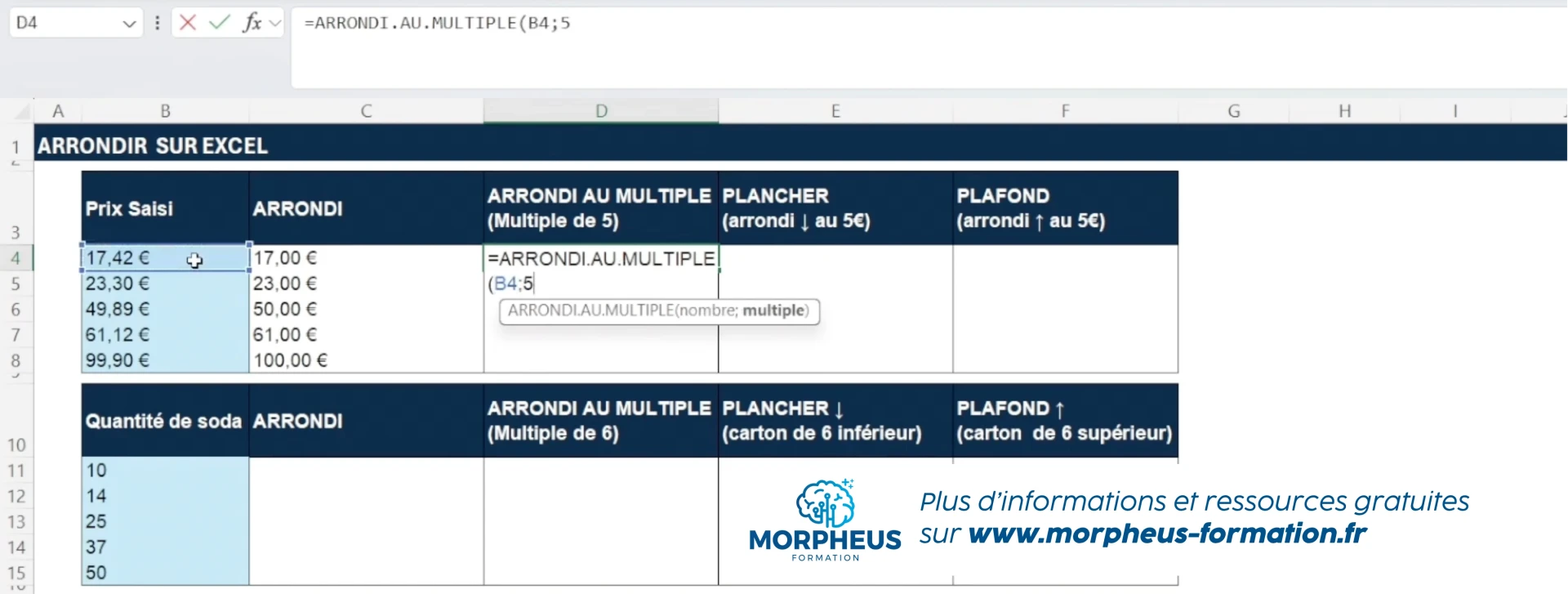
C’est une fonction super pratique lorsque vous voulez normaliser des prix dans des intervalles fixes.
Exemple : comment arrondir des heures au quart d’heure près
Prenons un autre cas pratique. Vous devez arrondir des heures au quart d’heure.
Avec la fonction ARRONDI.AU.MULTIPLE, vous pouvez facilement arrondir des heures à l’unité de votre choix. Par exemple, pour arrondir à 15 minutes, utilisez cette formule :=ARRONDI.AU.MULTIPLE(A1;"00:15")
Exemple :
- 08:07 → 08:00
- 09:22 → 09:15
- 10:38 → 10:45
Cela vous permet de gérer facilement les horaires sans avoir à faire de calculs complexes.
💡 Découvrez comment additionner des heures sur Excel sans erreur !

Formation gratuite sur Excel en ligne|Sans inscription
Vous pouvez vous amuser avec quelques fonctions d'Excel, mais pour être vraiment efficace, il y a des bases essentielles à maîtriser. Apprenez à utiliser des outils incontournables comme les tableaux structurés, les tableaux croisés dynamiques (TCD), les filtres et les segments pour gagner en productivité
Utiliser PLANCHER et PLAFOND Excel pour arrondir vers le bas ou vers le haut
Comment fonctionnent les fonctions PLANCHER et PLAFOND
Les fonctions PLANCHER et PLAFOND sont particulièrement utiles lorsque vous souhaitez forcer l’arrondi supérieur Excel ou l'arrondi inférieur dans une direction précise :
- La fonction PLANCHER : arrondit toujours vers le bas, au multiple inférieur.
- La fonction PLAFOND : arrondit toujours vers le haut, au multiple supérieur.
La syntaxe des fonctions :
=PLANCHER(nombre; multiple)=PLAFOND(nombre; multiple)
Le multiple peut être n’importe quelle valeur sur laquelle vous souhaitez arrondir.
Cela peut être un nombre comme 5, 10, 0,5, ou même du texte pour les heures ("00:15" pour le quart d'heure).
Exemple : comment arrondir un prix vers le bas ou le haut
Prenons l’exemple de produits dont le prix est arrondi à 5€.
- Si vous voulez forcer l’arrondi vers le bas, vous utilisez PLANCHER :
=PLANCHER(17,42; 5)
Résultat : 17,42 devient 15 €.
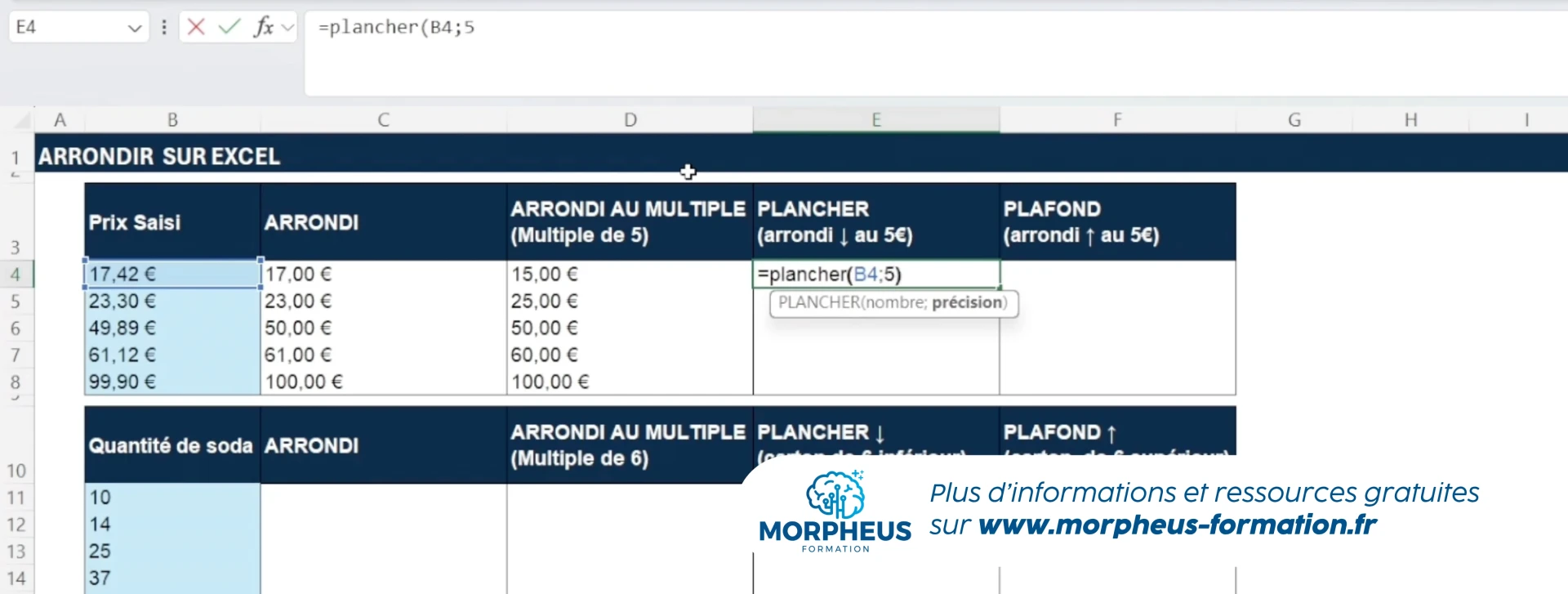
- Si vous voulez forcer l’arrondi vers le haut, vous utilisez PLAFOND :
=PLAFOND(17,42; 5)
Résultat : 17,42 devient 20 €.
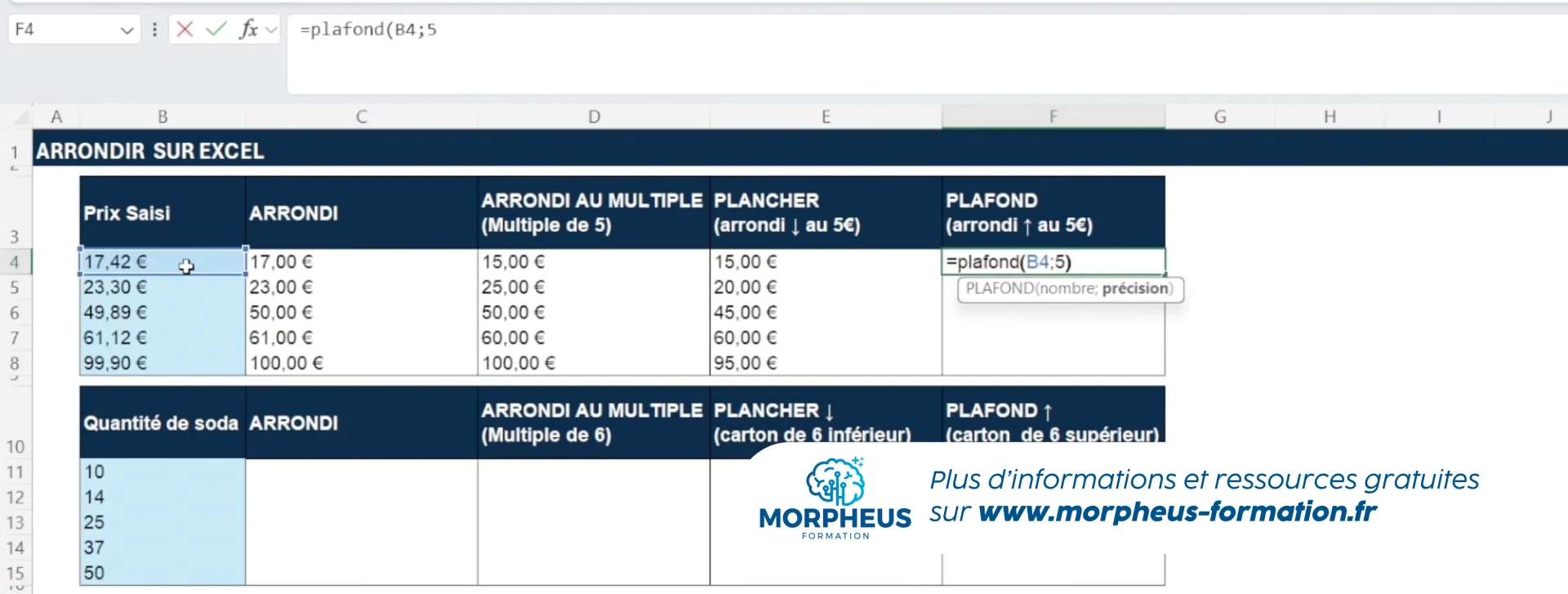
Cela vous permet de contrôler la direction de l’arrondi selon la logique de votre business.
💡Réussissez vos arrondis sans erreur en appliquant les bons formats de cellules sur Excel !
Exemple : comment arrondir des quantités (stock) vers le bas ou vers le haut
Imaginons que vous gérez des stocks de produits vendus par lots de 6.
Un client commande 10 produits, mais vous recevez des cartons de 6.
Vous devez arrondir pour savoir combien de cartons commander.
- Si vous utilisez PLANCHER, vous arrondissez vers le bas :
=PLANCHER(10; 6)→ 6 cartons (vous n’avez pas assez de stock pour couvrir la commande). - Si vous utilisez PLAFOND, vous arrondissez vers le haut :
=PLAFOND(10; 6)→ 12 cartons (vous prévoyez assez de stock pour couvrir la commande).
Avec PLANCHER et PLAFOND, vous avez une approche totalement contrôlée.
Pourquoi arrondir sur Excel est important
Quand on travaille sur Excel, on pense souvent que l’arrondi Excel est automatique. En réalité, ce n’est presque jamais le cas.
Prenons un exemple simple. Vous affichez un prix à 17 €. Pourtant, la valeur réelle reste 17,42 €. Excel continue donc d’utiliser 17,42 € dans ses calculs… même si vous ne le voyez plus.
C’est exactement ce qui crée des écarts dans vos totaux. Et c’est souvent là qu’on commence à perdre du temps à chercher “l’erreur”.
Ce problème revient partout :
- Sur des prix
- Sur des quantités
- Ou même sur des horaires
Dans un fichier simple, ce n’est pas dramatique. Mais sur un tableau de suivi ou un reporting, ça peut vite devenir gênant.
Bien arrondir Excel, ce n’est donc pas juste une question de confort. C’est ce qui vous permet d’avoir des résultats fiables, sans mauvaise surprise.
"Arrondir sur Excel ne se résume pas à un simple geste, mais à une compréhension fine des valeurs que vous manipulez. Chaque fonction a un objectif précis et, si utilisée correctement, elle vous fait économiser du temps et de l’énergie."
– Nicolas Parent, formateur Excel chez Morpheus Formation
En résumé...
Pour arrondir Excel, tout dépend de votre besoin.
- ARRONDI → idéal pour gérer les décimales ou arrondir à l’entier
- ARRONDI.AU.MULTIPLE → utile pour arrondir à 5€, 10€ ou 15 minutes
- PLANCHER → pour arrondir toujours vers le bas
- PLAFOND → pour arrondir toujours vers le haut
Le plus important n’est pas la formule. C’est de choisir celle qui correspond à votre logique métier.
Un mauvais choix peut fausser vos résultats. Un bon choix vous fait gagner du temps immédiatement.
Progressez sur Excel avec une formation Excel 2.0 et certifiante TOSA
Vous avez vu ici comment arrondir Excel correctement. Mais dans un fichier réel, les problèmes ne s’arrêtent jamais à une seule formule. Entre les erreurs, les tâches répétitives et les fichiers mal structurés, on perd vite du temps… et de la confiance.
C’est exactement pour ça que nous avons créé une formation pensée pour les professionnels.
Nos atouts :
- Un formateur attitré qui vous suit tout au long de la formation
- Une formation finançable (CPF, OPCO…)
- Un programme 100 % sur mesure, adapté à vos besoins
- Des exercices concrets entre les séances pour progresser rapidement
- Une certification TOSA reconnue pour valoriser vos compétences

Depuis 2021, nous avons accompagné 1 300 apprenants, avec un taux de satisfaction de 9,7/10 et un taux de certification de 93 %.
FAQ - Questions fréquentes sur comment arrondir sur Excel
Excel propose plusieurs formules pour arrondir les nombres selon vos besoins. Voici les principales :
La fonction PLAFOND :
Utilisez cette fonction pour arrondir toujours vers le haut, au multiple supérieur.
Exemple : =PLAFOND(17,42; 5) → Cela arrondit 17,42 à 20.
La fonction ARRONDI :
Utilisez cette fonction pour arrondir un nombre à un certain nombre de décimales ou à un entier.
Exemple : =ARRONDI(17,42; 0) → Cela arrondit 17,42 à 17.
La fonction ARRONDI.AU.MULTIPLE :
Si vous devez arrondir un nombre à un multiple spécifique (par exemple, 5€, 10€), cette fonction est idéale.
Exemple : =ARRONDI.AU.MULTIPLE(17,42; 5) → Cela arrondit 17,42 à 15, car 15 est le multiple de 5 le plus proche.
La fonction PLANCHER :
Cette fonction permet d'arrondir toujours vers le bas au multiple inférieur.
Exemple : =PLANCHER(17,42; 5) → Cela arrondit 17,42 à 15.
Si vous souhaitez arrondir un nombre à 0,5 sur Excel, vous avez trois fonctions à votre disposition :
- ARRONDI.AU.MULTIPLE : arrondit au multiple le plus proche.
Exemple :=ARRONDI.AU.MULTIPLE(A1; 0,5)→ 17,42 devient 17,5. - PLANCHER : arrondit vers le bas.
Exemple :=PLANCHER(A1; 0,5)→ 17,42 devient 17 - PLAFOND : arrondit vers le haut.
Exemple :=PLAFOND(A1; 0,5)→ 17,42 devient 17,5.
Pour éviter les erreurs d’arrondi, il est crucial de choisir la bonne fonction. Utilisez ARRONDI, PLANCHER ou PLAFOND en fonction de vos besoins spécifiques. Assurez-vous également que vos cellules sont formatées correctement pour refléter les valeurs arrondies, et vérifiez toujours vos résultats dans les calculs pour éviter les incohérences.




 / CPF
/ CPF
 JEUDI 15 OCTOBRE DE 11H À 12H30
 Si vous n’êtes pas disponible, inscrivez-vous pour recevoir la rediffusion et les supports par mail.