



Répéter les mêmes actions sur Excel… encore et encore. Copier, coller, mettre en forme, filtrer… Si vous utilisez Excel régulièrement, vous avez déjà perdu des heures là-dessus.
Et pourtant, il existe une solution simple : les macros.
Une macro Excel permet d’automatiser vos tâches répétitives en quelques clics.
Pas besoin de tout refaire à chaque fois. Excel s’en charge pour vous. Vous enregistrez une fois… et vous gagnez du temps à chaque utilisation.
Dans cet article, vous allez découvrir :
- Ce qu’est une macro Excel
- Pourquoi elle peut vous faire gagner du temps
- Comment en créer une facilement, même sans coder
Vidéo : Comment utiliser les MACROS Excel (VBA) : initiation COMPLÈTE
Dans cette vidéo, Gauthier LAIRET, formateur Excel chez Morpheus Formation, vous apprend à utiliser les macros sur Excel. une fonctionnalité efficace pour automatiser vos fichiers.
💡 CHAPITRES
00:00 - Introduction
00:28 - VBA, Power Query ou Power Pivot ?
01:31 - Premier Use Case : Formulaires
06:42 - Second Use Case : Formatage
11:17 - Outro
Comment créer une macro Excel facilement
Créer une macro Excel est beaucoup plus simple qu’on ne le pense.
Pas besoin de savoir coder : Excel peut enregistrer vos actions et les rejouer automatiquement.
Voici la méthode la plus efficace pour démarrer.
1. Activer l’onglet Développeur
Avant tout, vous devez afficher l’onglet Développeur dans Excel.
Pour cela :
- Cliquez sur Fichier
- Puis Options
- Allez dans Personnaliser le ruban
- Cochez Développeur
Cet onglet vous permet d’accéder à toutes les fonctionnalités liées aux macros.
💡 Besoin d'en savoir plus ? Découvrez notre article sur Comment activer les macros sur Excel ?
2. Lancer l’enregistrement de la macro
Dans l’onglet Développeur, cliquez sur “Enregistrer une macro”.
Une fenêtre s’ouvre. Vous pouvez :
- donner un nom à votre macro (évitez les espaces)
- choisir un raccourci clavier (facultatif)
- définir où elle sera enregistrée
À partir de maintenant, Excel enregistre toutes vos actions.
3. Effectuer les actions à automatiser
C’est l’étape la plus importante.
Réalisez exactement les actions que vous souhaitez automatiser :
mise en forme, filtres, suppression de colonnes, tri…
Chaque clic, chaque modification est enregistré.
Excel ne réfléchit pas : il reproduit exactement ce que vous faites.
4. Arrêter l’enregistrement et lancer la macro
Une fois terminé, cliquez sur “Arrêter l’enregistrement”.
Votre macro est maintenant prête.
Pour l’utiliser :
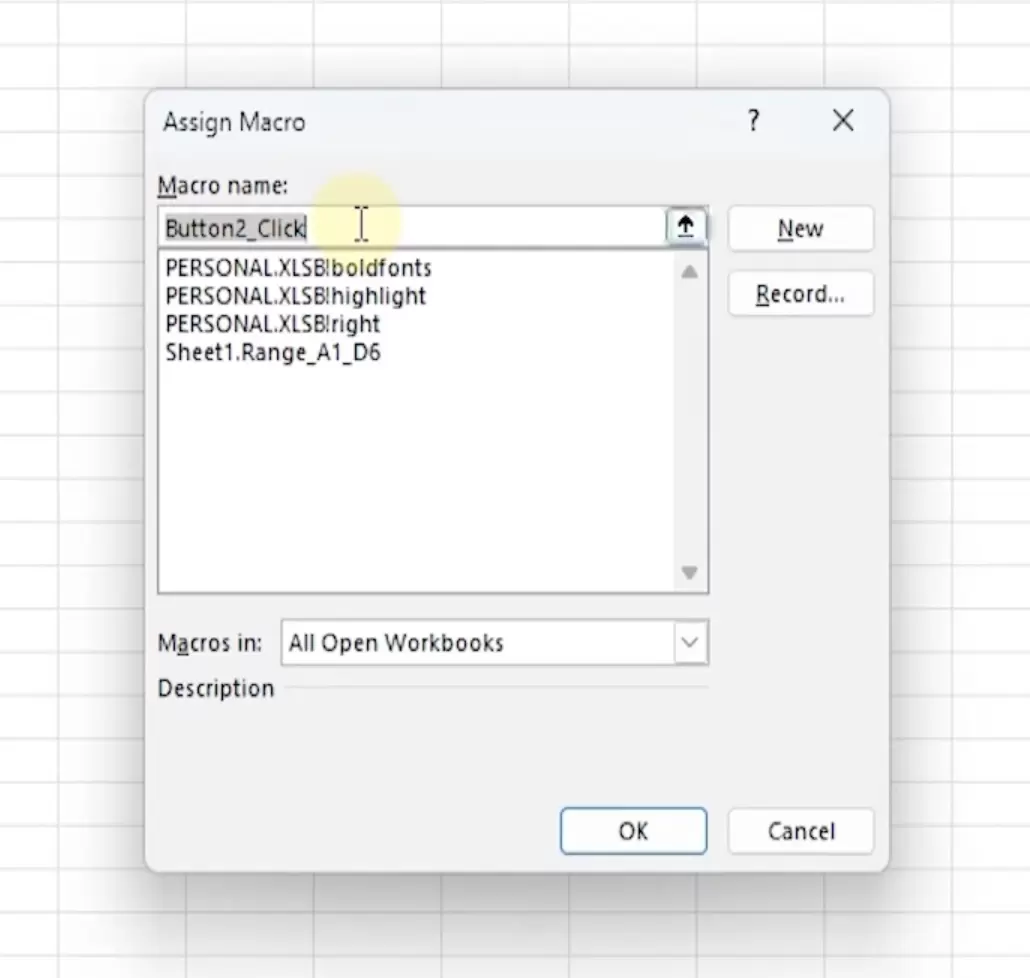
- allez dans Développeur → Macros
- sélectionnez votre macro
- cliquez sur Exécuter
En un clic, Excel refait toutes vos actions automatiquement. Le vrai déclic ? Quand vous réalisez que vous ne refaites plus jamais deux fois la même tâche.
Quel est mon niveau sur VBA Excel ?
Testez gratuitement votre niveau avec notre Quiz VBA Excel (≈ 7min)
Qu’est-ce qu’une macro Excel ?
Une macro Excel est une suite d’actions enregistrées automatiquement.
Concrètement, Excel mémorise ce que vous faites… puis le rejoue à votre place. Vous cliquez, Excel reproduit.
C’est un outil d’automatisation simple, mais redoutablement efficace pour toutes les tâches répétitives.
Par exemple, une macro peut :
- Mettre en forme un tableau
- Filtrer des données
- Supprimer des lignes
- Générer un reporting
Une macro, c’est comme un raccourci… mais en beaucoup plus puissant.
Comment fonctionne une macro Excel ?
Lorsque vous enregistrez une macro, Excel traduit vos actions en langage VBA (Visual Basic for Applications). Mais bonne nouvelle : vous n’avez pas besoin de savoir coder pour commencer. Le principe est simple :
- Vous lancez l’enregistrement
- Vous effectuez vos actions
- Vous arrêtez l’enregistrement
Et votre macro est prête à être utilisée. En un clic, Excel reproduit exactement ce que vous avez fait. Vous faites l’action une fois… Excel la refait à l’infini.
🎁 Formation gratuite en ligne Excel VBA
Gagnez un temps considérable en apprenez les bases d'Excel VBA (macros) ! Une formation 100% gratuite et en ligne.
Ce que vous allez apprendre :
- Découvrir les bases d'Excel VBA
- Créer des interfaces personnalisées.
- Créer un rapport automatique
2h de vidéos + PDF offert + exercices pratiques
En résumé...
Les macros Excel sont un excellent point de départ pour automatiser vos tâches répétitives. En quelques clics, vous pouvez enregistrer vos actions et les rejouer automatiquement.
Résultat : moins de manipulations, moins d’erreurs, plus de temps pour analyser vos données. Vous faites une fois… Excel le fait pour vous.
Maîtriser Excel et les macros avec une formation complète
Les macros, c’est une première étape. Mais pour vraiment gagner en efficacité sur Excel, il faut aller plus loin.
Chez Morpheus Formation, on vous accompagne pour automatiser vos fichiers, structurer vos données et gagner du temps au quotidien.
Ce que vous allez gagner :
- Une formation 100 % personnalisée à vos fichiers et à votre métier
- Des sessions courtes et flexibles avec un formateur expert
- Des méthodes concrètes pour automatiser vos tâches
- Une vraie montée en compétence sur Excel 2.0
- Une formation finançable via votre CPF
Objectif : ne plus perdre de temps sur Excel.

Depuis 2021, nous avons déjà accompagné plus de 850 apprenants, avec un taux de satisfaction de 9,8/10.


 Félicitations ! Votre ebook Excel offert !
 / CPF
/ CPF