


Vous souhaitez colorer une ligne sur deux dans Excel ? Il est désormais possible de le faire en trois clics.
Face à un tableau rempli de données, notre regard se perd facilement… colorer une ligne sur deux permet d’apporter de la clarté. C'est aussi beau visuellement.
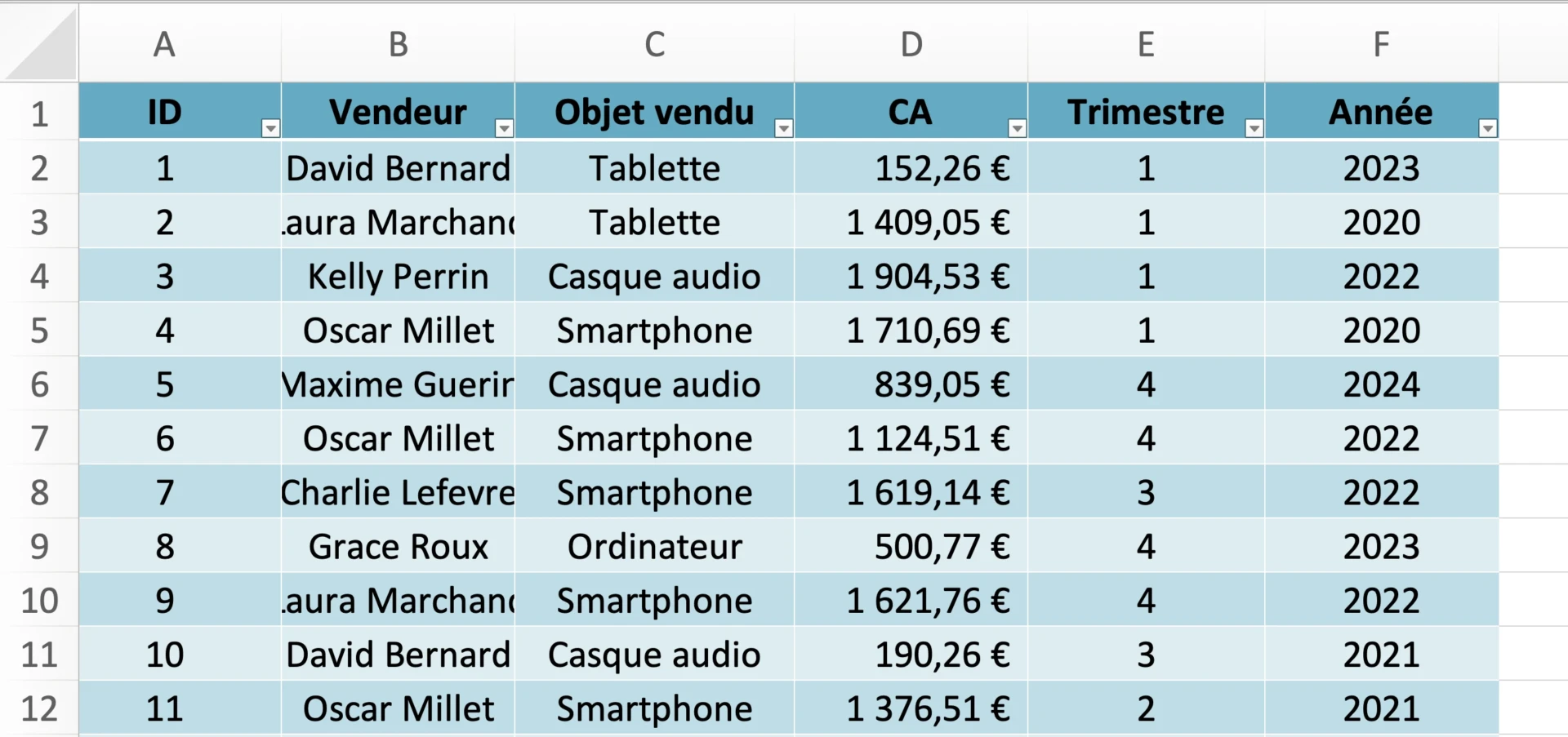
Comment avoir ce résultat ? Pour cela, vous avez deux méthodes :
- Solution 1 - rapide et puissante : insérer un tableau structuré.
- Solution 2 - longue et embêtante : appliquer une mise en forme conditionnelle ! Bien pour les anciennes versions.
Pour aller encore plus loin et maîtriser Excel de manière complète, pensez à découvrir notre Formation Excel Certifiante qui vous aidera à gagner en efficacité et à mieux gérer vos données.
Plus besoin de vous fatiguer les yeux : en quelques clics, vos données Excel deviennent nettes et attrayantes. Suivez nos conseils, on t'explique. Donnez une nouvelle vie à vos tableaux dès maintenant !
Solution 1 : insérer un tableau structuré !

3 Étapes rapides et simples
Voici la meilleure méthode pour colorer une ligne sur deux dans Excel :
- Aller dans l'Onglet Insertion, puis cliquez sur le bouton "Tableau". (Et là, magie : Excel détecte automatiquement vos données.)
- Cochez “Mon tableau comporte des en-têtes” si c’est le cas, puis validez.
- Immédiatement, Excel applique un style avec lignes alternées par défaut (zébrage automatique).

Bonne pratique : envie de gagner du temps pour insérer votre tableau structuré ? Utilisez le raccourci Excel Ctrl + T. Attention -> le raccourci peut varier selon votre ordinateur et votre version d'Excel.
-> Excel sous Windows : Ctrl+L ou Ctrl+T
-> Excel sur le Web : Ctrl +L
-> Excel sur macOS : Cmd+T ou Control+T
Envie de personnaliser le style ?
- Cliquez dans le tableau, puis allez dans l’onglet "Création de tableau" (ou "Création" / "Outils de tableau" / "Tableau" selon votre version).
- Choisissez un style dans Galerie de styles de tableau ou cliquez sur "Nouveau style de tableau" pour créer un look personnalisé.

Voilà pourquoi vous DEVEZ utiliser cette fonctionnalité d'Excel : simple, rapide et efficace. Insérer un tableau structuré a encore plein d'autres avantages. C'est un indispensable que l'on traite dans notre formation Excel gratuite.
Solution 2 : Mise en forme conditionnelle
Voici comment colorer une ligne sur deux dans Excel avec une mise en forme conditionnelle:
- Sélectionnez vos données
- Allez dans Mise en forme conditionnelle
- Créez une nouvelle règle avec la formule MOD(LIGNE();2)
- Choisissez votre couleur préférée
Vidéo d’explication
Dans cette vidéo courte, Benjamin vous dévoile comment colorer une ligne sur deux étape par étape dans Excel.
Allez, assez parlé, on passe à l’action !
6 étapes pour colorer une ligne sur deux Excel
Pour cela nous allons créer une nouvelle règle de mise en forme conditionnelle.
Si vous n'avez pas les bases sur la mise en forme conditionnelle, découvrez maintenant notre article : comment faire une mise en forme conditionnelle sur Excel ?
Voici comment colorer une ligne sur deux sur Excel :
1. Sélectionnez les cellules du tableau à mettre en forme
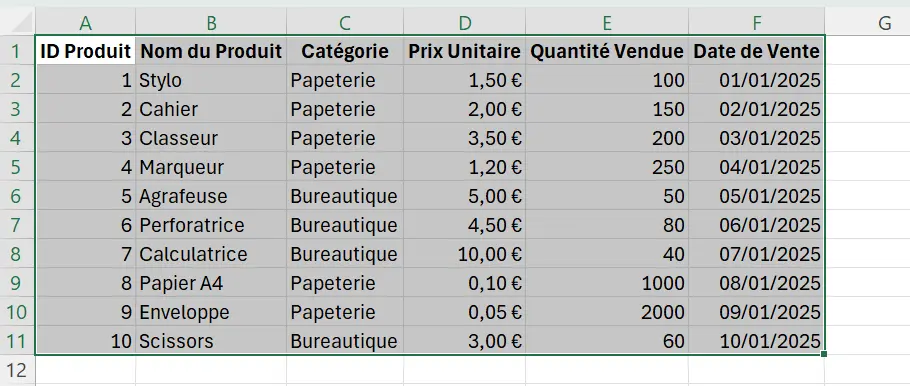
2. Onglet « Accueil », puis « Mise en forme conditionnelle », cliquez sur « Nouvelle règle »
3. Dans la zone « Sélectionnez un type de règle », cliquez sur « Utiliser une formule pour déterminer pour quelles cellules le format sera appliqué »
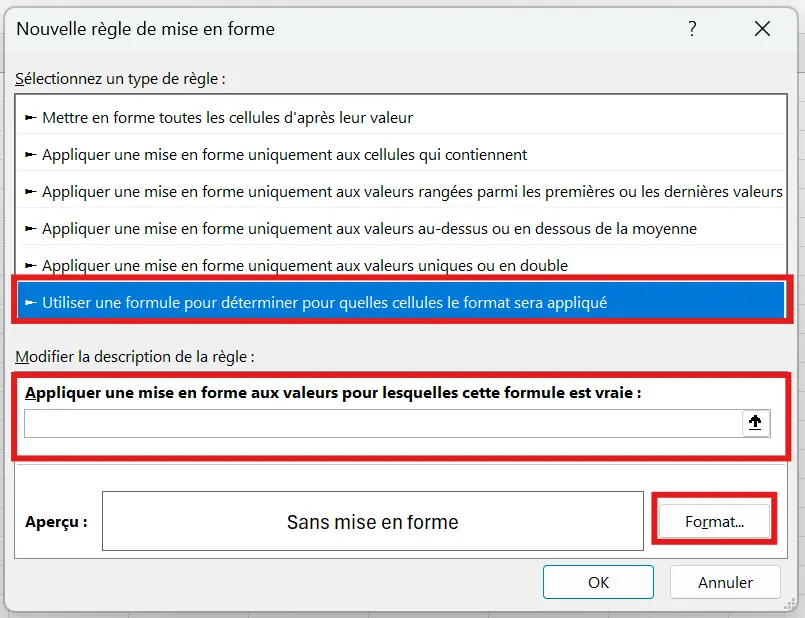
4. Dans le champ « Appliquer une mise en forme aux valeurs pour lesquelles cette formule est vraie », renseignez la formule suivante : =MOD(LIGNE() ;2)
5. Dans la zone « Aperçu », cliquez sur le bouton format
6. Dans l’onglet « Remplissage », sélectionnez la couleur de remplissage de votre choix, puis cliquez sur « Ok »,puis cliquez de nouveau « Ok »
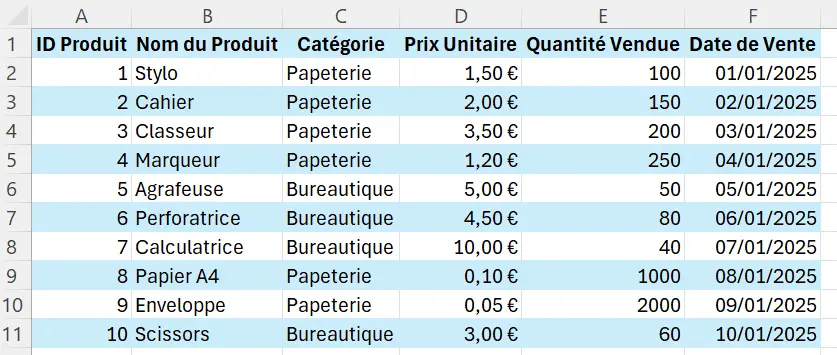
Lorsque vous ajoutez des données supplémentaires à la suite du tableau, la nouvelle mise en forme alternée des lignes se poursuit automatiquement. Et si vous insérez une nouvelle ligne dans le tableau, la coloration des cellules s'ajustera en conséquence. Vous avez juste à appliquer la règle !
Vous pouvez également intégrer des bordures, ou une police spécifique si vous le souhaitez.
Nos exercices Excel pour tous les niveaux !
Progressez maintenant avec nos + 20 exercices gratuits ! Du niveau débutant à avancé, ils permettent de se former totalement gratuitement par la pratique ! Profitez des exercices gratuitement jusqu'à la fin du mois.
Mise en forme - modifier la règle de mise en forme conditionnelle
Si vous souhaitez modifier la couleur de la mise en forme, ou bien un autre élément, vous pouvez modifier la règle liée à cette mise en forme conditionnelle Excel.
1. Sélectionnez de nouveau tableau :
Onglet "Accueil", cliquez sur "Mise en forme conditionnelle" puis "Gérer les règles..."

2. Une fenêtre s'ouvre, faisant apparaître la règle de mise en forme conditionnelle précédemment créée :
Cliquez sur modifier la règle.

3. Puis "Format" dans le champ "Aperçu" :
Réalisez ainsi les modifications souhaitées.
Mise en forme - si vous souhaitez colorer les lignes pairs sur Excel
Dans notre exemple, les lignes colorées sont les lignes impairs. Si vous souhaitez colorer les lignes pairs, il faut modifier la formule =MOD(LIGNE() ;2) par =NON(MOD(LIGNE() ;2)).

Vous pouvez également donner une couleur spécifique pour les lignes impairs et une couleur spécifique pour les lignes pairs.
Pour cela, vous pouvez créer 2 règles distinctes :
- L’une avec la formule =MOD(LIGNE() ;2) pour les colonnes impaires.
- L’autre avec la formule =NON(MOD(LIGNE() ;2)) pour les colonnes pairs.
Envie d'en savoir plus sur la fonction MOD ? Découvrez notre guide de la fonction MOD sur Excel.
Quel est mon niveau sur Excel ?
Testez gratuitement votre niveau avec notre Quiz Excel (≈ 7min)
FAQ - colorer une ligne sur deux sur Excel
Voici les questions fréquentes de nos apprenants.
Colorer une ligne sur deux crée un effet visuel qui permet de distinguer facilement les lignes, surtout lorsque vous travaillez avec de grandes quantités de données. La lisibilité de vos données s’en retrouve nettement améliorer. Ce qui permet ainsi d’éviter les erreurs de lecture, et d’aider à suivre directement les informations ligne par ligne.
Votre navigation et votre analyse des données sont alors facilitées.
Des lignes alternées colorées dans votre tableau, c’est l’assurance d’un aspect plus professionnel et esthétiquement agréable particulièrement important lors de présentations ou de rapports destinés à des clients ou au sein de votre entreprise.
Cette coloration alternée permet également de repérer plus facilement les erreurs ou les incohérences dans vos données.
Pour supprimer une règle de mise en forme conditionnelle :
Autre méthode : Onglet « Accueil » > « Mise en forme conditionnelle », puis cliquer sur « Gérer les règles », puis sélectionner « supprimer la règle »
Sélectionner les données contenant la mise en forme conditionnelle
Onglet « Accueil » > « Mise en forme conditionnelle », puis cliquer sur « Effacer les règles », soit sur les cellules sélectionnées, soit la feuille entière
Pour ce faire, nous vous invitons à découvrir notre article Comment faire une mise en forme conditionnelle sur Excel ?
Pour colorer une ligne sur deux dans un tableau Excel, utilisez la mise en forme conditionnelle avec une formule spécifique :
- Sélectionnez votre plage de cellules (ex. : votre tableau entier).
- Allez dans l’onglet "Accueil" > "Mise en forme conditionnelle" > "Nouvelle règle".
- Choisissez "Utiliser une formule pour déterminer pour quelles cellules le format sera appliqué".
Saisissez la formule suivante : =MOD(LIGNE();2)=0
👉 Cette formule colorera les lignes paires. Pour les lignes impaires, remplacez =0 par =1.
- Cliquez sur "Format", choisissez une couleur et validez.
Oui, il suffit d’utiliser la même méthode avec une formule adaptée aux colonnes :
- Au lieu de
MOD(LIGNE();2), utilisezMOD(COLONNE();2). - Appliquez la mise en forme conditionnelle comme pour les lignes, mais sur la plage de colonnes souhaitée.
Résultat : un tableau avec des colonnes colorées en alternance !
La mise en forme conditionnelle classique ne prend pas en compte les lignes masquées par un filtre. Pour contourner ce problème :
- Utilisez les tableaux Excel (CTRL + T), qui ajustent dynamiquement la mise en forme.
- Ou utilisez une macro VBA pour recalculer les couleurs après l’application d’un filtre.
Oui ! Pour sélectionner un tableau entier rapidement :
- CTRL + A : sélectionne les cellules adjacentes remplies.
- CTRL + T : transforme votre tableau en Tableau structuré, où Excel applique automatiquement un ombrage alterné.
Pour en savoir plus : découvrez notre article sur les raccourcis d'Excel.
- Utilisez les styles de tableau Excel via "Mettre sous forme de tableau".
- Manuellement, en utilisant l’outil de remplissage et en colorant une ligne sur deux.
- Via VBA, en créant une macro qui applique un remplissage alterné.
Pour aller plus loin
Et voilà, vous êtes maintenant armé(e) pour améliorer la lisibilité de vos données dans votre tableau excel et ainsi performer dans vos analyses.
Excel propose également des modèles de tableaux avec des lignes colorées alternativement. Ces modèles sont prêts à l'emploi et vous permettent d'appliquer rapidement un style professionnel à vos données sans avoir à configurer manuellement chaque élément.
Nous vous invitons à découvrir notre article « Comment créer un Tableau dans Excel ? » qui fait partie de notre formation gratuite sur les 11 incontournables d'Excel. Cette formation reprend les indispensables à connaître en 2025. C'est le premier article de la série.
Et bien entendu, si vous avez besoin d'aller plus rapidement dans votre progression, découvrez notre formation Excel certifiante finançable avec le CPF ou choisir notre formation Excel à Paris.





 Félicitations ! Votre ebook Excel offert !
 / CPF
/ CPF