


Résumer cet article avec :


Copilot pour Excel peut changer votre façon de travailler. Fini les heures perdues à créer des tableaux, chercher des formules ou analyser vos données manuellement. Avec, vous automatisez, analysez et présentez vos informations… en quelques clics.
Vous vous demandez Copilot, c’est quoi ? C’est l’assistant intelligent intégré à Excel. Il comprend vos demandes, crée du contenu et vous guide pour optimiser vos fichiers.
Avec l'IA Copilot, vous pouvez :
- Générer des données prêtes à l’emploi pour vos tests et analyses.
- Créer des formules complexes en langage naturel, sans mémoriser leur syntaxe.
- Analyser vos résultats avec des insights clairs et précis.
- Mettre en forme automatiquement vos tableaux pour une lecture rapide.
- Repérer anomalies et incohérences dans vos chiffres.
- Transformer vos données en rapports visuels en quelques secondes.
Dans ce guide complet, vous apprendrez à l'activer, à l’utiliser pour gagner du temps et à exploiter tout son potentiel.
⚠️ Microsoft Copilot n'est réservé qu'aux versions récentes d’Excel incluses dans un abonnement Microsoft 365 éligible.
Il est disponible avec :
- Microsoft 365 Personnel ou Famille (avec Copilot Pro)
- Microsoft 365 Business Standard, Business Premium, E3 et E5
💡 Les versions Excel 2019, 2021 ou sans abonnement ne prennent pas en charge Copilot.
Vidéo : Formation gratuite COPILOT 🤖 sur Excel — LE GUIDE COMPLET !
Dans cette vidéo, Benjamin PARENT, formateur Excel expert chez Morpheus Formation, vous explique étape par étape comment utiliser l'assistant Copilot pour vous aider à gagner du temps sur Excel.
Où en êtes-vous sur Excel ?
Évaluez gratuitement vos compétences avec notre quiz Excel en ligne en seulement 7 minutes.
Activer et configurer Copilot sur Excel
Avant de profiter pleinement de Copilot, il faut comprendre ce que c’est… et vérifier que vous pouvez l’utiliser.
1. Copilot, c’est quoi ?
Microsoft Copilot est un assistant virtuel intégré à certaines versions récentes d’Excel, uniquement disponibles via les abonnements Microsoft 365 éligibles.
Il lit vos données, comprend vos instructions en langage naturel et peut :
- Créer des formules complexes sans effort.
- Générer des tableaux et graphiques à partir de simples consignes.
- Analyser vos ventes, vos indicateurs ou vos stocks.
- Mettre en forme automatiquement vos résultats.
Il fonctionne directement dans Excel et ne nécessite aucune compétence en programmation.
2. Vérifier la disponibilité de Copilot sur Excel
Pour savoir si vous avez l'assistant Copilot :
- Ouvrez Excel.
- Cliquez sur l’onglet Accueil.
- Recherchez l’icône Copilot (étoile ou logo dédié).
Si elle est absente, votre version ou votre licence ne l’inclut pas encore.

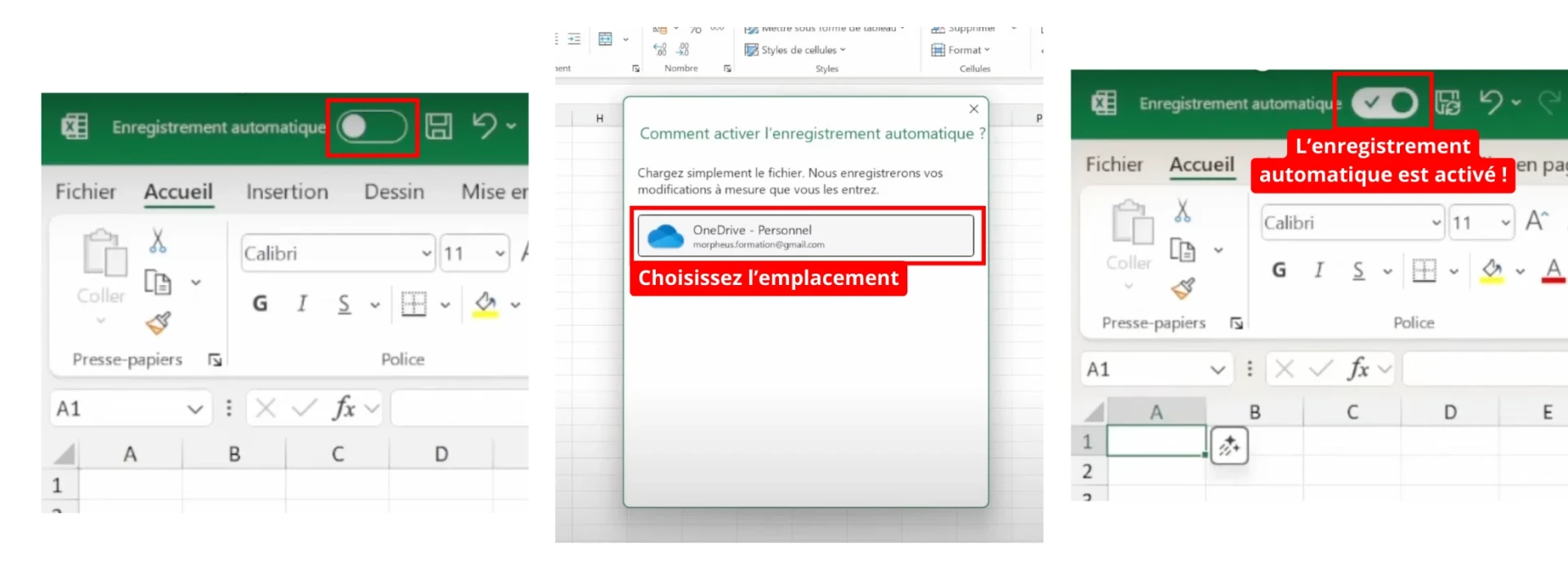
3. Activer l’enregistrement automatique d'Excel
Pour que Copilot de Microsoft 365 fonctionne pleinement :
- Activez l’enregistrement automatique en haut à gauche d’Excel.
- Choisissez un emplacement dans OneDrive ou SharePoint pour sauvegarder votre fichier.
- Vérifiez l’icône de validation (✓) à côté du nom du fichier.
4. Ouvrir l’interface Copilot
Deux façons d’interagir avec Copilot Excel :
- Cliquer sur l’icône Copilot dans l’onglet Accueil pour afficher le panneau latéral.
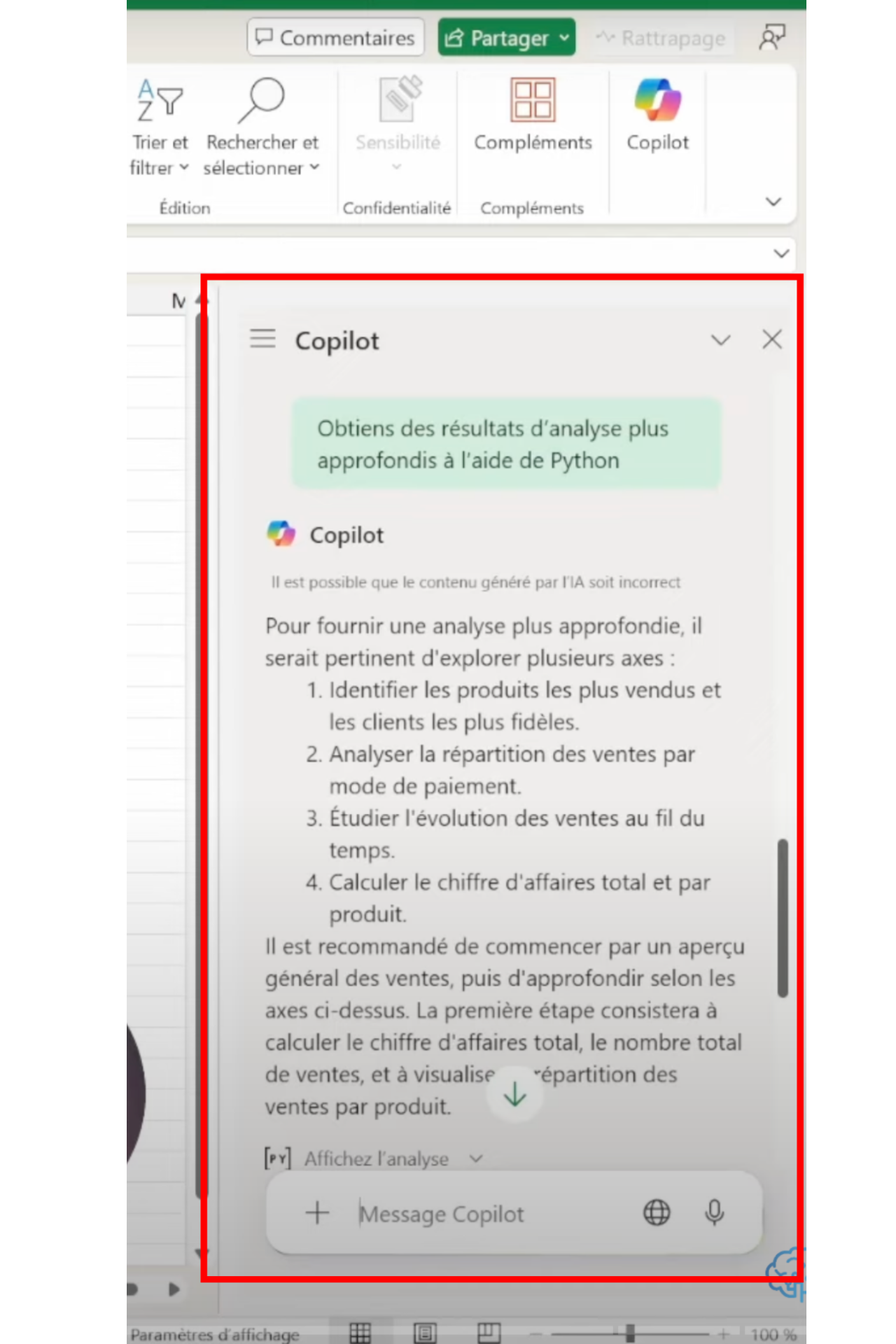
- Cliquer sur l’étoile qui apparaît dans vos cellules pour demander des suggestions précises (colonnes, formules, mise en forme conditionnelle, etc.).

Une fois activé, vous pourrez dialoguer avec Copilot pour automatiser vos tâches et réaliser vos premières analyses.
Générer et structurer vos données avec Copilot sur Excel
Copilot Excel n’est pas seulement un outil d’analyse. C’est aussi un moyen rapide de créer des données prêtes à être exploitées. Que ce soit pour un test, une démonstration ou un vrai projet, il peut générer un jeu de données complet en quelques secondes.
1. Formuler une demande claire à Copilot
Dans l’interface de Microsoft Copilot (panneau latéral ou icône étoile), saisissez un prompt précis. Par exemple :
"Crée une base de données fictive pour une boulangerie, avec 6 colonnes et 30 lignes"
Plus votre demande est détaillée, plus le résultat sera pertinent. Indiquez :
- Le contexte (ex. : entreprise, secteur, activité)
- Le nombre de colonnes et de lignes
- Les types de données (dates, prix, noms de produits…)
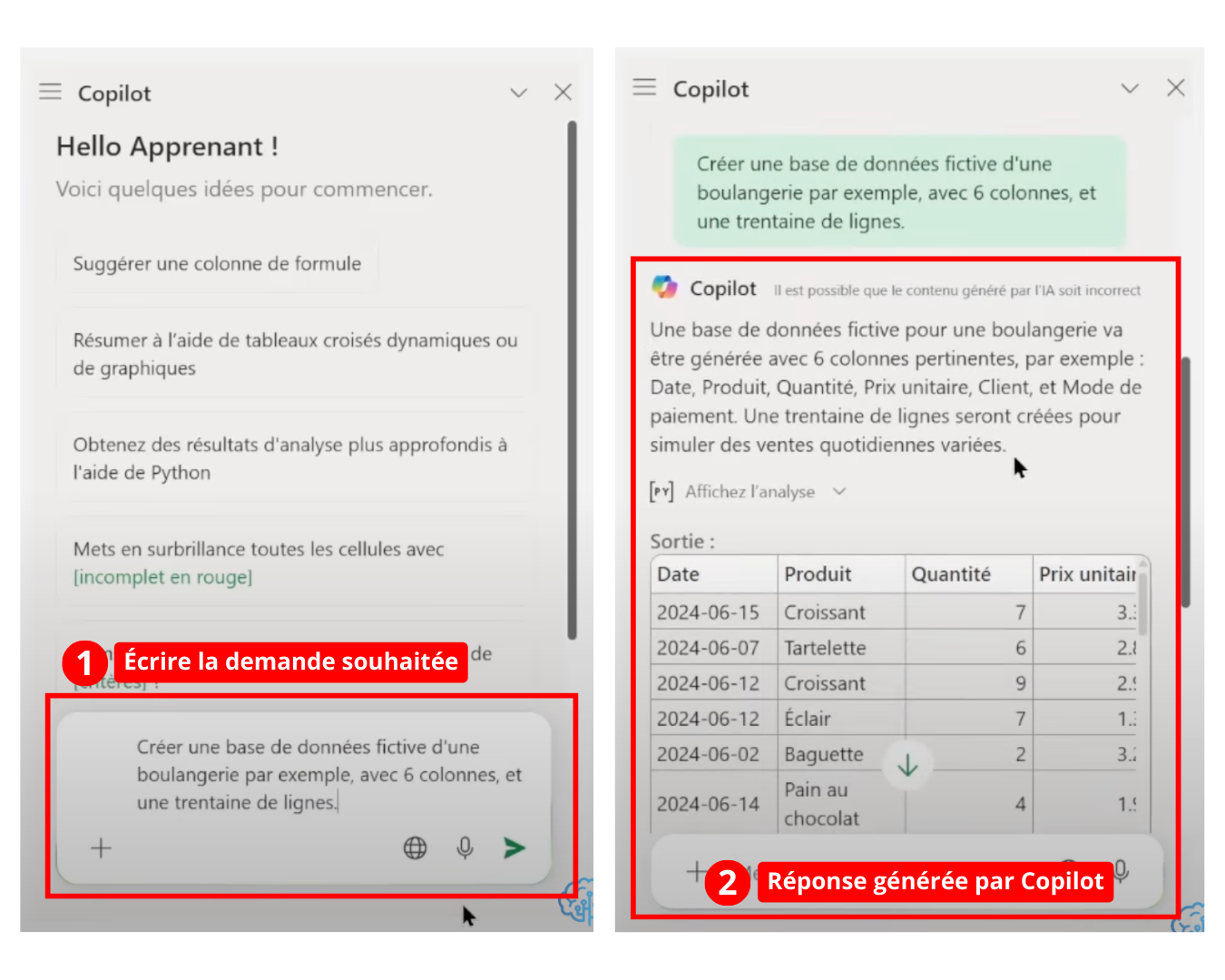
2. Insérer les données dans Excel
Une fois le tableau généré par Copilot :
- Cliquez sur Insérer dans une nouvelle feuille pour conserver la mise en forme en tableau structuré.
- Évitez le simple copier-coller, qui supprime parfois les formats et crée des incohérences.
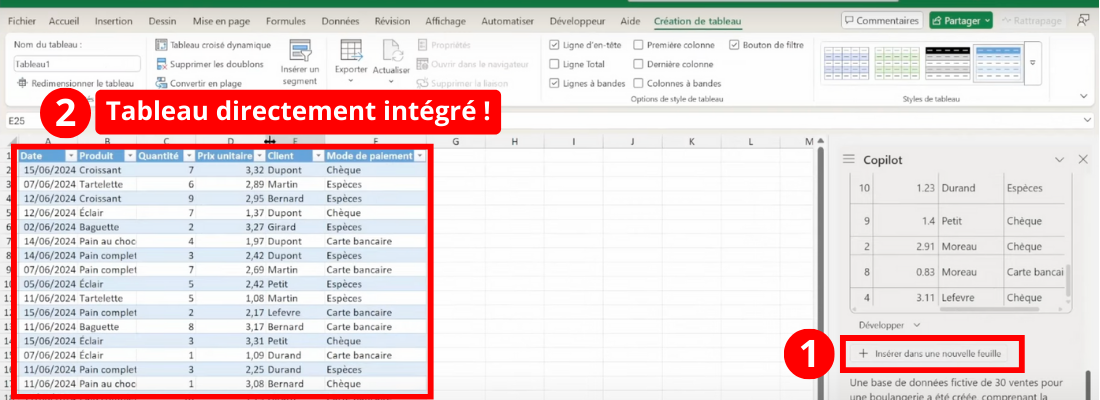
3. Structurer les colonnes de votre tableau Excel
Vérifiez que chaque colonne est au bon format :
- Dates : format date
- Prix unitaires : format monétaire
- Quantités : format nombre
- Modes de paiement : texte ou liste déroulante si besoin
L'astuce de Nicolas PARENT, formateur Excel chez Morpheus Formation :
"Une bonne structuration des colonnes permet à Copilot de comprendre et analyser vos données plus précisément"
4. Corriger les incohérences
Même si Microsoft Copilot produit des données fiables, prenez l’habitude de :
- Repérer les prix ou valeurs aberrantes
- Uniformiser les tarifs ou formats
- Vérifier la cohérence des dates et des calculs
Une base propre et bien structurée est la clé pour tirer le maximum des analyses automatiques de Copilot Excel.
Analyser vos données en quelques clics avec Copilot sur Excel
Avec Copilot Excel, vous pouvez obtenir des analyses complètes sans passer par des formules complexes ni perdre de temps en manipulations. Il comprend vos données et vous propose des insights en quelques secondes.
1. Lancer une analyse rapide avec Python
Pour profiter d’analyses détaillées sans écrire une seule ligne de code :
- Sélectionnez votre tableau.
- Cliquez sur l’icône étoile.
- Choisissez Obtenir des résultats d’analyse plus approfondis à l’aide de Python.

Copilot IA utilise alors Python directement dans Excel pour produire des résultats complets, comme :
- Les produits les plus vendus
- Les clients les plus fidèles
- Les tendances de ventes sur une période donnée
Exemple : "Identifie les produits les plus vendus et le nombre total d’achats par client."
En quelques secondes, vous obtenez un tableau clair, classé par ordre, qui met en évidence vos best-sellers et vos clients réguliers.

💡 Envie d'en savoir plus sur Python sur Excel ? Découvrez Comment changer sa façon de travailler sur Excel avec Python ?
2. Contrôler la fiabilité des résultats
Même si Copilot est puissant, gardez un esprit critique :
- Vérifiez les calculs avec une formule simple (ex. : SOMME)
- Détectez les valeurs incohérentes (prix trop faibles ou trop élevés)
- Comparez avec vos propres estimations
Notre stuce : Plus vos données initiales sont propres, plus Copilot IA vous donnera des résultats fiables et exploitables.
Automatiser les calculs et les formules avec l’IA Copilot
Avec Copilot, plus besoin de chercher pendant des minutes la formule exacte à utiliser. L'IA Copilot comprend vos besoins en langage naturel et génère directement le calcul adapté.
1. Ajouter une colonne calculée
Pour créer un nouveau calcul dans votre tableau :
- Cliquez sur l’icône étoile à gauche du tableau.
- Si besoin, demandez lui d'arrêter de générer une réponse en cliquant sur carré vert, situé en bas à droite de la zone de dialogue.
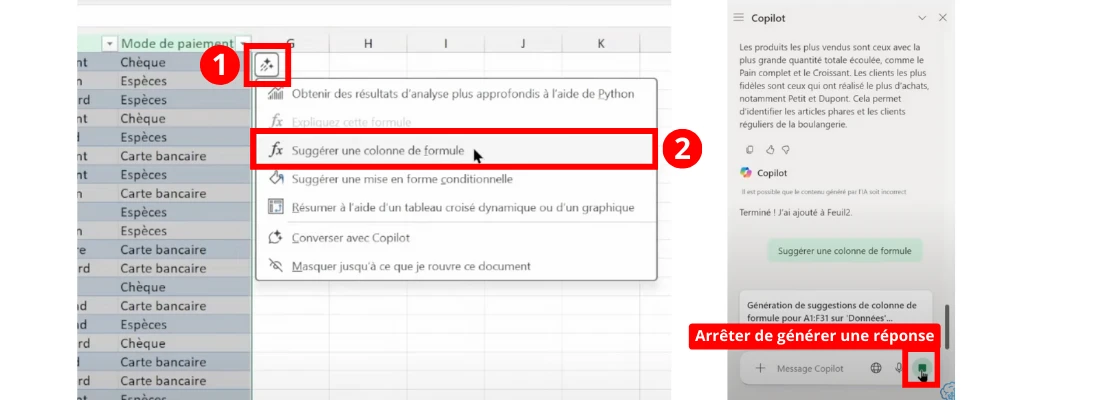
- Choisissez de suggérer une colonne de formule en écrivant par exemple :
"Je voudrais que tu me donnes une formule pour calculer la somme des quantités vendues pour chaque produit. Je voudrais insérer une nouvelle colonne dans mon tableau pour afficher cela"
Copilot propose alors une formule adaptée, que vous pouvez insérer directement dans votre tableau.

2. Vérifier la formule générée
Même si Microsoft Copilot est fiable, il est important de :
- Contrôler la plage de cellules utilisée
- Tester la formule sur quelques lignes
- Confirmer que le résultat correspond à vos attentes
3. Automatiser d’autres calculs avec Copilot
Vous pouvez enchaîner avec d’autres demandes, comme :
- Calculer le nombre d’achats par client
- Obtenir la marge brute en fonction du prix et du coût
- Calculer la variation de ventes entre deux périodes
"Plus votre demande est précise, plus Copilot Excel génère une formule optimisée et directement exploitable."
- Benjamin PARENT, formateur Excel chez Morpheus Formation

Formation Excel 2.0 offerte 🎁
Recevez gratuitement une série d’emails pensée pour vous aider à progresser sur Excel, étape par étape, avec un rythme simple à suivre.
Au programme :
- 2 heures de vidéos offertes sur les bonnes pratiques, les TCD et Power Query.
- 5 emails d’initiation pour gagner du temps sur Excel,
- 15 fichiers d’exercices pour pratiquer concrètement,
Rendre vos données plus visuelles avec Copilot
Une fois vos calculs automatisés, Copilot Excel peut aussi rendre vos données plus lisibles grâce à des mises en forme et résumés automatiques.
1. Utiliser la mise en forme conditionnelle Excel
- Sélectionnez la plage de données à mettre en valeur.
- Cliquez sur l’icône étoile.
- Choisissez Suggérer une mise en forme conditionnelle.
Copilot IA vous propose des règles adaptées à votre contexte. Par exemple :
"Mettre en surbrillance les produits vendus plus de 20 fois."
Il peut également vous expliquer comment ajouter cette fonctionnalité.
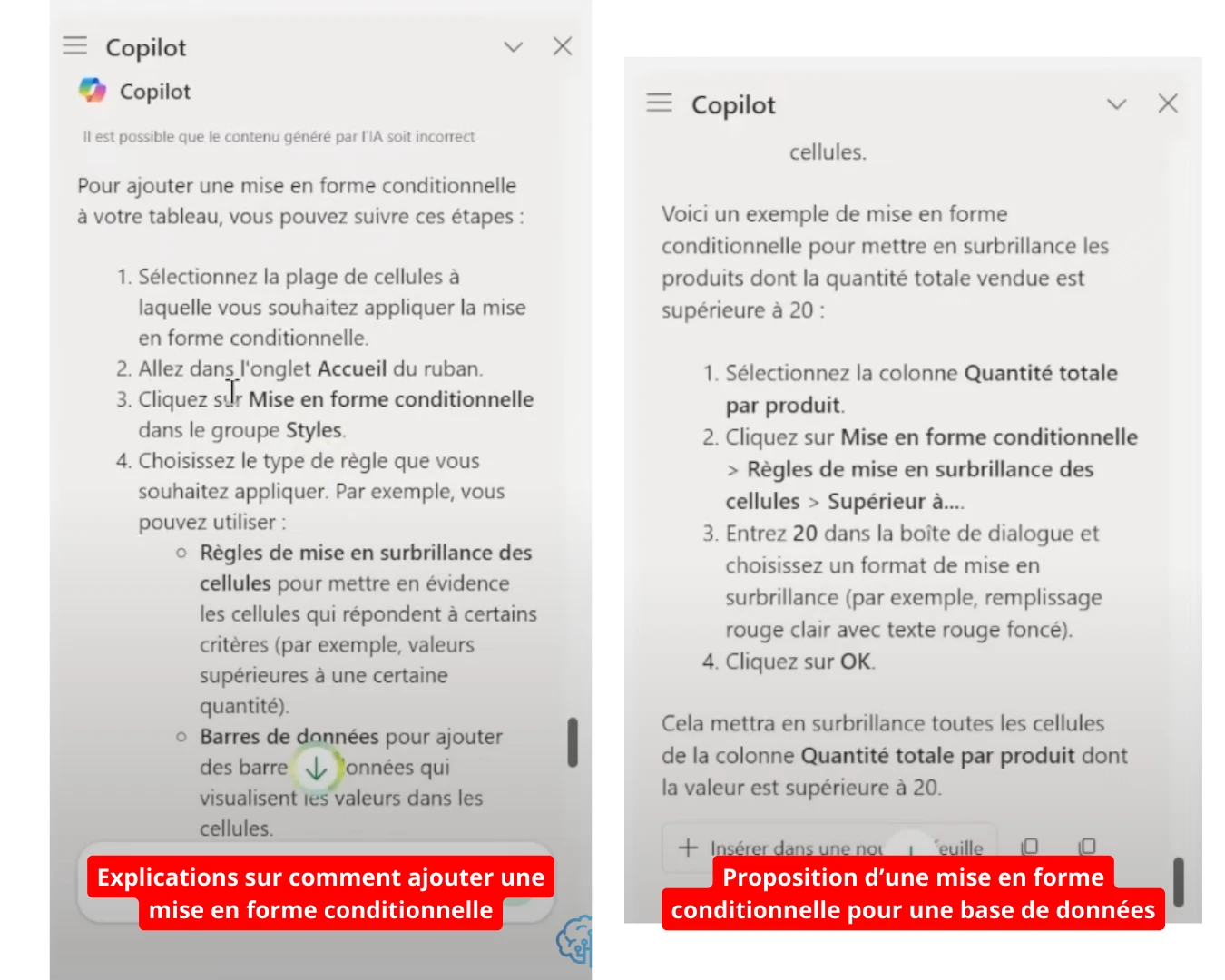
Résultat : les cellules répondant au critère sont colorées, ce qui permet de repérer en un coup d’œil les valeurs importantes.
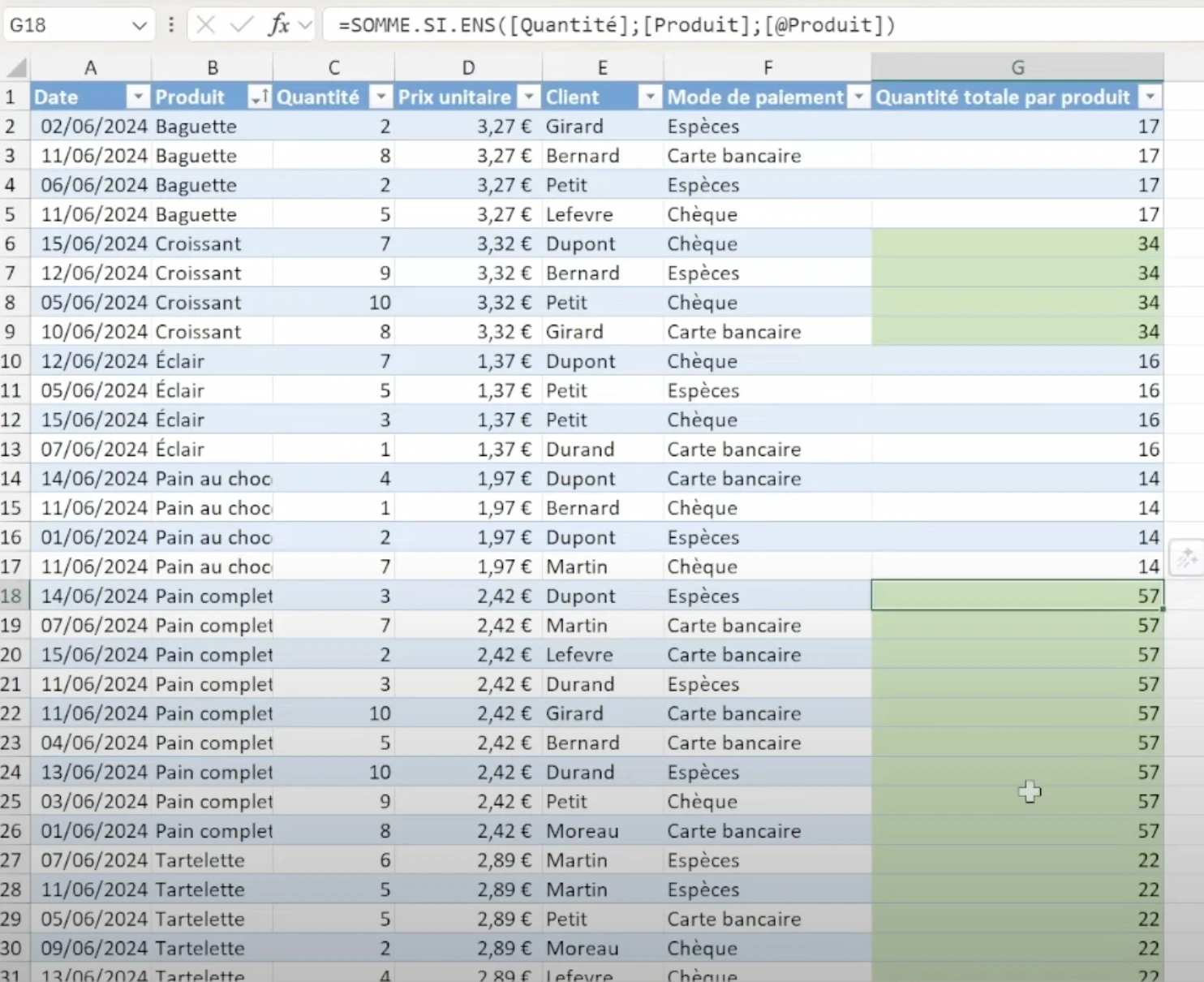
2. Résumer avec un tableau croisé dynamique (TCD)
Toujours depuis l’icône étoile, vous pouvez demander àCopilot de résumer les données avec un tableau croisé dynamique.
💡 Attention : dans la vidéo, le résultat s’affiche sous forme d’un tableau classique, et non d’un TCD interactif. Il permet néanmoins de visualiser rapidement :
- Les ventes par produit et par mode de paiement
- Le chiffre d’affaires total par catégorie
- Les quantités vendues sur une période donnée

3. Adapter l’affichage de vos données
Après génération, vous pouvez :
- Modifier les couleurs et styles
- Réorganiser les colonnes
- Ajouter des filtres pour affiner la lecture
Notre conseil : un tableau clair et visuel facilite la prise de décision, surtout lors de présentations ou de partages avec votre équipe.
En résumé...
Copilot Excel n’est pas juste une nouveauté : c’est un véritable assistant qui transforme votre façon de travailler dans Excel.
Avec Microsoft Copilot, vous pouvez :
- Générer des données propres et exploitables
- Lancer des analyses avancées en un clic
- Automatiser vos calculs sans mémoriser de formules
- Mettre en valeur vos résultats avec des tableaux visuels
En partant d’une feuille blanche, vous pouvez obtenir un tableau structuré, analysé et prêt à être présenté… en quelques minutes, grâce à Copilot IA.
💡 Envie d'en savoir plus sur l'utilisation des IA sur Excel ? Découvrez notre article complet sur comment générer des formules Excel avec l'IA !
Formation Copilot Excel : gagner du temps avec l'assistant intégré
Imaginez… Vous ouvrez Excel, vous décrivez ce que vous voulez, et Copilot s’en charge : formules, tableaux, graphiques, analyses… tout est prêt.
Plus besoin de chercher la bonne formule ou de passer des heures à mettre en forme : vous avez un assistant personnel directement intégré à Excel.
En seulement 7 heures, dans un format 100 % en ligne avec un formateur expert, vous apprendrez à :
- Activer et configurer Copilot sur votre Excel
- Parler à votre fichier pour qu’il génère rapports, calculs et visuels
- Lancer des analyses fiables et automatiser vos tâches répétitives
- Gagner un temps considérable tout en fiabilisant vos données
Peu importe votre niveau actuel, vous saurez exploiter tout le potentiel de Copilot Excel… et passer d’un Excel où vous travaillez, à un Excel qui travaille pour vous.
Plutôt envie de progresser sur Excel ?
Envie de vous former à Excel ? De passer au niveau supérieur ?
Notre formation vous aide à gagner du temps, à fiabiliser vos fichiers et à maîtriser les bonnes pratiques.
En quelques séances, vous apprendrez à :
- Créer et organiser vos tableaux
- Utiliser les formules et fonctions essentielles
- Analyser vos données avec les bons outils
- Gagner en productivité sur vos fichiers du quotidien
Une formation 100 % personnalisée, disponible en ligne ou en présentiel, et adaptée à tous les niveaux de débutant à avancé.

FAQ - Vos questions fréquentes sur Copilot sur Excel
Copilot Excel est un assistant intelligent (IA) intégré à Excel, disponible via certaines formules Microsoft 365. Il comprend vos instructions en langage naturel, vous aide à générer des formules, analyser des données, créer des graphiques ou tableaux croisés dynamiques, sans besoin de coder.
Ouvrez Excel et connectez-vous avec votre compte Microsoft 365. L’icône Copilot apparaît dans l’onglet Accueil de la barre d’outils. Vous pouvez aussi voir une petite étoile qui s’affiche à gauche d’une cellule sélectionnée, offrant des actions rapides.
Copilot est disponible uniquement dans les versions récentes d’Excel incluses dans un abonnement Microsoft 365 éligible. Cela inclut :
- Microsoft 365 Personnel ou Famille avec Copilot Pro
- Microsoft 365 Business Standard, Business Premium, E3 et E5
- Les versions Excel 2019, 2021 ou sans abonnement ne prennent pas en charge Copilot.
Non, Copilot est intégré aux versions compatibles d’Excel. Il suffit d’activer l’enregistrement automatique (OneDrive ou SharePoint) pour qu’il fonctionne.
Sélectionnez votre tableau, cliquez sur l’icône Copilot ou sur l’étoile, puis choisissez Obtenir des résultats d’analyse plus approfondis à l’aide de Python. En quelques secondes, Copilot vous donnera vos indicateurs clés et tendances.
Sélectionnez votre tableau, puis cliquez sur l’icône Copilot dans l’onglet Accueil ou sur l’étoile à côté d’une cellule. Tapez votre question ou demande, et Copilot affichera automatiquement des insights, sous forme de graphiques, de TCD, de tendances ou d’anomalies.
Oui ! Copilot Excel comprend les commandes vocales : cliquez sur l’icône microphone dans la fenêtre Copilot et parlez pour obtenir des suggestions, des explications ou des actions directement dans votre feuille.
- Comparer deux tableaux Excel et souligner les différences.
- Extraire des données d’un document Word pour les transférer dans Excel. Copilot peut suggérer des formules, automatiser des tâches de comparaison ou de complétion entre fichiers.
Copilot peut aider pour beaucoup de tâches courantes, mais certaines fonctionnalités avancées restent hors de portée à ce stade :
- Macros VBA ou automatisation avancée ne sont pas encore supportées.
- Analyses statistiques poussées, modélisation complexe, création de graphiques totalement personnalisés.




 / CPF
/ CPF
 JEUDI 15 OCTOBRE DE 11H À 12H30
 Si vous n’êtes pas disponible, inscrivez-vous pour recevoir la rediffusion et les supports par mail.