


La fonction ET Excel permet de vérifier si toutes les conditions d’un test sont vraies.
Si chaque condition est validée, Excel renvoie VRAI ; si au moins une condition échoue, le résultat est FAUX.
C’est une fonction essentielle dès que plusieurs critères doivent être respectés en même temps.
On l’utilise très souvent dans le test logique d’une fonction Excel SI, dans SI.CONDITIONS, ou dans des règles de mise en forme conditionnelle sur Excel qui dépendent de plusieurs critères cumulés.
💡 La fonction ET est l’un des piliers des formules logiques d’Excel : elle peut être combinée avec OU, les fonctions d’information, RECHERCHEX, NB.SI.ENS et bien d’autres.
La fonction ET dans Excel est une fonction incontournable du logiciel pour automatiser tes classeurs. C'est la fonction à connaître pour vérifier si toutes les conditions d'un test sont réunies.
Elle est souvent imbriquée dans des fonctions SI imbriquées à la suite ou dans la fonction SI.CONDITIONS. Tu peux aussi imbriquer d'autres fonctions variées dans la fonction ET, comme la fonction OU, les fonctions d’information, la fonction RECHERCHEX, la fonction NB.SI.ENS... Le champ des possibles est illimité !
Par ailleurs, la fonction ET est ultra-précieuse pour créer des règles de mise en forme conditionnelle personnalisées avec une formule.
Avis de notre formateur : Nicolas Parent
Avant de l’utiliser dans des tests plus complexes, prenons un moment pour comprendre la structure de la fonction ET Excel.
Elle repose sur une série de conditions : si toutes sont vraies, Excel renvoie le résultat logique VRAI. C’est une structure simple, mais indispensable pour construire des formules robustes basées sur plusieurs critères simultanés.
ET(Logique1;[Logique1];…)
| Argument | Description |
|---|---|
| Logique1 (obligatoire) | 1ère condition à tester qui renvoie VRAI ou FAUX. |
| [Logique1] (facultatif) | Conditions supplémentaires à tester qui renvoient VRAI ou FAUX. Tu peux tester jusqu’à 255 conditions de cette façon. |

Quel est mon niveau sur Excel ?
Testez gratuitement votre niveau avec notre quiz Excel (≈ 7 min). Accédez immédiatement à vos résultats, avec un corrigé détaillé et des ressources pour progresser.
Exemple 1 - Comment renvoyer Vrai ou Faux selon certaines conditions sur Excel
Ici, tu veux renvoyer "VRAI" si toutes les notes sont supérieures ou égales à 10, sinon tu veux renvoyer "FAUX" (colonne E).

Remarque
- (1) Lecture de la formule : si toutes les notes sont supérieures ou égales à 10 (>=10), alors renvoyer la valeur logique VRAI, sinon renvoyer la valeur logique FAUX.
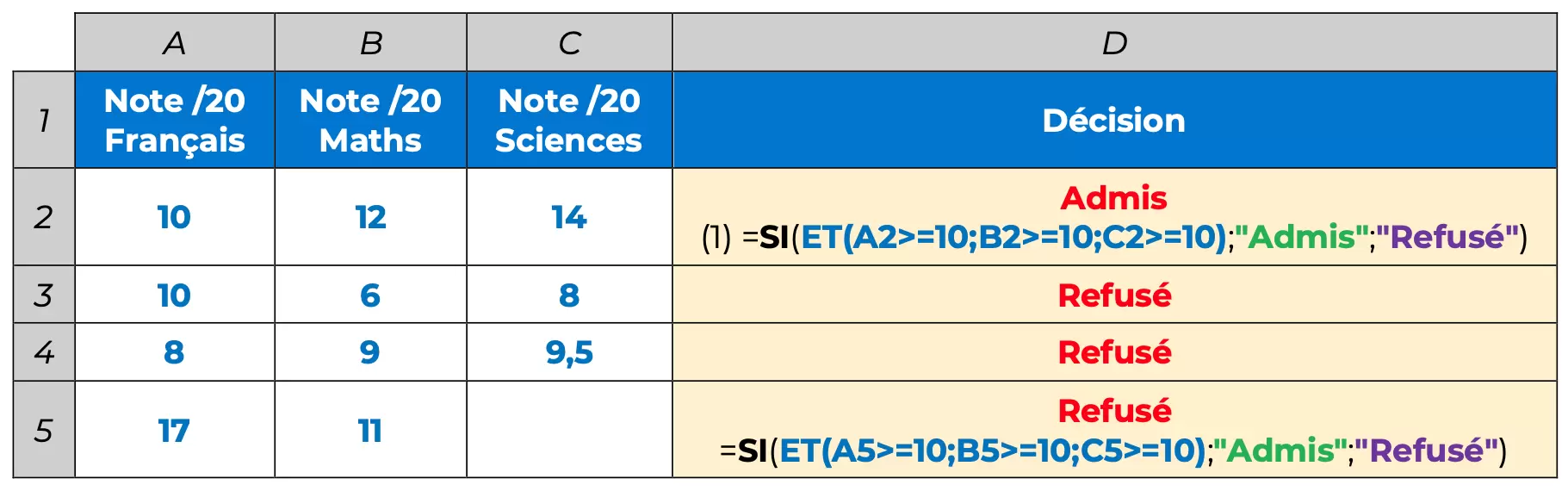
Exemple 2 - Comment vérifier qu'un élève est admis en fonction de ses notes avec ET et SI sur Excel
Ici, tu veux renvoyer "Admis" si toutes les notes sont supérieures ou égales à 10, sinon tu veux renvoyer "Refusé" (colonne D).
Remarque
- (1) Lecture de la formule : si toutes les notes sont supérieures ou égales à 10 (>=10), alors renvoyer "Admis" ("Admis"), sinon renvoyer "Refusé" ("Refusé").
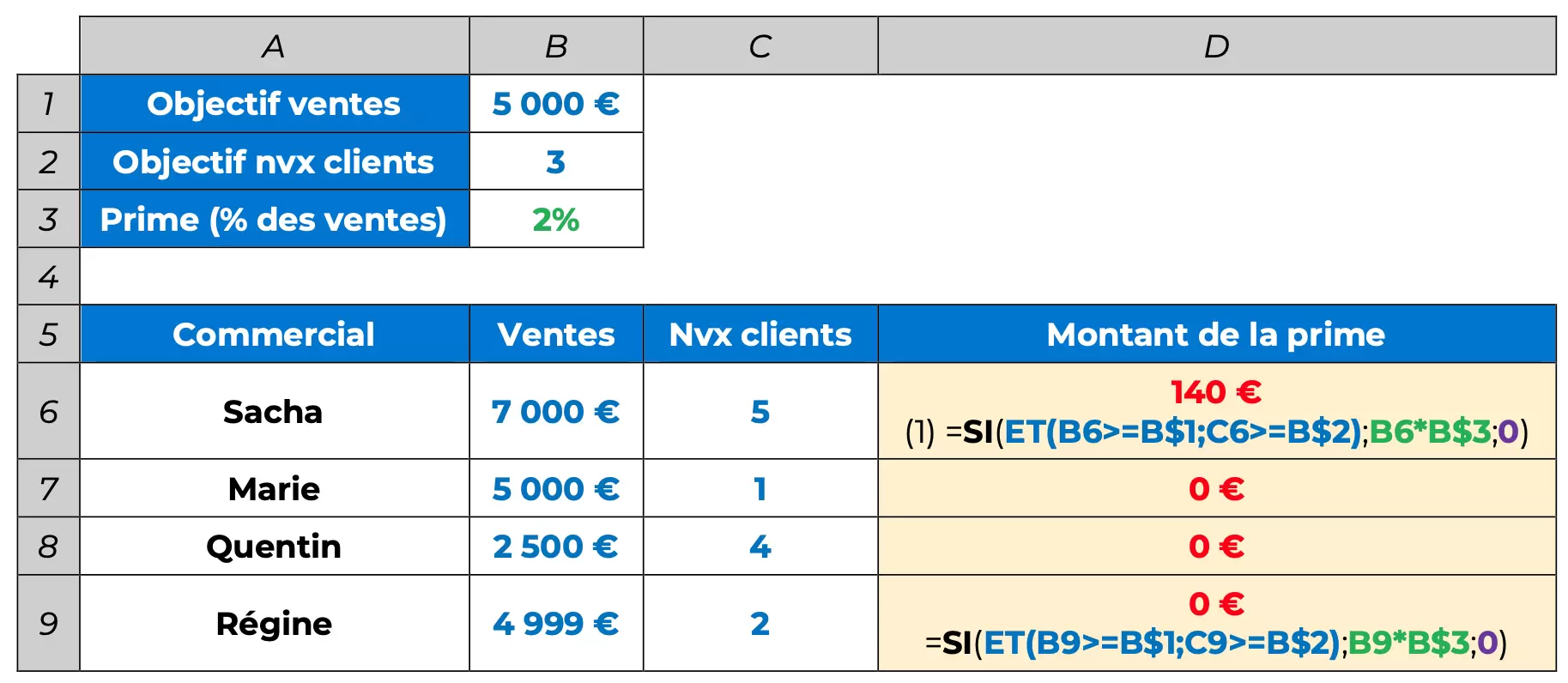
Exemple 3 - Comment calculer le montant d'une prime avec ET et SI sur Excel
Exemple 3 : ET imbriquée dans SI (1)
Le 1ᵉʳ tableau fixe les objectifs et la prime pour les commerciaux. Le 2ᵉ tableau liste les chiffres réalisés par les commerciaux.
À partir de la prime (B3), tu veux calculer le montant de la prime si le total des ventes réalisées ET le nombre de nouveaux clients acquis sont supérieurs aux objectifs fixés (colonne D).
RemarquES
- (1) Lecture de la formule : si les ventes (B6) ET les nvx clients (C6) sont >= aux objectifs fixés (B1 et B2), alors calculer le montant de la prime ("B6*B$3"), sinon renvoyer 0 ("0").
- (1) Pourquoi les $ ? Ils permettent de figer les lignes 1 et 2 des objectifs et la ligne 3 de la prime pour étirer la formule dans les autres lignes (voir « Les références de cellule sur Excel »).

Formation gratuite sur Excel en ligne|Sans inscription
Vous pouvez vous amuser avec quelques fonctions d'Excel, mais si vous cherchez à être vraiment efficace, il y a des incontournables à maîtriser, comme les tableaux structurés, les tableaux croisés dynamiques (TCD), les filtres, ou encore les segments.
Téléchargez le fichier d’exercice ci-dessous et testez la fonction ET avec différents critères : dates, valeurs numériques, textes, états…
Vous verrez très vite comment Excel réagit dès que l’une des conditions n’est plus respectée.
Un excellent exercice pour comprendre la logique avant de combiner ET avec SI ou SI.CONDITIONS.
Nos exercices Excel pour tous les niveaux !
Progressez maintenant avec nos + 20 exercices gratuits ! Du niveau débutant à avancé, ils permettent de se former totalement gratuitement par la pratique ! Profitez des exercices gratuitement jusqu'à la fin du mois.
FAQ - Vos questions fréquentes sur la fonction ET Excel
La fonction ET permet de vérifier si toutes les conditions d’un test sont vraies pour renvoyer un résultat en fonction de cette vérification.
Il faut utilise la syntaxe suivante : =SI(ET(Condition1;Condition2);"Valeur_si_vrai";"Valeur_si_faux")
L'opérateur logique ET signifie qu'un élément doit satisfaire toutes les conditions définies pour être validé. Par exemple, Condition1 ET Conditions2 ET Condition3 exige le respect des trois conditions pour poursuivre le processus (les trois conditions doivent donc être cumulatives).
Dans Excel, ET exclusif peut être mis en oeuvre grâce à la fonction ET. Elle renvoie "VRAI" si toutes les conditions définies sont vérifiées, sinon, si au moins une des conditions n'est pas validée, elle renvoie "FAUX".
Aller plus loin avec les fonctions Excel
Découvrir les fonctions complètes Excel

Toutes nos fiches sur les Fonctions
Que ce soit pour des calculs financiers, l’analyse de données ou la gestion de projets, nos articles vous guideront à travers une variété de fonctions, avec des exemples concrets et des astuces pour les utiliser efficacement.
Et découvrez également notre livre Excel complet

Maîtrisez les fonctions de A à Z sur Excel
Vous souhaitez exploiter pleinement les fonctions d'Excel et gagner du temps dans la réalisation de vos tâches ? Notre e-book est fait pour vous !
Il contient une fiche et des exercices pratiques pour chaque fonction Excel. C'est l'ouvrage idéal pour maîtriser les fonctions dont vous avez besoin, stimuler votre créativité et améliorer la qualité de vos fichiers.
Encore un doute ? Profitez d'un aperçu avec notre -> eBook Excel gratuit.
Progressez sur Excel avec une formation complète et sur-mesure
La fonction ET fait partie des briques logiques essentielles pour automatiser vos fichiers, structurer vos formules et fiabiliser vos calculs.
Dans la formation Excel 2.0 de Morpheus Formation, vous apprenez à utiliser ces fonctions logiques efficacement, à les combiner entre elles, et surtout à les appliquer sur vos propres fichiers pour progresser plus vite.
La formation s’adapte à votre niveau et peut être financée via le CPF. Vous avancez avec un formateur expert, à votre rythme, et avec des explications claires pour rendre vos classeurs plus intelligents et plus autonomes.


 Félicitations ! Votre ebook Excel offert !
 / CPF
/ CPF