

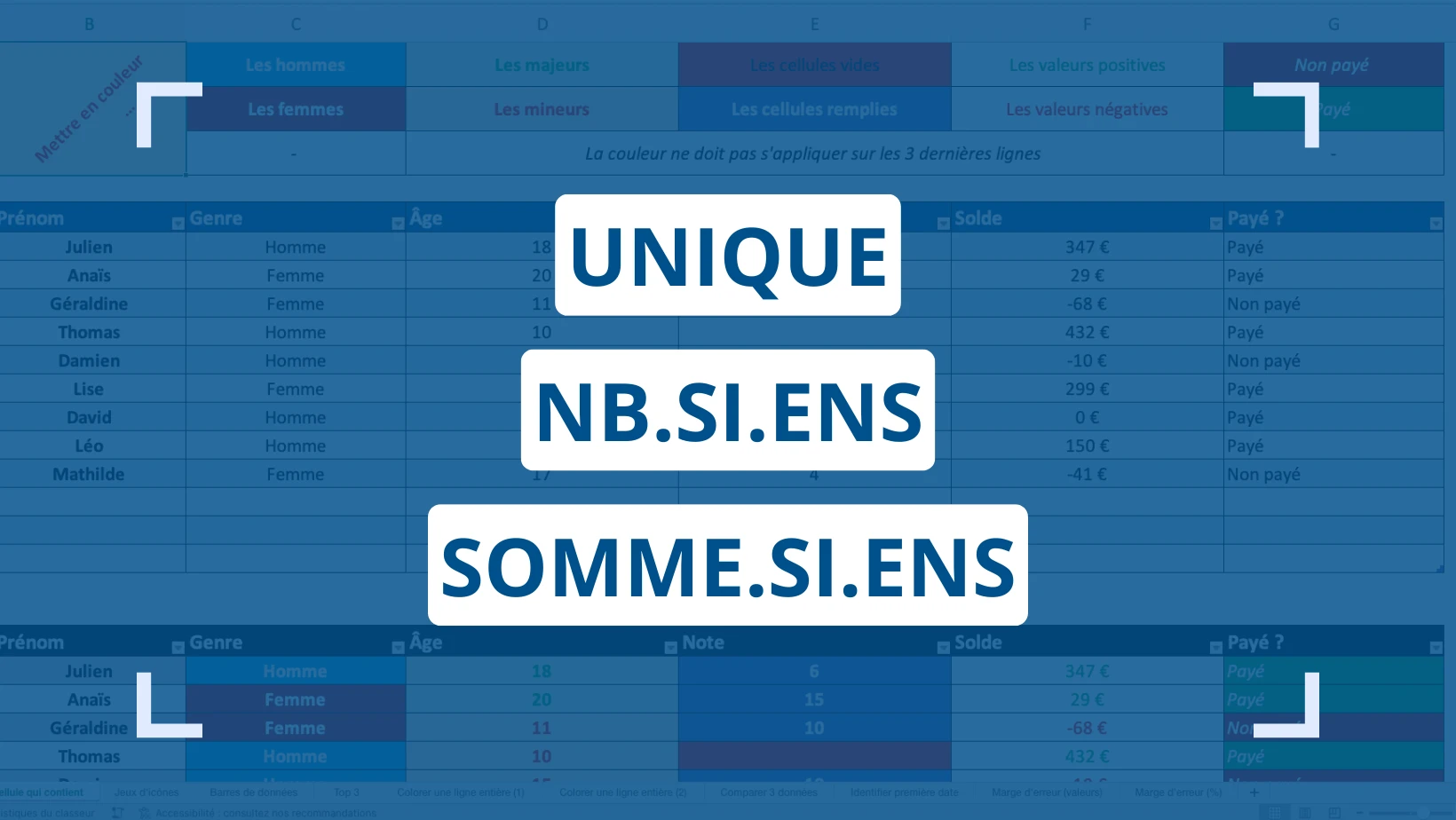

Vous en avez assez de copier-coller vos formules sur des centaines de lignes ? Les fonctions matricielles Excel sont là pour révolutionner votre manière de travailler. En 2026, manipuler des données ligne par ligne est devenu obsolète. Aujourd'hui, on parle de formules dynamiques capables de "propager" des résultats sur toute une plage à partir d’une seule cellule.
Imaginez pouvoir extraire une liste unique de produits, compter leurs occurrences et sommer leurs ventes en seulement trois formules, sans jamais utiliser la poignée de recopie. C'est la promesse des fonctions matricielles Excel : un gain de temps massif et une réduction drastique du risque d'erreur.
Dans cette vidéo, Gauthier LAIRET, formateur Excel expert chez Morpheus Formation, vous présente les fonctions matricielles UNIQUE, SOMME.SI.ENS et NB.SI.ENS sur Excel. Trois fonctions très importantes pour vos tableaux de synthèse.
💡 CHAPITRES
00:00 - Introduction
00:38 - Qu'est ce qu'une fonction matricielle ?
1:53 - Cas Pratique avec la fonction Unique
6:20 - Outro
Comment utiliser les fonctions matricielles dynamiques sur Excel ?
Fini le temps où vous deviez étirer vos formules vers le bas en espérant ne pas faire d'erreur. Avec les nouvelles fonctions matricielles, vous écrivez votre formule dans une seule cellule, et Excel "propage" (ou spill) le résultat tout seul.
Étape 1 : Extraire une liste unique (La fonction UNIQUE)
C'est la base de toute synthèse. Au lieu de copier-coller et de cliquer sur "Supprimer les doublons", utilisez la fonction Excel UNIQUE :
- Tapez
=UNIQUE( - Sélectionnez votre colonne de données (ex: la liste de vos produits de A2 à A100).
- Appuyez sur Entrée.
Le résultat : Excel crée instantanément une liste propre, sans aucun doublon, qui se mettra à jour si vous ajoutez un nouveau produit dans la source !
Étape 2 : Le calcul intelligent (NB.SI.ENS & SOMME.SI.ENS)
Une fois votre liste unique générée, vous voulez sûrement compter ou sommer les données pour chaque élément sans avoir à recopier vos formules manuellement. C'est là qu'intervient l'astuce du symbole "#".
- Pour compter les occurrences : Utilisez la fonction NB.SI.ENS. Elle va scanner votre base de données et compter combien de fois chaque élément de votre matrice apparaît.
- Pour additionner des montants : Utilisez la fonction SOMME.SI.ENS. Elle fera le total de vos ventes ou de vos quantités pour chaque ligne de votre liste dynamique.
L'alliance de la fonction UNIQUE et de ces fonctions de calcul crée un tableau de bord qui respire et s'adapte tout seul à vos données.
- Pour compter : Tapez
=NB.SI.ENS(Plage_Source ; Cellule_de_votre_liste#) - Pour sommer : Tapez
=SOMME.SI.ENS(Plage_Ventes ; Plage_Source ; Cellule_de_votre_liste#)
Étape 3 : Pourquoi utiliser le symbole “#” ?
C'est la partie la plus importante de la vidéo ! Si votre liste unique commence en cellule D2, ne tapez pas simplement D2 dans vos formules de calcul. Tapez D2#.
- Pourquoi ? Le symbole
#dit à Excel : "Ne regarde pas seulement la cellule D2, mais toute la plage dynamique qui en découle". - Bénéfice : Vos calculs de comptage ou de somme vont s'étendre automatiquement à la même longueur que votre liste. Si votre liste passe de 10 à 15 produits, vos calculs s'ajusteront tout seuls sans que vous n'ayez à toucher à rien.
💡 Découvrez notre article sur comment bien utiliser les références relatives sur Excel
Étape 4 : Gérer les erreurs de “Propagation” (#EPARS!)
Si vous voyez l'erreur Excel #EPARS! (ou #SPILL!), pas de panique ! Cela signifie simplement qu'Excel essaie de propager les résultats mais qu'une cellule sur son chemin n'est pas vide (un vieux texte ou un chiffre traîne).
La solution : Supprimez ce qui gêne dans les cellules en dessous, et hop, la matrice se déploie instantanément.

Quel est mon niveau sur Excel ?
Testez gratuitement votre niveau avec notre quiz Excel (≈ 7 min). Accédez immédiatement à vos résultats, avec un corrigé détaillé et des ressources pour progresser.
Pourquoi passer aux fonctions matricielles Excel ?
Le reporting peut vite devenir un cauchemar quand les données s'accumulent. Les fonctions matricielles Excel permettent de créer des tableaux de bord "intelligents". Ne travaillez plus pour vos fichiers, laissez vos formules travailler pour vous !
L'avantage majeur ? Contrairement à un Tableau Croisé Dynamique (TCD) classique, les fonctions matricielles ne nécessitent pas d'être "actualisées" manuellement. Dès qu'un nouveau produit apparaît dans votre liste, il s'ajoute tout seul à votre synthèse.
Téléchargez votre fichier d’exercices : Fonctions Matricielles
Rien ne vaut la pratique pour comprendre la puissance du "Spill" (la propagation). Nous avons préparé un support avec des cas concrets de ventes par région pour que vous puissiez tester la fonction UNIQUE et les calculs matriciels en direct.

Formation gratuite sur Excel en ligne|Sans inscription
Vous pouvez vous amuser avec quelques fonctions d'Excel, mais si vous cherchez à être vraiment efficace, il y a des incontournables à maîtriser, comme les tableaux structurés, les tableaux croisés dynamiques (TCD), les filtres, ou encore les segments.
En résumé...
Maîtriser les fonctions matricielles Excel, c'est s'offrir une agilité inédite dans la gestion de ses données. Vous passez du temps à analyser les résultats plutôt qu'à construire péniblement vos tableaux.
En adoptant ces réflexes "Excel 2.0", vous sécurisez vos fichiers et gagnez une crédibilité immédiate lors de vos présentations. Alors, prêt à laisser tomber la poignée de recopie pour de bon ?
Aller plus loin avec les fonctions Excel

Toutes nos fiches sur les Fonctions
Que ce soit pour des calculs financiers, l’analyse de données ou la gestion de projets, nos articles vous guideront à travers une variété de fonctions, avec des exemples concrets et des astuces pour les utiliser efficacement.
Aller plus loin sur Excel avec une formation complète et certifiante
Les fonctions matricielles Excel, c’est un excellent début pour automatiser vos tâches. Mais si vous voulez vraiment faire la différence dans vos analyses, vos reportings et vos tableaux de bord complexes… il faut aller plus loin.
Chez Morpheus Formation, on vous accompagne pour transformer votre manière de travailler. Notre promesse : vous faire gagner en confiance, en efficacité, et surtout en temps.
- Une formation 100 % personnalisée à vos propres fichiers et à votre métier.
- Des sessions courtes et flexibles, avec un formateur expert en direct (pas de vidéos passives).
- Des exercices pratiques, des supports clairs, et la certification TOSA à la clé.
- Une pédagogie basée sur Excel 2.0 : RECHERCHEX, Power Query, Tableaux de bord dynamiques et bien sûr, les matrices.
- Et surtout : +4 heures gagnées chaque semaine en moyenne par nos apprenants.

Nous avons accompagné plus de 700 professionnels avec un taux de satisfaction de 9,8/10 de satisfaction.
Découvrez nos formations Excel complètes et certifiantes en présentiel à Bordeaux.



 / CPF
/ CPF
 JEUDI 15 OCTOBRE DE 11H À 12H30
 Si vous n’êtes pas disponible, inscrivez-vous pour recevoir la rediffusion et les supports par mail.