

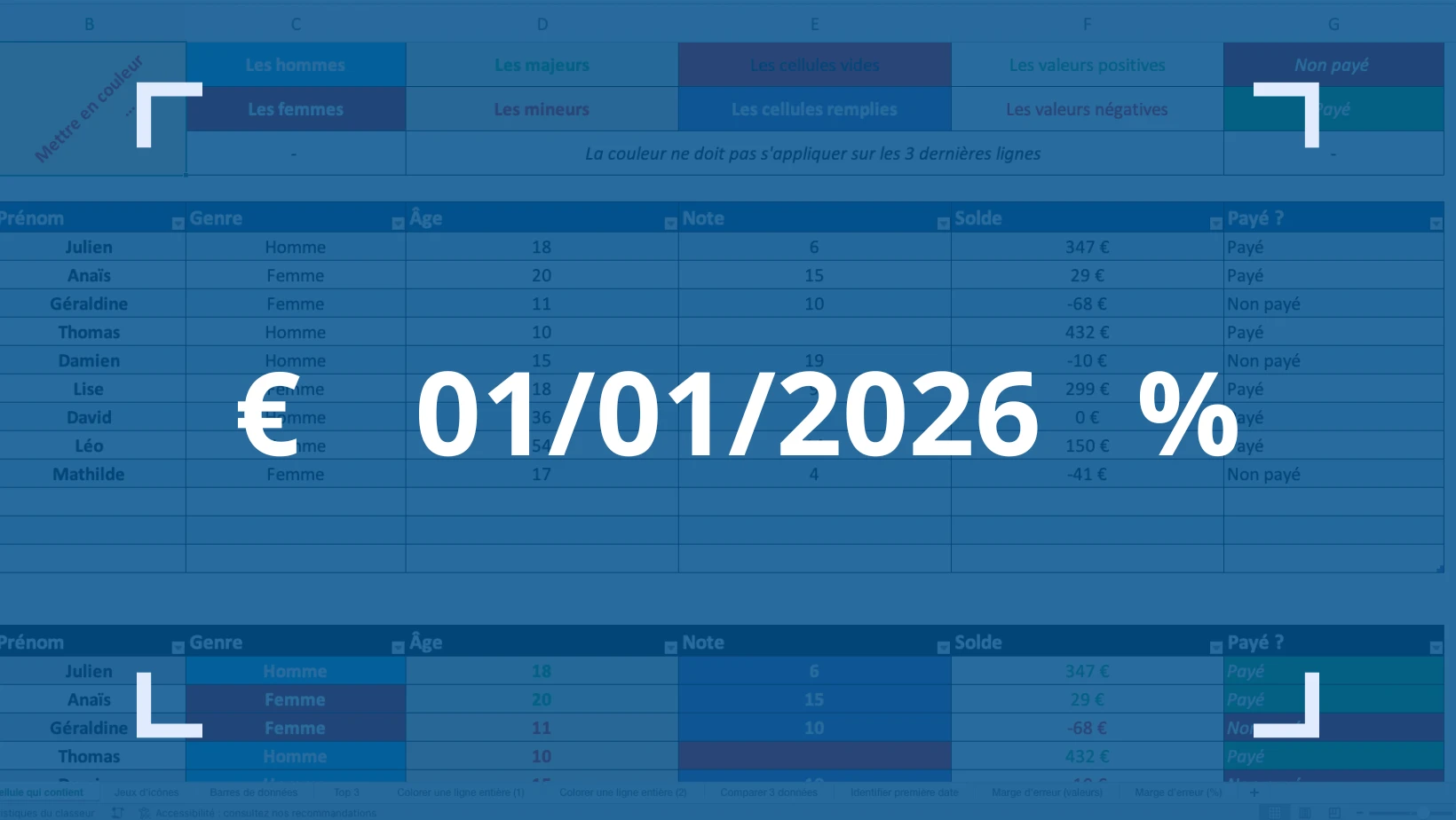

Vous avez déjà eu une date qui ne s’affiche pas correctement ? Un nombre qui reste en texte ? Ou un pourcentage complètement faux ?
Dans Excel, ce problème vient très souvent… du format de cellule. Et c’est plus courant qu’on ne le pense.
Un mauvais format peut fausser votre lecture des données. Mais aussi vos calculs.
Bonne nouvelle : c’est très simple à corriger. Excel ne change pas vos données. Il change leur affichage.
Dans cet article, vous allez découvrir :
- Ce qu’est un format de cellule
- Les principaux formats à connaître
- Et comment les utiliser correctement
Dans cette courte vidéo, Gauthier LAIRET, formateur Excel chez Morpheus Formation, vous explique comment utiliser le format de cellule Excel personnalisé. Une base à bien maîtriser pour éviter les erreurs sur vos fichiers.
Les principaux formats de cellule sur Excel
Excel propose plusieurs formats de cellule, chacun adapté à un type de donnée. Bien les utiliser permet d’éviter beaucoup d’erreurs. Voici les formats les plus importants à connaître.
Le format Nombre
C’est le format par défaut sur Excel. Il permet d’afficher des valeurs numériques classiques.
Vous pouvez ajuster :
- Le nombre de décimales
- Le séparateur de milliers
Idéal pour les calculs et les analyses.
💡 Découvrez comment réaliser des calculs simples sur Excel
Le format Pourcentage
Ce format transforme une valeur en pourcentage. Par exemple :
- 0,25 devient 25 %
- 1 devient 100 %
Attention : Excel multiplie automatiquement par 100.
💡 Découvrez notre article sur comment calculer un pourcentage sur Excel
Le format Monétaire
Il permet d’ajouter un symbole monétaire à vos valeurs :
€, $, £…
Utile pour les budgets, chiffres d’affaires ou analyses financières.
Le format Date
Excel convertit une valeur en date. Par exemple :
- 01/01/2025
- 01 janv. 2025

Excel stocke les dates comme des nombres, mais les affiche différemment.
Le format Texte
Ce format empêche Excel d’interpréter la valeur. Très utile pour :
- Des codes
- Des numéros
- Des données à ne pas modifier
Exemple : “00123” reste “00123” (et ne devient pas 123).
Bien choisir son format, c’est déjà éviter la majorité des erreurs sur Excel. Un mauvais format peut fausser toute votre analyse… sans que vous vous en rendiez compte.

Quel est mon niveau sur Excel ?
Testez gratuitement votre niveau avec notre quiz Excel (≈ 7 min). Accédez immédiatement à vos résultats, avec un corrigé détaillé et des ressources pour progresser.
Comment modifier le format d’une cellule sur Excel
Modifier le format d’une cellule est très simple… à condition de savoir où cliquer. Excel propose plusieurs méthodes pour le faire rapidement.
Accéder au format de cellule
Commencez par sélectionner la ou les cellules concernées. Ensuite, vous avez deux options :
- Utiliser le menu en haut dans l’onglet Accueil
- Ou faire un clic droit → Format de cellule
La deuxième option est la plus complète.
Choisir le bon format
Dans la fenêtre Format de cellule, vous pouvez sélectionner le type de format souhaité : nombre, date, pourcentage, texte, monétaire…
Chaque catégorie propose des options spécifiques. Par exemple :
- Ajouter des décimales
- Choisir un format de date
- Définir un symbole monétaire
Il suffit de sélectionner, puis de valider.
Personnaliser l’affichage
Excel permet aussi d’aller plus loin avec les formats personnalisés. Vous pouvez :
- Afficher des unités (€, %, etc.)
- Arrondir visuellement les valeurs
- Créer des formats spécifiques

Vous adaptez l’affichage à votre besoin… sans modifier la donnée. En quelques clics, vos données deviennent beaucoup plus lisibles. Un bon format, c’est un fichier clair dès le premier regard.

Formation gratuite sur Excel en ligne|Sans inscription
Vous pouvez vous amuser avec quelques fonctions d'Excel, mais si vous cherchez à être vraiment efficace, il y a des incontournables à maîtriser, comme les tableaux structurés, les tableaux croisés dynamiques (TCD), les filtres, ou encore les segments.
Qu’est-ce que le format de cellule Excel ?
Le format de cellule Excel permet de modifier l’affichage d’une valeur. Autrement dit, Excel ne change pas la donnée… il change la façon dont elle est affichée.
C’est une distinction essentielle.
Par exemple, le nombre 0,25 peut être affiché :
- En nombre classique → 0,25
- En pourcentage → 25 %
- En monétaire → 0,25 €
La valeur reste la même. Seul le format change. C’est pour ça que vos calculs peuvent être justes… mais mal interprétés.
Le format de cellule est donc un élément clé pour : rendre vos données lisibles, éviter les erreurs d’interprétation et travailler proprement sur Excel. Sans bon format, même un bon fichier peut devenir incompréhensible.
En résumé
Le format de cellule Excel est souvent sous-estimé. Et pourtant, il joue un rôle essentiel. Un bon format rend vos données lisibles. Un mauvais format peut fausser toute votre analyse.
Retenez simplement : Excel ne modifie pas vos valeurs… seulement leur affichage. Bien formater, c’est déjà bien analyser. Se former sur Excel avec une formation orientée débutant
Progressez sur Excel avec une formation débutante complète et certifiante
Comprendre les formats de cellule, c’est une première étape. Mais pour être vraiment à l’aise sur Excel, il faut maîtriser les bases.
Chez Morpheus Formation, nous accompagnons les débutants pour leur permettre de progresser rapidement et efficacement.
Ce que vous allez gagner :
- Une formation 100 % adaptée à votre niveau débutant
- Des sessions courtes et flexibles avec un formateur expert
- Une approche concrète pour prendre en main Excel rapidement
- Des bases solides pour évoluer vers des usages plus avancés

L'objectif : ne plus subir Excel… mais le maîtriser. Depuis 2021, nous avons accompagné plus de 800 apprenants, avec un taux de satisfaction de 9,8/10.



 / CPF
/ CPF
 JEUDI 15 OCTOBRE DE 11H À 12H30
 Si vous n’êtes pas disponible, inscrivez-vous pour recevoir la rediffusion et les supports par mail.