


L’IA dans Excel, ce n’est pas le futur.
C’est maintenant.
On pense souvent qu’Excel est un vieux logiciel de bureau sorti tout droit de 1985, figé dans ses cellules grises et ses tableaux serrés.
Croyance erronée.
En seulement trois ans, Excel a intégré plus de 40 nouveautés : formules intelligentes, automatisations, génération en langage naturel…
L’IA transforme déjà votre manière de travailler.
Pendant des décennies, vous deviez écrire vos formules manuellement.
Aujourd’hui, vous pouvez les générer grâce à l’IA.
Dans cet article, nous allons vous montrer comment l’IA peut générer des formules Excel, débloquer vos calculs en quelques secondes et multiplier votre productivité par dix.
Et surtout, nous allons explorer les meilleures solutions d’IA pour créer des formules dans Excel.
Rappel : Morpheus Formation est l'organisme de référence pour se former sur Excel en France. Avec plus de 600 apprenants et un taux de satisfaction de 9,8/10, nous proposons l’une des meilleures formations Excel du marché.
Quel est notre avis sur l'IA dans Excel ? Elle va devenir indispensable. L'IA est formidable pour gagner du temps et faciliter l’utilisation du logiciel. Nous sommes convaincus que la compétence essentielle de demain sera de savoir poser les bonnes questions pour obtenir des réponses réellement pertinentes. Pour exploiter pleinement le potentiel de l’IA, il faudra donc maîtriser les rouages d’Excel.
Bref, l’intelligence artificielle est un assistant redoutablement efficace pour résoudre vos problèmes… à condition de savoir lui expliquer ce que vous voulez. C’est exactement ce que nous allons démontrer dans cet article.
Rappel : L’IA (intelligence artificielle)
L’intelligence artificielle (IA) s’insère de plus en plus dans notre quotidien. Pour chaque projet, l’intelligence artificielle est un algorithme complexe ayant la capacité de reproduire des comportements humains. Par exemple, les développeurs visent à reproduire le raisonnement et la créativité afin que l’utilisateur puisse gagner du temps pour l’affecter à des tâches à plus forte valeur ajoutée. Bien que l’intelligence artificielle apparaisse comme une technologie, elle constitue avant tout une recherche scientifique. Les chercheurs sont loin d’avoir exploré l’ensemble du champ des possibles, c’est pourquoi il faut s’attendre à de nombreuses prouesses dans les années à venir.
Pour aller plus loin : vous souhaitez vous former à l'IA ? Découvrez les formations IA de GénIA Académie : https://genia-academie.fr/ !
Nous allons voir maintenant comment l’IA peut améliorer tes formules Excel.
Comment l’IA peut améliorer tes formules Excel ?
Prenons un exemple. Imaginons que tu ne saches pas quelle formule Excel utiliser pour renvoyer un résultat, ou bien que ta formule Excel ne fonctionne pas. L’intelligence artificielle est une solution capable de résoudre ton problème.
Elle peut générer la formule à utiliser dans ta feuille de calcul. L’IA présente également un volet pédagogique parce qu’elle a la possibilité de t’expliquer la formule dans les détails.
Attention ! Tu ne dois pas négliger le détail des explications de ce que tu veux obtenir, car plus ta description sera précise, et plus la réponse apportée par l’IA sera pertinente.
Nous allons désormais présenter plusieurs intelligences artificielles avec des exemples concrets pour améliorer ton expérience utilisateur et développer tes compétences.
4 générateurs de formules Excel à connaître
Nous allons explorer plusieurs solutions pour générer ET optimiser vos formules dans Excel. Au programme :
- L’IA intégrée avec Microsoft Copilot,
- Des chatbots performants comme ChatGPT,
- Des générateurs de formules en ligne… et souvent gratuits.
#1 Microsoft 365 Copilot : la nouvelle prouesse de Microsoft
En s’appuyant sur OpenAI, Microsoft a réagi en mars 2023 pour déployer Microsoft 365 Copilot, son intelligence artificielle intégrée. Intégré dans Excel (mais pas que… aussi Word, PowerPoint…), Microsoft 365 Copilot permet de générer des formules Excel et de créer des visualisations de données très pertinentes.
Copilot est, en quelque sorte, la mise en pratique de ChatGPT dans Excel. Il t’offre un gain de productivité si tu utilises Excel au quotidien. Cet IA analyse en temps réel les données de ta feuille de calcul pour te proposer des suggestions intelligentes en fonction de ce que tu veux faire. Il peut te suggérer des formules à partir de tes données. Par exemple, il peut te proposer une fonction SOMME si tu as saisi des nombres dans une colonne.
Il t’offre aussi plusieurs fonctionnalités pour améliorer la visualisation de tes données en un temps record. C’est son gros point fort ! À partir des analyses effectuées, Copilot peut te fournir des recommandations de graphiques, de mises en forme, ou des résumés de données difficiles à comprendre. Cet outil est disponible uniquement pour les abonnés à Microsoft 365. Il n’est donc pas gratuit.
Générer des formules sur Excel avec le chatbot Copilot
Avec Copilot, plus besoin de chercher pendant des minutes la formule exacte à utiliser. L'IA Copilot comprend vos besoins en langage naturel et génère directement le calcul adapté.
Pour créer un nouveau calcul dans votre tableau :
- Cliquez sur l’icône étoile à gauche du tableau.
- Si besoin, demandez lui d'arrêter de générer une réponse en cliquant sur carré vert, situé en bas à droite de la zone de dialogue.
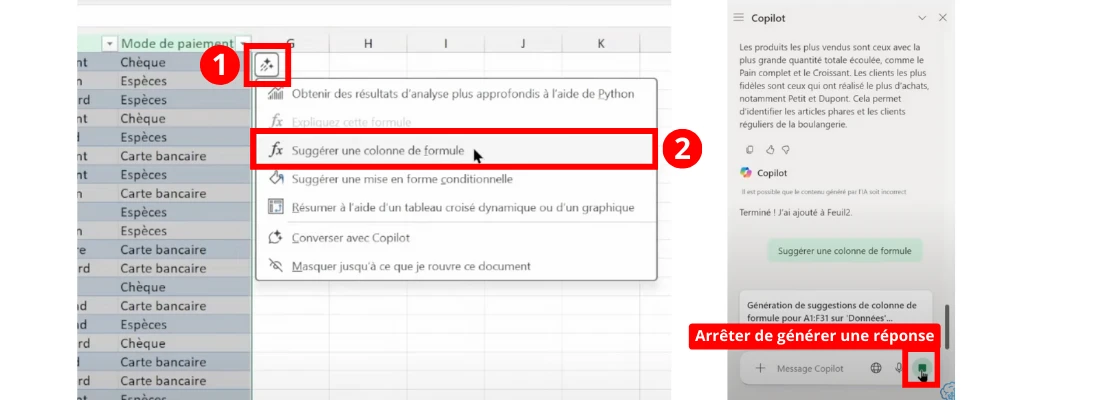
- Choisissez de suggérer une colonne de formule en écrivant par exemple :
"Je voudrais que tu me donnes une formule pour calculer la somme des quantités vendues pour chaque produit. Je voudrais insérer une nouvelle colonne dans mon tableau pour afficher cela"
Copilot propose alors une formule adaptée, que vous pouvez insérer directement dans votre tableau.

Fonction =COPILOT le game changer
La cerise sur le gâteau. La fonction =COPILOT() permet de générer des formules Excel directement depuis une cellule. Vous écrivez une instruction en langage naturel à l’intérieur de la fonction
(ex. : =COPILOT("extraire le nom avant l'espace dans A2")), et Copilot renvoie automatiquement une vraie formule Excel correspondant à la demande (=GAUCHE(A2;TROUVE(" ";A2)-1)).
Elle sert aussi à améliorer une formule existante (=COPILOT("optimise la formule suivante …")) ou à l’expliquer étape par étape pour mieux la comprendre. L’IA peut proposer plusieurs variations, corriger une erreur de syntaxe, simplifier une formule complexe, ou générer une formule complète à partir d’un tableau structuré.
L’intérêt majeur est que le résultat reste une formule Excel dynamique, pas un texte ni une valeur figée : si les données changent, le calcul s’actualise automatiquement. On peut utiliser =COPILOT() pour créer des colonnes de calcul, concaténer du texte, analyser des valeurs, filtrer, trier, nettoyer des données ou même concevoir des formules avancées (RECHERCHEX, INDEX/EQUIV, SOMME.SI.ENS…). C’est une fonction pensée pour aller plus vite, réduire les erreurs et lever les blocages.
Voici le récapitulatif des points forts et les points faibles de Microsoft 365 Copilot :
| Points forts | Points faibles |
| Copilot a la capacité de te suggérer des visualisations de données rapides et pertinentes. | Il n’est pas capable de s’adapter parfaitement à tes besoins si tu ne lui poses pas la bonne question (comme le ferait un formateur). |
| Copilot est intégré dans ton classeur Excel : tu gagnes du temps car tu n’as plus besoin de chercher les informations sur Internet. | Il est imprécis lorsque tes requêtes ne sont pas claires. |
| Il peut générer tes formules. | Tu dois être abonné à Microsoft 365 pour pouvoir y avoir accès. C’est un point fort, car tu dois sûrement être un fidèle abonné ! |
| Fonction =COPILOT |
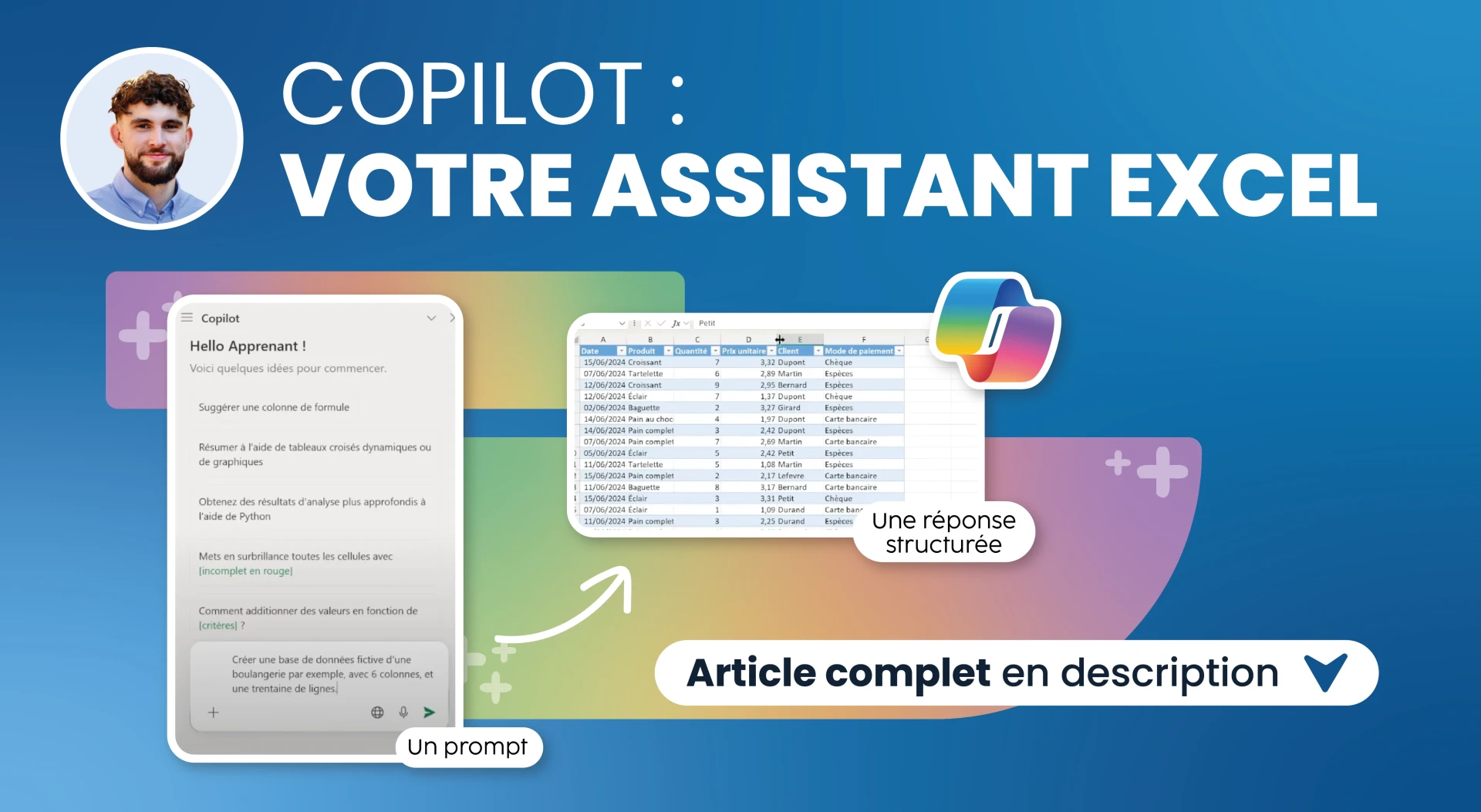
Nous avons une formation gratuite en ligne sur Copilot dans Excel.
2 - Créer sa formule Excel avec CHATGPT (vidéo)
Dans cette vidéo, Nicolas, formateur Excel de Morpheus, va vous expliquer comment l'intelligence artificielle (ChatGPT) peut aider à générer des formules Excel et du code VBA.
Pour cela, il donne des exemples pratiques:
- Générer une formule pour afficher "mineur" ou "majeur" en fonction de l'âge dans une cellule,
- Compter le nombre de livraisons en janvier avec la fonction "NB.SI" en français.
- Générer du code VBA pour fusionner les données de plusieurs feuilles de calcul en une seule (C'est bluffant ! ).
Plan de notre vidéo :
- Générer une fonction SI avec ChatGPT
- Les limites de ChatGPT - NB.SI.ENS (1)
- Les limites de ChatGPT - NB.SI (2)
- La puissance de ChatGPT pour générer du code VBA
- Ne pas négliger le format .xlsm
Il souligne l'importance d'utiliser un vocabulaire précis et clair lors de la requête à ChatGPT pour obtenir des réponses précises. Cela sous-entend qu’il faut être formé sur Excel pour pouvoir utiliser un vocabulaire précis. C’est pourquoi nos formations Excel seront toujours utiles, surtout que nous intégrons ChatGPT dans nos programmes de formation, particulièrement sur Excel VBA ! 😁
Fichiers Excel téléchargeables :
Générer des formules Excel avec ChatGPT
Qui n’a jamais entendu parler de ChatGPT ?
Créée par l’entreprise OpenAI, ChatGPT a fait sensation lors de son déploiement fin 2022. ChatGPT est une intelligence artificielle capable de résoudre n’importe quel problème Excel à partir d’une requête entrée par l’utilisateur.
Elle fait office d’une révolution technologique tant le gain de temps qu’elle offre est conséquent. En outre, le syndrome de la page blanche disparait, car elle te guide dans ta réflexion.
Par ailleurs, sur Excel, ChatGPT permet de générer des formules et de les expliquer. C’est fascinant ! Prenons tout de même des pincettes, parce qu'il ne donne pas toujours la bonne réponse lorsque tes requêtes sont imprécises.
Prenons un exemple avec un tableau qui liste les âges de plusieurs habitants. Tu peux télécharger le fichier d’entrainement juste en dessous de la vidéo YouTube.

Tu veux afficher "Mineur" ou "Majeur" en fonction de l’âge (colonne B) de ces habitants. Demandons à ChatGPT comment faire…
Nous lui demandons : « Sur Excel, peux-tu créer une formule pour afficher "Majeur" ou "Mineur" à partir de l'âge contenu dans la colonne B2 ? ». Le vocabulaire utilisé dans cette question est faux, B2 est une cellule (et non une colonne). Observons la réponse de ChatGPT :

Comme tu peux le voir, ChatGPT te renvoie la formule suivante :
=SI(B2>=18,"Majeur","Mineur")
Bien que le vocabulaire que nous avons utilisé dans la question est faux, car B2 est une cellule et non une colonne, l’IA s’est parfaitement adaptée.
Impressionnant ! Mais la réponse est-elle tout à fait correcte ? Oui et non. L’IA n’a pas pris en compte que nous étions sur la version française d’Excel, donc elle indique des virgules entre chaque argument de la fonction SI.
Ainsi, précisons-lui cet élément : « Merci. Peux-tu créer la même formule pour mon Excel en français ? ». Voici sa réponse :

C’est la bonne réponse. Il t’explique même la formule pour que tu puisses la comprendre, c’est bluffant.
ChatGPT est également capable de générer du code VBA à partir d’une requête saisie par l’utilisateur.
Générer du code VBA avec ChatGPT
Pour ce second exemple, nous allons voir comment fusionner les données de plusieurs feuilles de calcul Excel en une seule avec du code VBA ?
Eh bien ! Demandons à ChatGPT : Voici le résultat :

C’est magique !
Il t’explique même le fonctionnement du code. Juste après :

Ceci n’est qu’un exemple d’utilisation de cette IA, ton imagination et ta créativité sont illimitées. Alors, nous t’invitons à tester d’autres exemples qui pourraient te servir dans tes fichiers.
Comme tu as pu le remarquer, tu dois apprendre à guider ChatGPT pour renvoyer les bons résultats. Cela sous-entend qu’il faut être formé sur Excel pour pouvoir utiliser un vocabulaire précis. C’est pourquoi nos formations Excel seront toujours utiles, surtout que nous intégrons ChatGPT dans nos programmes de formation, particulièrement sur Excel VBA !
Voici le récapitulatif des points forts et les points faibles de ChatGPT :
| Points forts | Points faibles |
| Il peut générer tes formules. | Il n’est pas capable de s’adapter parfaitement à tes besoins si tu ne lui poses pas la bonne question (comme le ferait un formateur). |
| ChatGPT peut aussi générer du code VBA, très utile pour automatiser des tâches. | Il est imprécis lorsque tes requêtes ne sont pas claires. |
| ChatGPT peut aussi être utilisé pour générer tes formules Google Sheets. | ChatGPT n’est pas intégré dans ton classeur Excel : tu perds du temps car tu as besoin de chercher les informations sur Internet (le temps est rattrapé si tu fais bon usage de cette IA). |
| Cet outil est gratuit (pour le moment). |
N'hésitez pas à aller voir notre vidéo : Formation gratuite Excel x CHATGPT - transformer votre utilisation d’Excel !
FormulaBot - Générer une formule Excel
FormulaBot est un robot capable de générer une formule Excel (ou Google Sheets) à partir d’une description entrée par l’utilisateur. Elle permet également d’expliquer une formule si tu ne l’as pas comprise. Il est possible de faire appel à cette intelligence artificielle directement en ligne en cliquant sur ce lien :
Tu peux aussi télécharger et installer un module complémentaire pour ajouter FormulaBot directement dans l’interface Excel (ou Google Sheets).
Voici le récapitulatif des points forts et les points faibles de FormulaBot :
| Points forts | Points faibles |
|---|---|
| FormulaBot peut être intégré dans ton classeur Excel (ou Google Sheets) via un module complémentaire. Ainsi, tu gagnes du temps car tu n’as plus besoin de chercher les informations sur Internet. | Il n’est pas capable de s’adapter parfaitement à tes besoins (comme le ferait un formateur). |
| Ilpeut générer tes formules et les expliquer. | Il est imprécis lorsque tes requêtes ne sont pas claires. |
| FormulaBot peut aussi générer du code VBA, très utile pour automatiser des tâches. | |
| Cet outil est très peu cher (moins de 10 € par mois). |
FormulasHQ - Générateur de formule Excel en ligne et gratuit
FormulasHQ propose un générateur de formules Excel gratuit pour les 5 premières générations, permettant de créer instantanément des formules à partir de descriptions textuelles simples. L’outil explique également le fonctionnement des formules générées, ce qui facilite l’apprentissage.
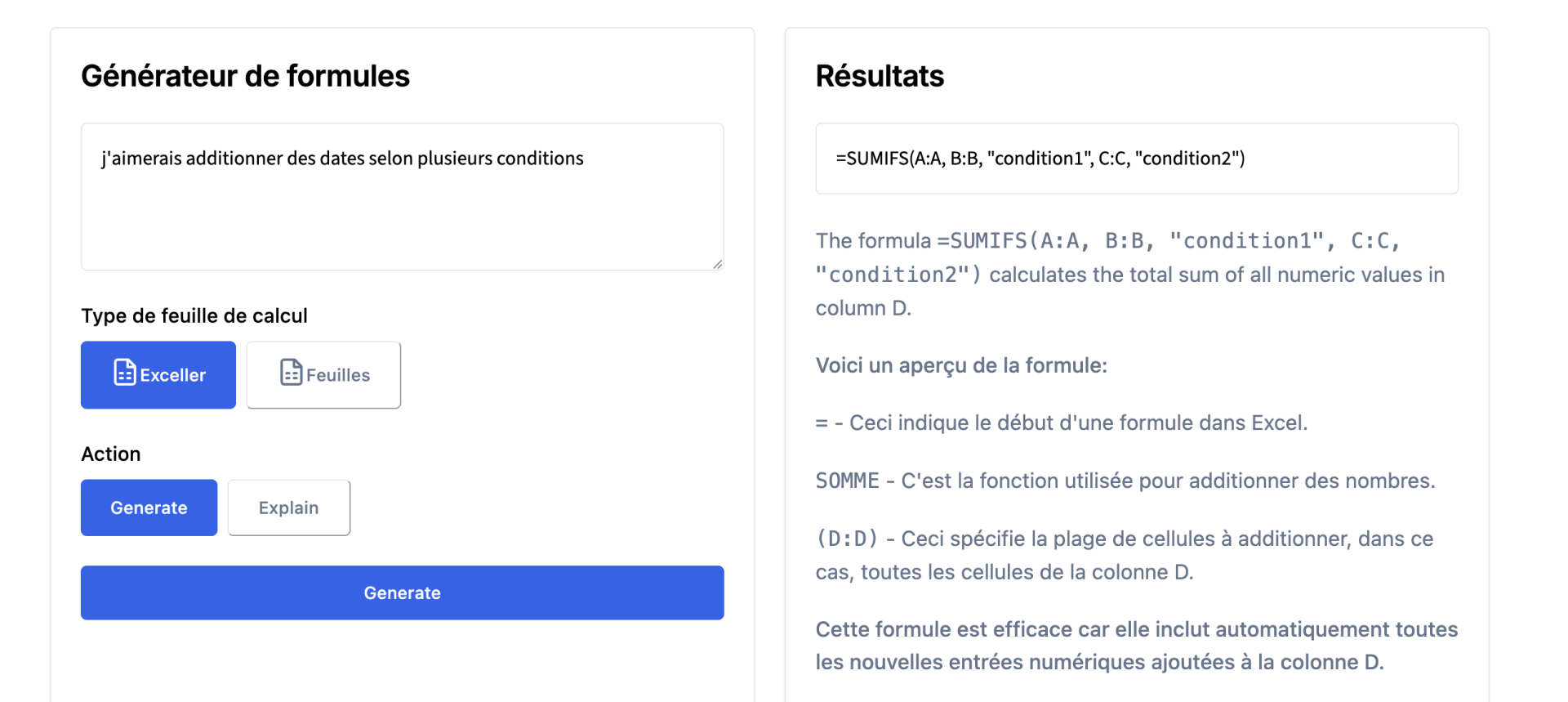
Problème : les fonctions seront en version anglaise.
Conclusion : IA et formule Excel
Soyons francs.
Les outils comme FormulaBot, FormulasHQ ou Mendo sont intéressants pour tester… mais ils ne feront pas l’histoire. Ils n’ont ni les moyens, ni la vitesse de développement nécessaire pour suivre Microsoft et OpenAI. À court terme, ils risquent d’être dépassés — voire inutiles.
Notre pari est clair : l’avenir se joue sur Copilot et ChatGPT.
Copilot, car il est natif dans Excel et s’intègre directement au cœur des cellules.
ChatGPT, car sa puissance d’analyse et sa flexibilité en font un complément redoutable.
Le reste ? Utile pour dépanner, mais pas stratégique pour une montée en compétence durable.
L’IA accélère, simplifie, automatise. Elle génère vos formules, corrige vos erreurs et débloque vos calculs en quelques secondes. Mais elle ne remplace pas la compréhension. Et c’est là que tout se joue.
Maîtriser Excel + savoir utiliser l’IA = la compétence clé des 5 prochaines années.
Chez Morpheus Formation, c’est exactement ce que nous enseignons :
- comprendre Excel,
- utiliser l’IA intelligemment,
- devenir autonome plutôt que dépendant des outils.
Car l’IA ne remplace pas le formateur.
Elle renforce celui qui sait s’en servir.
Le temps gagné en suivant une formation personnalisée avec un formateur qui adaptera sa pédagogie est et restera un avantage concurrentiel majeur pour intégrer le marché du travail et te différencier des autres candidats.
Et c’est ce que nous proposons chez Morpheus, une formation parfaitement adaptée à tes besoins !

Maîtrisez Excel de A à Z | Module avec l’IA
Rejoignez notre formation sur-mesure pour apprendre à utiliser l'intelligence artificielle dans vos projets Excel. Finançable et orientée pratique, cette formation vous permettra d'optimiser vos processus, de gagner du temps et de prendre des décisions éclairées. N'attendez plus pour devenir un expert d'Excel 4.0 !



 Félicitations ! Votre ebook Excel offert !
 / CPF
/ CPF