

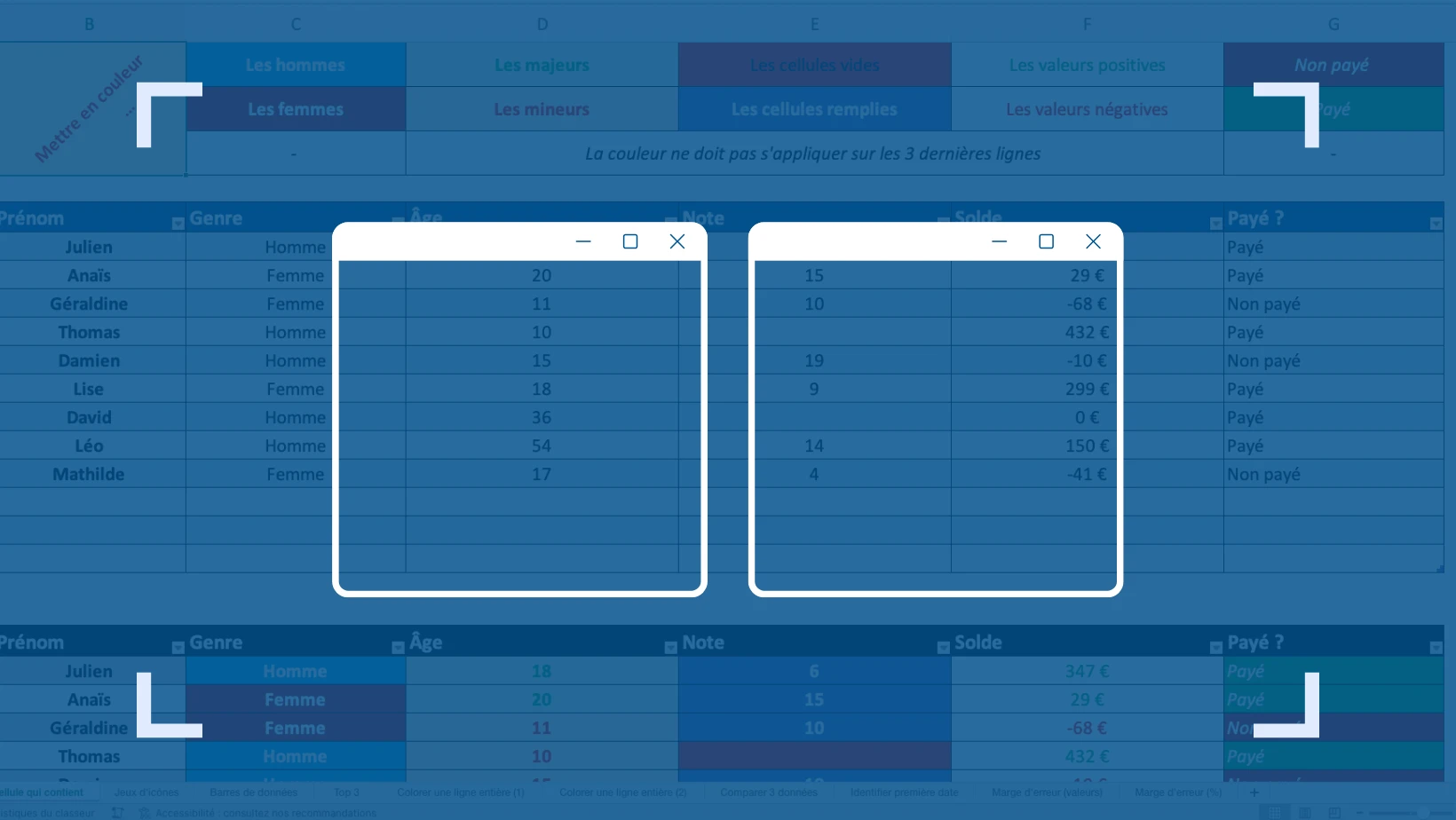


Quand on travaille sur Excel, on a souvent besoin de consulter une feuille tout en travaillant sur une autre.
Le problème, c’est qu’on passe son temps à changer d’onglet, ce qui fait perdre du temps et rend le travail moins fluide.
Ce que peu de gens savent, c’est qu’Excel permet d’ouvrir deux vues du même fichier, sans avoir à le dupliquer.
Cela permet d’afficher deux onglets différents en même temps, dans une seule fenêtre.
C’est une astuce simple, mais très utile au quotidien, notamment pour comparer des données ou travailler plus efficacement.
Vidéo : Comment ouvrir 2 FENÊTRES du MÊME FICHIER Excel : l’ASTUCE CACHÉE !
Dans cette vidéo, Gauthier LAIRET, formateur Excel chez Morpheus Formation, vous présente comment ouvrir 2 fenêtres du même fichier Excel ! Une astuce idéale pour gagner du temps
Comment ouvrir deux fenêtres du même fichier Excel
Pour afficher deux onglets en même temps, il faut d’abord créer une seconde fenêtre de votre fichier.
Rendez-vous dans l’onglet Affichage, puis cliquez sur Nouvelle fenêtre.
Excel ouvre alors une deuxième vue du même fichier.
Il ne s’agit pas d’une copie, mais bien du même document affiché deux fois.
Vous pouvez ensuite sélectionner un onglet différent dans chaque fenêtre.

Quel est mon niveau sur Excel ?
Testez gratuitement votre niveau avec notre quiz Excel (≈ 7 min). Accédez immédiatement à vos résultats, avec un corrigé détaillé et des ressources pour progresser.
Réorganiser les fenêtres pour les afficher en même temps
Une fois les deux fenêtres ouvertes, retournez dans l’onglet Affichage, puis cliquez sur Réorganiser tout.
Excel vous propose plusieurs dispositions.
Par exemple, vous pouvez choisir un affichage horizontal pour voir vos deux onglets l’un au-dessus de l’autre.
Dès que vous validez, Excel ajuste automatiquement les fenêtres pour qu’elles soient visibles en même temps.

Formation gratuite sur Excel en ligne|Sans inscription
Vous pouvez vous amuser avec quelques fonctions d'Excel, mais si vous cherchez à être vraiment efficace, il y a des incontournables à maîtriser, comme les tableaux structurés, les tableaux croisés dynamiques (TCD), les filtres, ou encore les segments.
Ce que ça change concrètement d’ouvrir plusieurs fois le fichier Excel
Vous pouvez maintenant travailler beaucoup plus facilement :
- Comparer deux feuilles sans changer d’onglet
- Copier des données plus rapidement
- Analyser des informations côte à côte
Tout se fait dans un seul fichier, sans duplication.
En résumé
Excel permet d’ouvrir plusieurs vues d’un même fichier pour afficher différents onglets en simultané.
C’est une fonctionnalité simple à activer, mais très utile pour gagner du temps et travailler plus efficacement.
Découvrez nos autres articles qui pourraient vous intéressez :
- Vous ne trouvez plus votre cellule active ? Découvrez comment mettre en surbrillance une cellule active sur Excel
- Apprenez à figer vos lignes et vos colonnes pour ne plus vous perdre dans vos fichiers
- Marre des doublons ? Identifier, afficher, supprimer les doublons sur Excel
Aller plus loin avec Excel avec une formation complète et sur mesure
Maîtriser ce type d’astuces, c’est bien. Mais ce qui fait vraiment la différence, c’est d’avoir une méthode claire pour travailler efficacement sur tous vos fichiers.
Chez Morpheus Formation, on vous accompagne pour passer un cap rapidement, avec des résultats concrets dès les premières séances.
Concrètement, vous allez :
- Gagner jusqu’à 4 heures par semaine sur vos fichiers Excel
- Travailler 2 à 3 fois plus vite sur vos tâches quotidiennes
- Suivre une formation 100 % personnalisée à votre niveau et à votre métier
- Être accompagné en direct par un formateur expert
- Pratiquer sur des cas concrets, souvent issus de vos propres fichiers
- Devenir autonome et éviter les erreurs qui font perdre du temps
- Obtenir une certification TOSA reconnue

Aujourd’hui, plus de 850 professionnels nous font confiance, avec un taux de satisfaction de 9,8/10.




 / CPF
/ CPF
 JEUDI 15 OCTOBRE DE 11H À 12H30
 Si vous n’êtes pas disponible, inscrivez-vous pour recevoir la rediffusion et les supports par mail.