


Dans le monde des feuilles de calcul, les formules permettent d'automatiser et de simplifier de nombreuses tâches complexes, et ainsi vérifier des conditions spécifiques. Ce qui est indispensable pour analyser et manipuler les données.
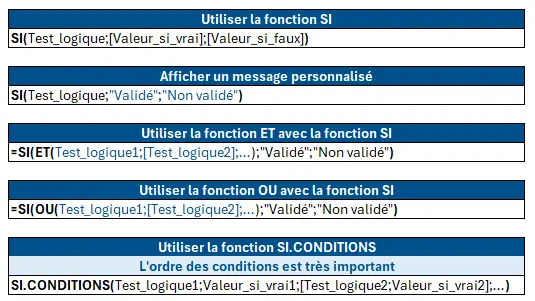
Cet article va vous permettre de réaliser une formule pour identifier si une cellule contient une valeur supérieure ou égale à une donnée. Je vous parle évidement de la fonction SI pour vérifier une condition en affichant un message personnalisé, des fonctions ET et OU pour y intégrer des conditions cumulatives ou non, mais aussi de la fonction SI.CONDITIONS pour faciliter l’usage de la fonction SI avec de multiples conditions.
Que vous soyez novice ou un utilisateur expérimenté, découvrez comment cette formule peut optimiser votre gestion de données et améliorer votre efficacité.
Exemple en vidéo : comparer deux valeurs Excel
Dans cette vidéo de 48 secondes, tu vas apprendre à vérifier si les objectifs sont atteints (> à une valeur) en 2 clics ? Pour cela : il suffit de vous placer dans la colonne “Objectif”, appliquez la bonne formule et en quelques secondes, vous savez où vous en êtes.
Utiliser la fonction SI
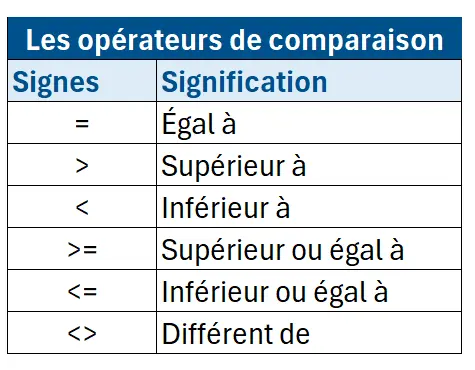
Pour identifier si une cellule excel contient une valeur supérieure ou égale à une certaine valeur, il faut utiliser la fonction SI Excel avec l’opérateur de comparaison « Supérieur ou égale à ».
Il est possible d’adapter la formule avec les autres opérateurs de comparaison selon les besoins.
Je vous explique la fonction SI en vidéo :
Définition
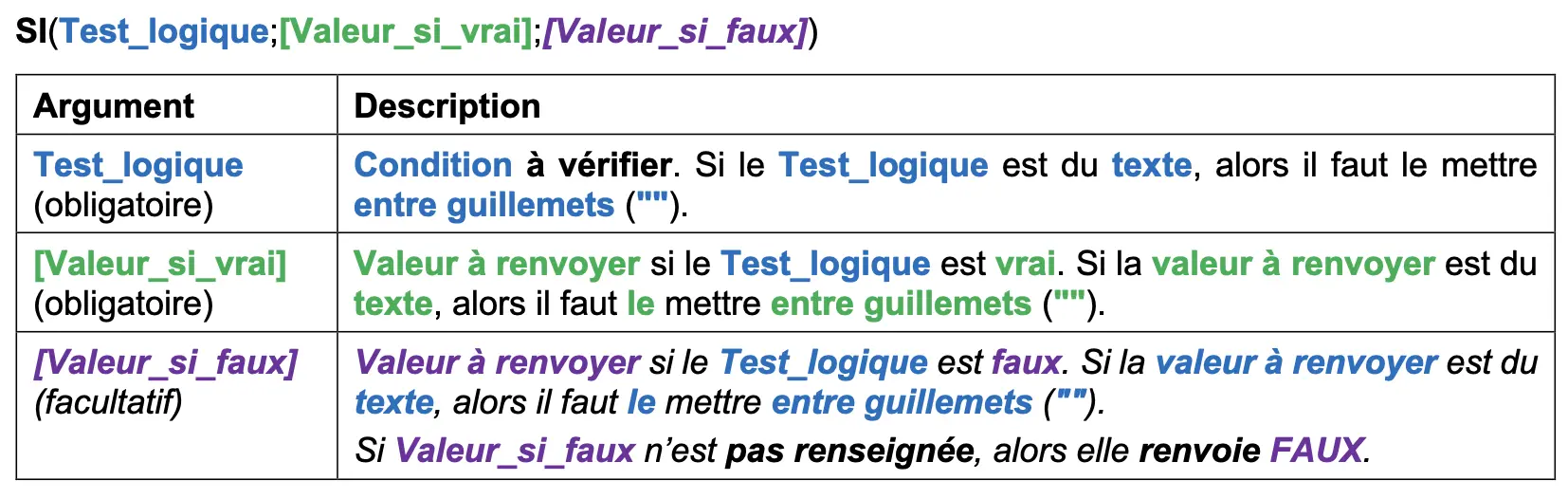
La fonction SI permet de vérifier une condition d’un test pour renvoyer un résultat en fonction de cette vérification. Autrement dit, elle est utile pour renvoyer une valeur si une condition est vraie et une autre valeur si elle est fausse.
Syntaxe
Mise en application
On souhaite identifier les notes supérieurs ou égales à 12.
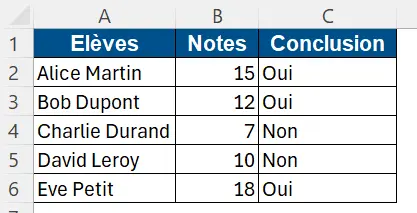
La formule de la première cellule est la suivante :
=SI(B2>=12;"Oui";"Non")
Comment afficher un message personnalisé ?
Vous pouvez personnaliser le message affiché en utilisant la même formule et en remplaçant les textes entre guillemets par les messages de votre choix.
On souhaite indiquer les notes supérieurs ou égales à 12 avec la mention « Très bien », sinon on souhaite la mention « Insuffisant ».
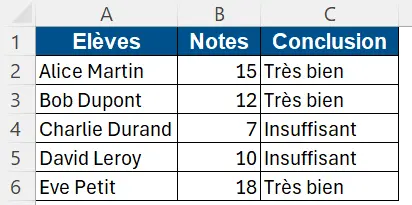
La formule de la première cellule est la suivante :
=SI(B2>=12;"Très bien";"Insuffisant")
Quel est mon niveau sur Excel ?
Testez gratuitement votre niveau avec notre Quiz Excel (≈ 7min)
Utiliser la fonction ET avec la fonction SI
Définition
La fonction ET permet de vérifier si toutes les conditions d’un test sont vraies pour renvoyer un résultat en fonction de cette vérification.
Autrement dit, elle est utile pour renvoyer la valeur logique VRAI si toutes les conditions sont vraies ou la valeur logique FAUX si au moins une des conditions est fausse.
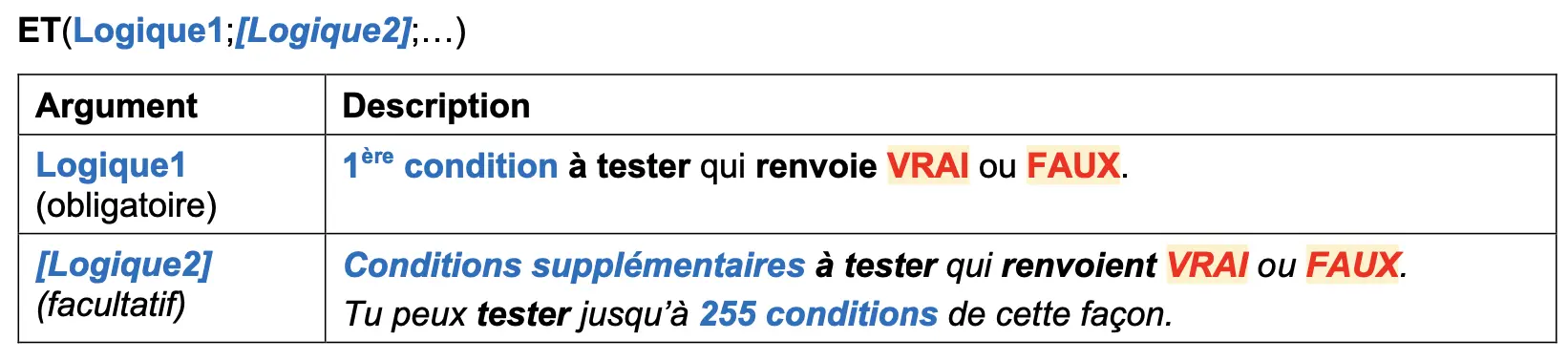
Mise en application
On souhaite identifier les élèves ayant obtenu une note supérieure ou égale à 12 le 01/03/2025 ou après cette date en prévision d’un examen.
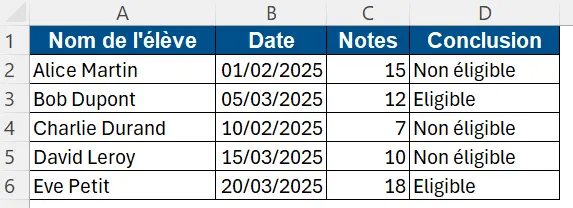
La formule de la première cellule est la suivante :
=SI(ET(C2>=12;B2>=DATE(2025;3;1));"Eligible";"Non éligible")
Utiliser la fonction OU avec la fonction SI
Définition
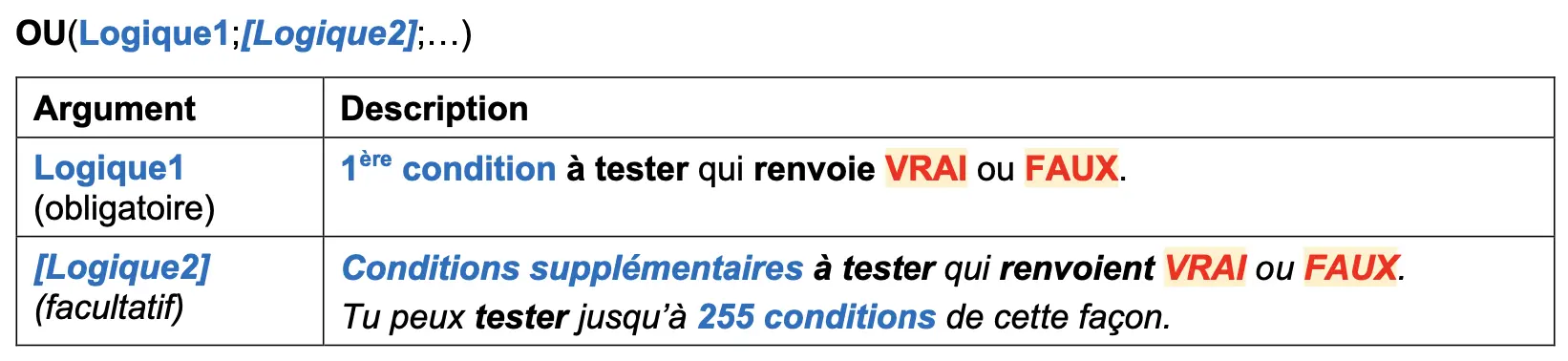
La fonction OU permet de vérifier si au moins une des conditions d’un test est vraie pour renvoyer un résultat en fonction de cette vérification.
Autrement dit, elle est utile pour renvoyer la valeur logique VRAI si au moins une des conditions est vraie ou la valeur logique FAUX si toutes les conditions sont fausses.
Syntaxe
Mise en application
On souhaite identifier les élèves ayant obtenu au moins l’une des deux notes supérieure ou égale à 12.
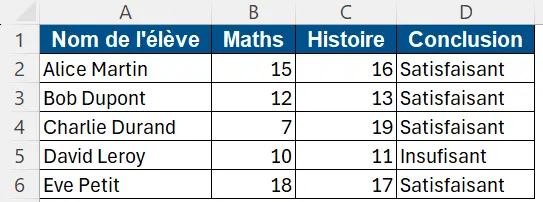
La formule de la première cellule est la suivante :
=SI(OU(B2>=12;C2>=12);"Satisfaisant";"Insufisant")
Utiliser la fonction SI avec de nombreuses conditions, notre astuce utiliser la fonction SI.CONDITIONS
Les fonctions ET et OU permettent d’intégrer de nombreuses conditions dans la fonction SI.
Toutefois, cela peut être sujet au risque d’erreur. Nous préconisons l’utilisation de la fonction SI.CONDITIONS qui est excellente car vous n’avez pas à vous soucier de toutes les instructions SI et des parenthèses.
Je vous explique la fonction SI.CONDITIONS en vidéo :
Définition
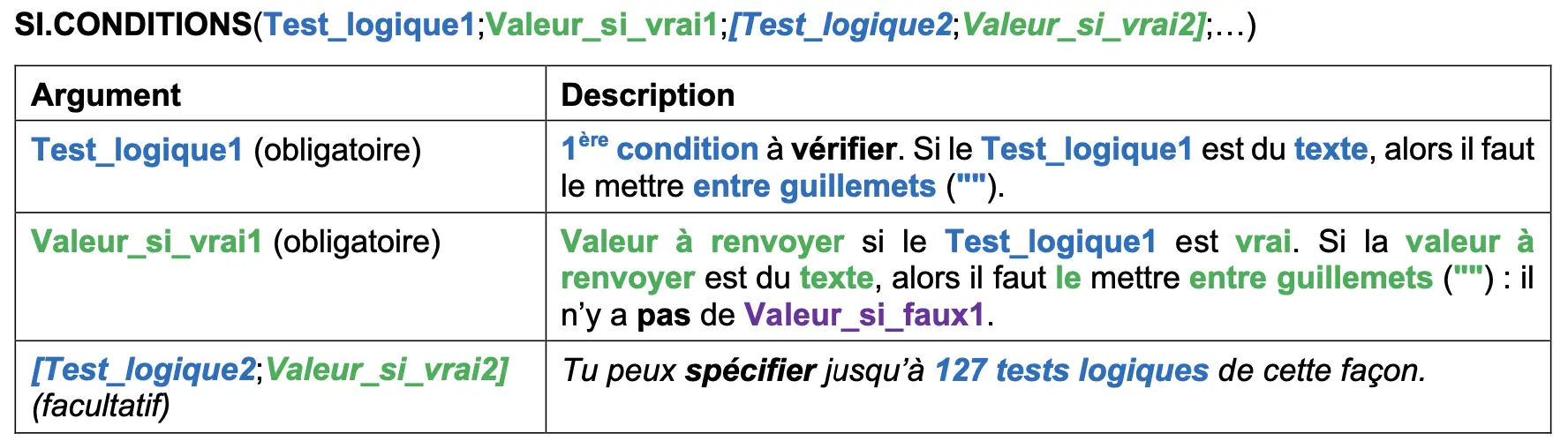
La fonction SI.CONDITIONS permet de vérifier une ou plusieurs conditions d’un test pour renvoyer la valeur de la 1ère condition vraie.
Autrement dit, elle est utile pour remplacer plusieurs fonctions SI imbriquées, car elle est plus facile à lire quand plusieurs conditions se suivent.
L’ordre des critères dans la fonction est très important. Excel réalise les calculs dans l’ordre indiqué, et arrête de calculer dès lors qu’il a trouvé une valeur vraie.
Si on cherche à identifier un résultat selon un barème, la vigilance sur l’ordre est indispensable. Nous le verrons dans la mise en application ci-après.
Syntaxe
Mise en application
On souhaite identifier les notes selon le barème suivant :
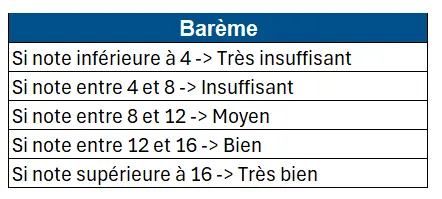
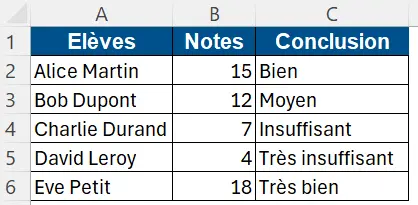
- La formule de la première cellule est la suivante :
- =SI.CONDITIONS(B2<=4;"Très insuffisant";B2<=8;"Insuffisant";B2<=12;"Moyen";B2<=16;"Bien";B2<=20;"Très bien")
- L’ordre à respecter dans cet exemple est du plus petit au plus grand. Car si la note n’est pas inférieure ou égale à 4, Excel continu sur le critère suivant, jusqu’à obtenir une réponse vraie ou bien une réponse fausse après avoir réalisé tous les calculs.
- L’ordre décroissant aurait affiché le résultat « Très bien » sur l’ensemble des cellules. Ce qui est incorrect.
Et voilà, vous êtes maintenant armé(e) pour identifier si une cellule contient une valeur supérieure ou égale à une valeur ou une date grâce aux fonctions SI, ET, OU et SI.CONDITIONS. Vous pouvez ainsi réaliser des analyses avec un véritable impact.
Nos exercices Excel pour tous les niveaux !
Progressez maintenant avec nos + 20 exercices gratuits ! Du niveau débutant à avancé, ils permettent de se former totalement gratuitement par la pratique ! Profitez des exercices gratuitement jusqu'à la fin du mois.
Pourquoi savoir identifier si une cellule contient une valeur supérieure ou égale à une donnée est une compétence indispensable ?
Identifier si une cellule contient une valeur supérieure ou égale à une donnée est une compétence indispensable pour réaliser des analyses de données efficaces, automatiser des tâches, évaluer des performances et ainsi améliorer ton efficacité, ta précision et ta prise de décision.
Concrètement, tu pourras gérer un budget en identifiant si les dépenses dépassent un certain montant, suivre des retours clients en identifiant les clients ayant renseigné une note supérieure ou égale à un seuil, suivre des objectifs de ventes lorsqu’un chiffre d’affaires minimal est atteint, ou bien repérer des articles d’un stock nécessitant de passer une nouvelle commande, et bien plus encore.
Le + : Afficher des messages automatiques personnalisés, tels que « Facture en retard », « A commander » et « Objectif atteint » par exemple.


Excel : l'outil que tout le monde connait… mais que personne n'exploite à plein potentiel !
Morpheus Formation est un organisme certifié Qualiopi spécialisé sur Excel.
Nous proposons des formations Excel par niveau, métier ou compétences recherchées qui sont finançables (CPF & OPCO).
Notre méthode d'apprentissage est déjà testée et approuvée par plusieurs grandes entreprises (CAC 40) et plus de 850 apprenants avec un taux de satisfaction de 9,7 sur 10 depuis 2021 !
FAQ
Comment appliquer une mise en forme conditionnelle basée sur une valeur supérieure ou égale à une certaine valeur ?
Article Comment faire une mise en forme conditionnelle sur Excel ?
Quels sont les erreurs courantes à éviter lors de l'utilisation de la fonction SI dans Excel ?
- Syntaxe incorrecte : La fonction SI a une syntaxe spécifique qui doit être respectée : =SI(test_logique; valeur_si_vrai; valeur_si_faux). Une virgule ou un point-virgule mal placé peut entraîner une erreur.
- Parenthèses manquantes : N'oubliez pas de fermer toutes les parenthèses ouvertes. Excel ne corrige pas automatiquement les erreurs de parenthèses, ce qui peut entraîner des messages d'erreur.
- Utilisation incorrecte des guillemets : Lorsque vous travaillez avec du texte dans la fonction SI, assurez-vous d'utiliser des guillemets autour du texte. Par exemple : =SI(A1="Oui"; "Approuvé"; "Non approuvé").
- Omettre la valeur_si_faux : Si vous laissez la partie valeur_si_faux vide, Excel retournera FAUX par défaut. Assurez-vous de définir cette valeur, même si c'est une chaîne de texte vide.
- Comparaison de types de données différents : Comparer des types de données différents, comme du texte et des nombres, peut entraîner des résultats inattendus. Assurez-vous que les types de données correspondent.
- Nidification excessive : L'imbrication de plusieurs fonctions SI peut rendre vos formules complexes et difficiles à lire. Au lieu d'imbrications excessives, envisagez d'utiliser la formule SI.CONDITIONS.
- Erreur dans les références de cellules : Lors de la copie et du collage de formules, les références de cellules peuvent changer. Utilisez des références absolues (par exemple, $A$1) si vous ne souhaitez pas que les références de cellules changent.
- Ignorer les erreurs : Si une condition génère une erreur, envisagez d'utiliser la fonction SIERREUR pour gérer les erreurs de manière appropriée. Par exemple : =SIERREUR(SI(A1>10; "Oui"; "Non"); "Erreur dans les données").
Découvrez la fonction SOMME.SI : la fonction SOMME.SI permet d’additionner des nombres qui répondent à un seul critère.
Syntaxe : SOMME.SI(Plage;Critère;[Somme_plage])
Comment utiliser la fonction SOMME.SI sur Excel ?
Pour aller plus loin
Découvrez notre formation gratuite sur les 11 incontournables d'Excel. Cette formation reprend les indispensables à connaître en 2025.
Et bien entendu, si vous avez besoin d'aller plus rapidement dans votre progression, découvrez notre formation Excel certifiante finançable avec le CPF ou choisir notre formation Excel à Paris.




 Félicitations ! Votre ebook Excel offert !
 / CPF
/ CPF