


Vous êtes un financier en costume-cravate ? Un étudiant qui jongle avec des équations, ou juste quelqu’un qui aime bien savoir où passent ses euros ? La maîtrise des bases comme la soustraction Excel peut grandement vous aider. Mais franchement, qui a envie de soustraire à la main des centaines de chiffres dans un tableau ? Non seulement c’est ennuyeux, mais en plus, bonjour les erreurs ! Avec quelques clics bien placés, Excel fait tout le travail pour vous, et ce, sans faute. Ce guide va vous expliquer comment faire.
Vous souhaitez gagner du temps sur Excel ? Découvrez notre formation Excel CPF accessible à tout le monde.
Soustraction dans Excel
Saviez-vous qu'il n'existe pas de fonction dédiée à la soustraction dans Excel ? Pourtant, il suffit d'utiliser le signe - pour effectuer vos calculs !
Les règles mathématiques restent classiques : une formule comme =-5-5 vous donnera toujours -10.
Découvrez la vidéo rapide de notre formateur pour comprendre comment faire des soustractions avec Excel :
Comprendre les bases de la soustraction dans Excel
Commençons par comprendre les bases. C’est quoi une soustraction Excel et pourquoi l’utiliser ?
Qu’est-ce qu’une soustraction Excel ?
La soustraction dans Excel fait partie des calculs simples. Il consiste à enlever une valeur d'une autre avec le symbole « - ». Et non, sur ce logiciel, il n’y a pas de fonction nommée SOUSTRAIRE. Toutefois, des formules toute simples fera le travail.
Pourquoi utiliser Excel pour des soustractions ?
Voici pourquoi vous allez adorer Excel pour faire des soustractions :
- Soustraire à la main des centaines de valeurs ? Ce n’est pas pratique. Et on a déjà assez de galères dans la vie. Avec Excel, c’est gain de temps garanti.
- Les calculs se font de façon automatique. Lorsque vous changez une valeur, tout se met à jour comme par magie dans votre feuille de calcul.
- Excel intègre un supercalculateur. Besoin de réaliser des soustractions incluant des pourcentages, des dates ou des conditions ? Excel peut prendre en charge même vos calculs les plus complexes.
Les différentes méthodes pour effectuer une soustraction dans Excel
Il existe différentes manières de soustraire dans Excel. Vous pouvez les apprendre dans cette formation excel gratuite.
Soustraction entre deux cellules
C'est la méthode la plus simple et la plus populaire. Vous avez deux valeurs à comparer ou à ajuster, et voilà comment faire dans votre feuille de calcul Excel.
Exemple :
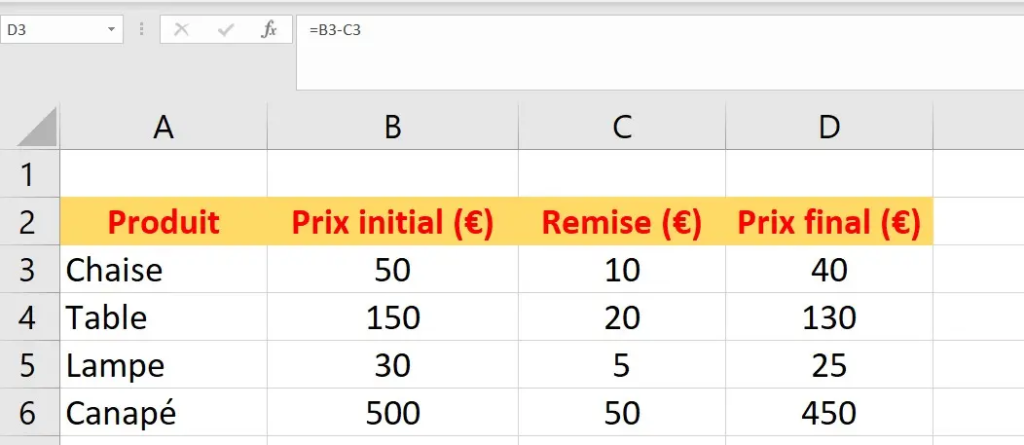
Ecrivez 50 dans la cellule B3 et 10 dans la cellule C3 :
Pour soustraire ces deux-là, tapez la formule dans une autre cellule (par exemple D1) : =B3-C3

Résultat :
Appuyez sur la touche Entrée, le résultat dans D3 sera 40, la différence entre 50 et 10.
Soustraction directe dans une cellule Excel
Des fois, vous n’avez pas envie de faire des références à d’autres cellules Excel, juste une petite soustraction rapide pour satisfaire votre esprit mathématique.
Exemple :
Si vous voulez soustraire 15784 de 18590, dans la cellule de votre choix, entrez simplement :
=18590-15784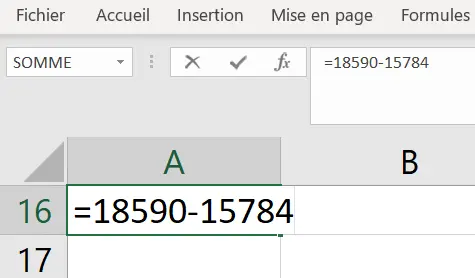
Résultat :
Appuyez sur la touche Entrée. Le résultat sera 2806.
Soustraction de plusieurs nombres dans une cellule
Quand vous avez une petite collection de valeurs à soustraire en même temps, le logiciel Excel vous permet de les aligner dans une seule formule.
Exemple :
Si vous voulez soustraire successivement 10, 5 et 3 à partir de 50, tapez :
Résultat :
Le résultat sera 32, soit 50 moins 10, moins 5, moins 3.
Soustraction de nombres dans une plage
Si vous devez travailler avec beaucoup de données, vous avez la possibilité de combiner les fonctions SOMME Excel et soustractions dans MS Excel.
Exemple :
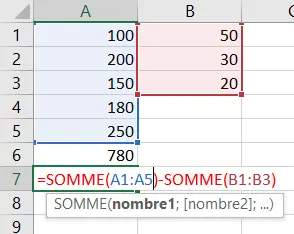
Si vous avez des valeurs dans A1:A5 (100, 200, 150, 180, 250) et dans B1:B3 (50, 30, 20), et que vous voulez soustraire la somme de B1:B3 de celle de A1:A5, utilisez :
Résultat :
La somme des A1:A5 est 880, celle des B1:B3 est 100. Le résultat sera donc 780. Magique !
Soustraction de plusieurs cellules dans Excel
Quand vous avez plusieurs cellules à soustraire, pourquoi ne pas tout regrouper dans une seule formule ?
Exemple :
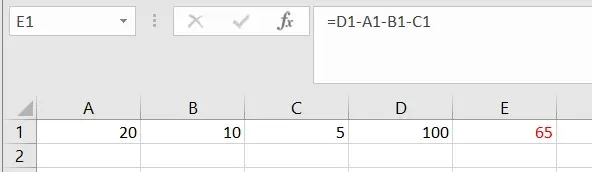
Si vous voulez soustraire les valeurs des cellules A1, B1 et C1 de D1 (par exemple, 100), voici la formule excel soustraction plusieurs cellules :
Résultat :
Si D1 vaut 100, A1 vaut 20, B1 vaut 10, et C1 vaut 5, le résultat sera 65.
Quel est mon niveau sur Excel ?
Testez gratuitement votre niveau avec notre Quiz Excel (≈ 7min)
Soustractions spécifiques dans Excel : heures, dates et pourcentages
Soustraction heure Excel
Vous pourrez être amené à calculer les heures travaillées ou suivre les temps de trajet. Excel peut faire le calcul.
Exemple de soustraction heure Excel:
- Heure de début : 08:30 (cellule A1)
- Heure de fin : 16:45 (cellule B1)
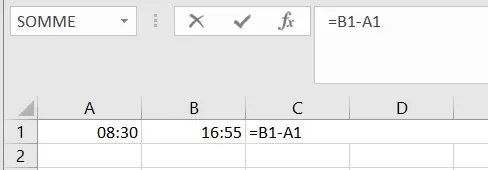
Résultat :
Si vos cellules sont en format Heure, Excel affichera 08:15.
Ici vous apprendrez comment convertir les minutes en heures dans Excel.
Soustraction dates Excel
On peut suivre des délais ou calculer des durées entre deux moments avec Excel.
Exemple de soustraction de dates :
- Date de début : 01/01/2025 (cellule A1)
- Date de fin : 15/01/2025 (cellule B1)
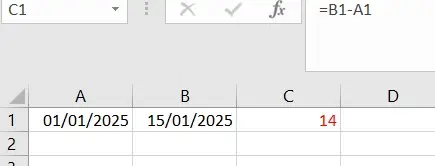
Résultat :
Vous obtenez 14, soit le nombre de jours entre ces deux dates.
Retrouvez ici une autre manière de calculer la différence entre deux dates sur excel.
Soustraction de pourcentages dans Excel
Remises, marges, augmentations... la soustraction avec des pourcentages dans Excel, se font en un clic.
Exemple :
- Prix initial : 100 € (cellule A1)
- Remise : 20 % (cellule B1)
La formule Excel pour trouver le prix final :
=A1-(A1*B1)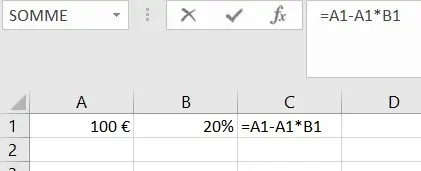
Résultat :
Votre produit passe à 80 €. Et voilà, votre remise est appliquée !
Envie d'aller plus loin sur les pourcentages ? Découvrez notre article : Comment calculer un pourcentage dans Excel ?
Sur le même sujet :
- Les calculs simples sur Excel : multiplications, soustractions, divisions, additions...
Apprenez à réaliser vos premiers calculs sur Excel avec une formation sur mesure
Faire une soustraction sur Excel paraît simple, mais bien comprendre les références de cellules et la logique des formules est essentiel pour progresser. Notre formation Excel débutant vous aide à acquérir les bonnes bases et à devenir plus autonome dans vos fichiers.
Vous bénéficiez notamment :
- D’un programme adapté à votre niveau
- D’un accompagnement par un formateur expert
- D’exercices concrets et progressifs
- D’un rythme flexible, à distance ou en présentiel
- D’une préparation à une certification reconnue
- De solutions de financement selon votre situation
Découvrez également notre formation Excel en présentiel à Lyon !


 / CPF
/ CPF
 JEUDI 15 OCTOBRE DE 11H À 12H30
 Si vous n’êtes pas disponible, inscrivez-vous pour recevoir la rediffusion et les supports par mail.