


Vous cherchez à rendre vos présentations Excel plus percutantes ?
Le graphique Excel jauge (basé sur un graphique en anneau) est idéal pour afficher un pourcentage de manière claire et visuelle : taux de satisfaction, objectif atteint, performance commerciale…
En quelques étapes, vous pouvez créer un graphique dynamique qui s’actualise automatiquement avec vos données.
Dans cette courte vidéo, apprends à créer en moins d'1 min un graphique jauge sur Excel. C'est LE graphique idéal pour voir votre taux d'avancement ou le niveau d'un objectif ! Une astuce présentée par Gauthier LAIRET, formateur Excel chez Morpheus Formation.
Créer un graphique Excel en anneau (effet jauge)
Étape 1 : préparer les données
Vous avez besoin de deux valeurs :
- Le pourcentage réalisé (ex : 81,92 %)
- Le complément pour atteindre 100 % (ex : 18,08 %)
Ces deux valeurs serviront de base à votre graphique.
Étape 2 : insérer le graphique
- Sélectionnez vos données
- Allez dans l’onglet Insertion
- Cliquez sur Graphique en anneau
Excel génère automatiquement le graphique.
Étape 3 : nettoyer le visuel
Pour un rendu plus professionnel :
- Supprimez le titre
- Supprimez la légende
- Retirez les contours
L’objectif est d’obtenir un visuel simple et lisible.
Étape 4 : personnaliser le graphique
Travaillez les couleurs pour améliorer l’impact visuel :
- Appliquez une couleur claire sur la partie “reste”
- Utilisez une couleur plus marquée pour la progression
Vous pouvez également ajuster l’épaisseur de l’anneau (70 à 80 %) pour un rendu plus moderne.
Étape 5 : ajouter un pourcentage dynamique
Pour afficher le résultat au centre du graphique :
- Insérez une zone de texte
- Cliquez dans la barre de formule
- Tapez
=puis sélectionnez la cellule contenant le pourcentage
Le texte devient alors dynamique et se met à jour automatiquement.
Le résultat de votre graphique en jauge Excel
Vous obtenez un graphique :
- Clair
- Dynamique
- Facile à intégrer dans une présentation
Ce type de visuel permet de mettre en valeur une donnée clé sans alourdir votre fichier.
En résumé...
Le graphique en jauge est une solution simple pour rendre vos données plus lisibles et plus professionnelles.
En quelques manipulations, vous améliorez significativement l’impact de vos présentations Excel.
Allez plus loin sur Excel avec une formation 2.0 et certifiante TOSA
Vous utilisez déjà Excel, mais vous sentez que vous pourriez aller beaucoup plus loin dans vos fichiers ?
Chez Morpheus Formation, on vous accompagne pour passer d’un Excel “correct” à un Excel réellement professionnel :
- Créer des tableaux de bord visuels et impactants
- Automatiser vos données et vos reportings
- Structurer des fichiers fiables et exploitables
Le tout avec :
- Un formateur expert dédié
- Des exercices basés sur vos propres fichiers
- Un accompagnement 100 % personnalisé

Les formations sont finançables (CPF, OPCO), avec plus de 850 apprenants accompagnés et un taux de satisfaction de 9,7/10 depuis 2021.
Vous souhaitez gagner du temps et améliorer concrètement vos fichiers Excel ? Discutons de vos besoins.
Découvrez nos formations Excel 2.0 accompagnées d'un formateur expert attiré en présentiel à Toulon
Aller plus loin avec les graphiques Excel
Pour aller plus loin avec les graphiques Excel, découvrez nos tutoriels dédiés : des bases aux visuels avancés, chaque guide vous accompagne pas à pas.
Un guide pratique pour savoir quel graphique utiliser selon vos besoins et apprendre à le créer pas à pas. Du simple histogramme au graphique plus complexe, vous y trouverez toutes les clés pour transformer vos données en visuels clairs et impactants.

Découvrez aussi nos tutoriels dédiés aux autres graphiques Excel : camembert, radar, histogramme, sparkline, barres d’erreur, cascade…

L’histogramme sur Excel
L’histogramme est le graphique de base pour comparer des valeurs entre catégories. Voyez comment le créer, l’adapter et l’exploiter pour analyser vos données efficacement.

Réaliser des graphiques sur Excel
Le graphique radar permet de comparer plusieurs variables sur un même visuel et de mettre en évidence forces et faiblesses. Découvrez comment le créer et l’utiliser pour vos analyses.

Graphique en secteur Excel (camembert)
Le graphique en secteur, aussi appelé camembert, est idéal pour comparer des proportions. Découvrez comment le créer et le mettre en valeur pour rendre vos données plus parlantes.

Graphiques Sparkline
Les sparklines sont de petits graphiques insérés directement dans une cellule. Idéals pour suivre des tendances ou comparer rapidement plusieurs séries de données, ils offrent une vue claire sans alourdir vos tableaux.

Graphique en cascade Excel (bridge)
Le graphique en cascade Excel montre étape par étape l’évolution d’une valeur, du point de départ au total final. Idéal pour budgets, finances ou stocks.

Ajouter des barres d’erreur
Les barres d’erreur montrent la variabilité ou l’incertitude d’une donnée. Un outil simple pour rendre vos analyses plus fiables.

Graphique à bulles
Si vous souhaitez analyser plusieurs variables en même temps (par exemple : performance, volume et évolution), le graphique à bulles sur Excel est une excellente option.
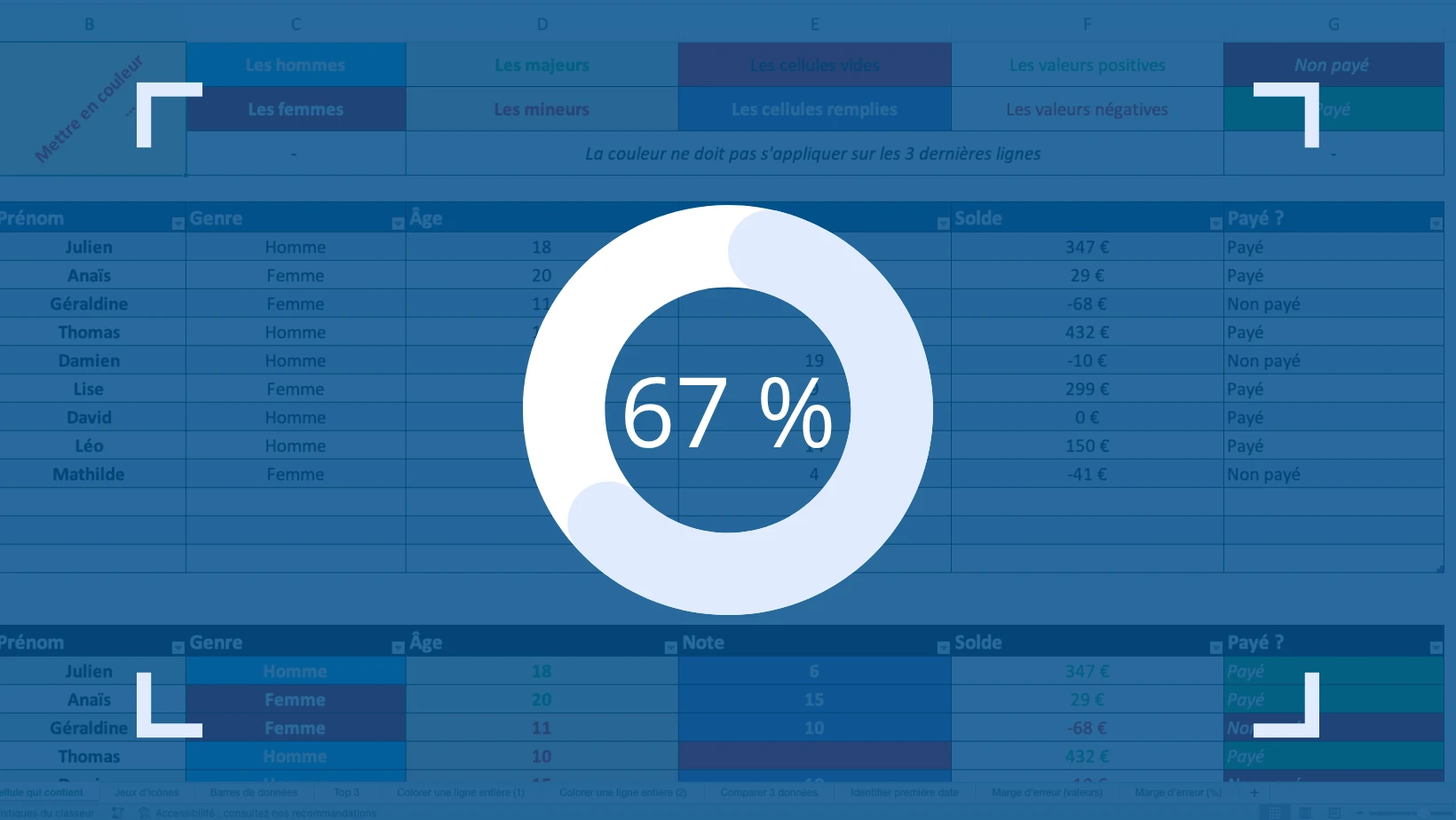
Graphique jauge
Le graphique en jauge est parfait pour montrer une progression… mais il reste limité à une seule donnée.


 / CPF
/ CPF