4- Formation gratuite Excel débutant - RECHERCHEX, RECHERCHEV, et vos données
Vous utilisez Excel pour gérer vos tableaux, faire vos calculs, retrouver vos infos… Mais avez-vous déjà exploré les fonctions qui vous feraient vraiment gagner du temps au quotidien ?
Parmi elles, les fonctions de recherche, les conditions, la gestion des dates, les segments et les listes déroulantes sont des piliers. Elles permettent d'automatiser vos fichiers, d’éviter les erreurs de saisie et d’analyser vos données sans prise de tête.
Cette vidéo est la quatrième étape de notre formation Excel d'initiation gratuite et en ligne, conçue pour vous faire passer un cap. L’objectif ? Ne plus subir vos fichiers… mais les faire travailler pour vous.
Dans cet article, vous allez apprendre à :
Un usage plus pro d’Excel, moins d’erreurs à corriger… et plusieurs heures gagnées chaque mois.
En route pour le niveau expert ? Avec notre formation Excel reconnue individualisée, apprenez efficacement, à votre rythme.
Vidéo 4 : RECHERCHEV, RECHERCHEX, et vos données
Mettez en valeur vos données Excel avec la mise en forme conditionnelle
Quand un tableau devient long ou dense, il est facile de passer à côté d’informations importantes. C’est là que la mise en forme conditionnelle entre en jeu. Elle vous permet de faire ressortir automatiquement certaines valeurs selon des critères que vous définissez.
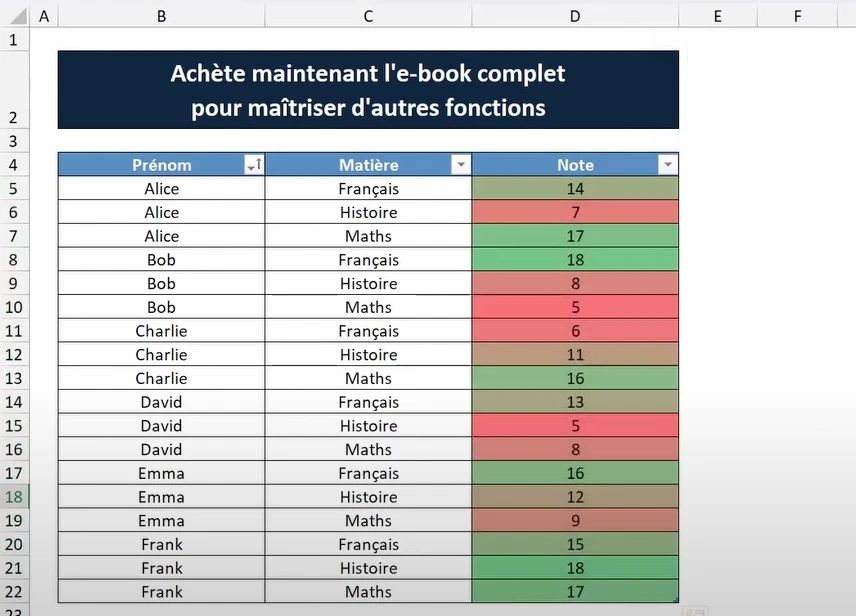
Prenons un exemple concret : un tableau contenant les notes de plusieurs élèves. L’idée ? Visualiser en un clin d’œil les meilleures et les moins bonnes notes, sans devoir parcourir les lignes une à une.
Comment faire ?
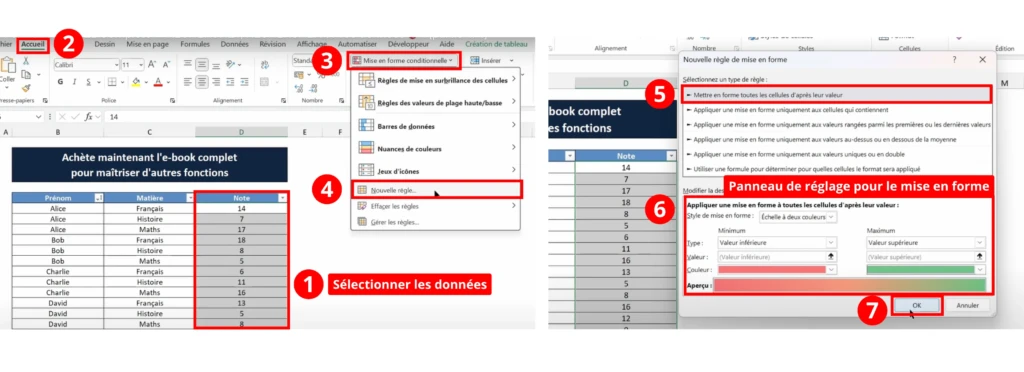
- Sélectionnez les cellules contenant les valeurs à analyser.
- Allez dans l’onglet Accueil, puis cliquez sur Mise en forme conditionnelle.
- Choisissez Nouvelle règle > Mettre en forme toutes les cellules d’après leurs valeurs.
- Sélectionnez une échelle de couleur (par exemple, vert pour les meilleures notes, rouge pour les plus faibles).
- Cliquez sur OK : vos cellules s’adaptent automatiquement aux données !
Ce système vous permet de repérer instantanément les écarts dans vos chiffres : un 18 s’affiche en vert, un 5 en rouge. Vous pouvez même ajouter une échelle à 3 couleurs pour distinguer la moyenne visuellement.
Bonus : modifiez la règle à tout moment
Il suffit de cliquer sur une cellule concernée, puis :
Mise en forme conditionnelle > Gérer les règles.
Vous pouvez alors changer les couleurs, élargir la plage de cellules ou ajouter des conditions plus précises.
💡 En savoir plus sur la mise en forme conditionnelle : Comment faire une mise en forme conditionnelle sur Excel ?
Filtrez rapidement vos tableaux avec les segments dynamiques
Vous utilisez souvent les filtres dans Excel ? C’est pratique… mais parfois fastidieux. Surtout quand vous devez cocher/décocher manuellement des éléments dans des menus déroulants peu lisibles.
Avec les segments, vous gagnez en lisibilité et en vitesse. Ils transforment vos filtres en boutons visuels et interactifs.
Exemple concret
Imaginons un tableau listant les élèves d’une classe, avec leurs prénoms et leurs notes par matière. Vous souhaitez afficher uniquement les résultats d’Alice ou de David ? Plutôt que de fouiller dans le filtre classique, insérez un segment.
Comment faire ?
- Cliquez sur une cellule de votre tableau (important : votre tableau doit être formaté en tant que tel. Si besoin, retournez sur la première leçon de notre formation Excel débutant) .
- Allez dans Insertion > Segment.
- Cochez le champ sur lequel vous voulez filtrer (ex : Prénom), puis cliquez sur OK.
- Un menu visuel apparaît : vous n’avez plus qu’à cliquer sur les prénoms à afficher.
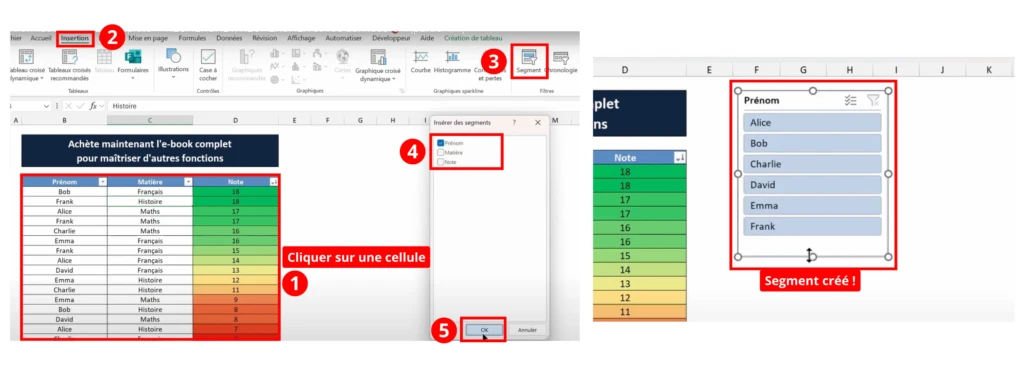
Vous pouvez même en sélectionner plusieurs à la fois en maintenant Ctrl (ou Cmd sur Mac).
Résultat
- Vous naviguez plus vite entre les sous-ensembles.
- Vous évitez les erreurs de manipulation.
- Vous offrez une expérience plus claire à ceux qui consultent vos fichiers.
Les segments Excel sont souvent utilisés dans les tableaux croisés dynamiques, mais ils fonctionnent tout aussi bien sur des tableaux classiques.
Analysez avec précision grâce aux fonctions de base avancées
Avant d’attaquer les formules complexes, il est essentiel de maîtriser quelques fonctions fondamentales. Bien utilisées, elles permettent de calculer rapidement des totaux, des moyennes, ou de compter vos données sans erreur.
1. SOMME : pour additionner en un clic
=SOMME(plage)Sélectionnez une colonne de chiffres (ex. : notes) et utilisez cette fonction pour en obtenir le total. Rapide et fiable.
2. NB et NB.SI : pour compter avec ou sans critère
- NB : compte les cellules contenant un nombre
- NB.SI : compte les cellules répondant à un critère spécifique (ex. : nombre de fois où "Alice" apparaît)
=NB(A2:A20)
=NB.SI(A2:A20;"Alice")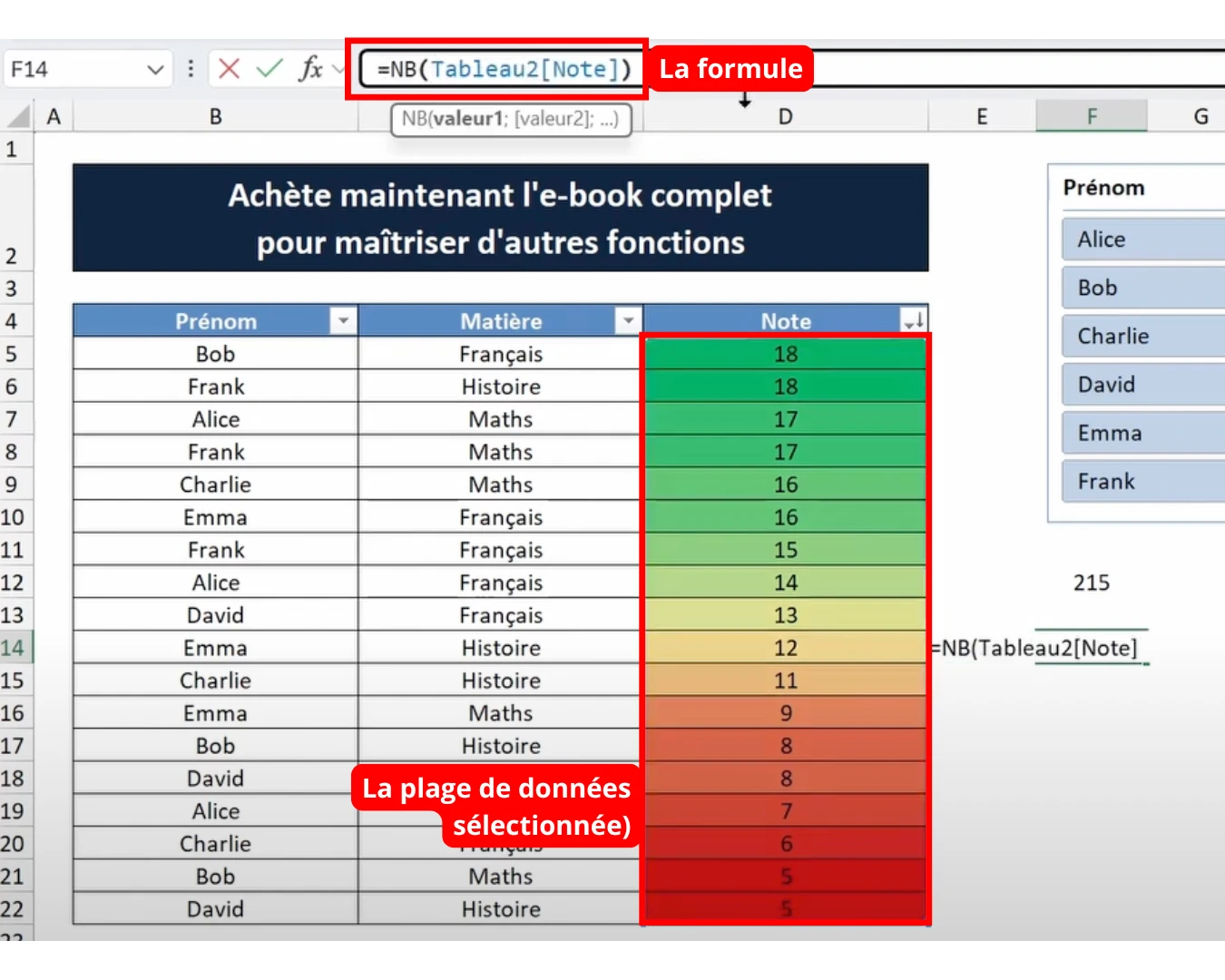
3. Moyenne manuelle : combiner SOMME et NB
Pas besoin d’utiliser =MOYENNE() si vous voulez comprendre le mécanisme :
=SOMME(B2:B19)/NB(B2:B19)C’est l’occasion de voir que vous pouvez imbriquer les fonctions entre elles. Cette logique sera essentielle plus tard avec des formules conditionnelles.
Astuce bonus : affichez vos calculs directement dans vos tableaux
Insérez une ligne dédiée dans votre tableau et affichez-y vos totaux ou moyennes avec ces fonctions. Vous gagnez en clarté et en efficacité.
Automatisez vos calculs Excel avec des conditions intelligentes
Les tableaux Excel ne servent pas qu’à afficher des données. Ils peuvent prendre des décisions pour vous, en fonction de critères que vous définissez. Et pour ça, les conditions sont indispensables.
La fonction SI : la base de l’automatisation
Elle vous permet d’afficher un résultat si une condition est remplie, un autre sinon.
=SI(B2>10;"Validé";"À revoir")Dans cet exemple, Excel affiche "Validé" si la note est supérieure à 10, sinon "À revoir".
SOMME.SI et NB.SI : additionner ou compter selon un critère
- Additionner uniquement les notes d’Alice :
=SOMME.SI(A2:A20;"Alice";B2:B20)💡 En savoir plus sur la fonction SOMME.SI : Fonction SOMME.SI Excel
- Compter combien de fois Alice apparaît :
=NB.SI(A2:A20;"Alice")💡 En savoir plus sur la fonction NB.SI : Fonction NB.SI Excel
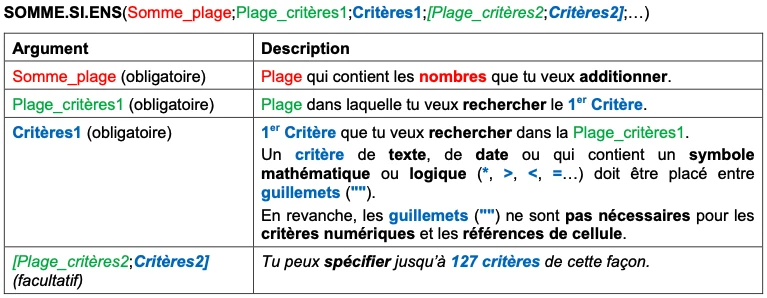
SOMME.SI.ENS : pour gérer plusieurs conditions
Exemple : additionner les notes de Franck en français.
=SOMME.SI.ENS(C2:C20;A2:A20;"Franck";B2:B20;"Français")Vous pouvez aussi référencer des cellules plutôt que d’écrire le critère à la main, pour éviter les fautes de frappe et faciliter la mise à jour.
💡 En savoir plus sur la fonction SOMME.SI.ENS : Syntaxe SOMME.SI.ENS
Résultat
Ces fonctions vous permettent de :
- Suivre des résultats personnalisés par personne, matière, mois…
- Eviter les copier-coller ou les calculs manuels répétitifs
- Créer des tableaux qui s’adaptent en un clic à vos filtres
Maîtrisez la recherche dans vos bases de données Excel
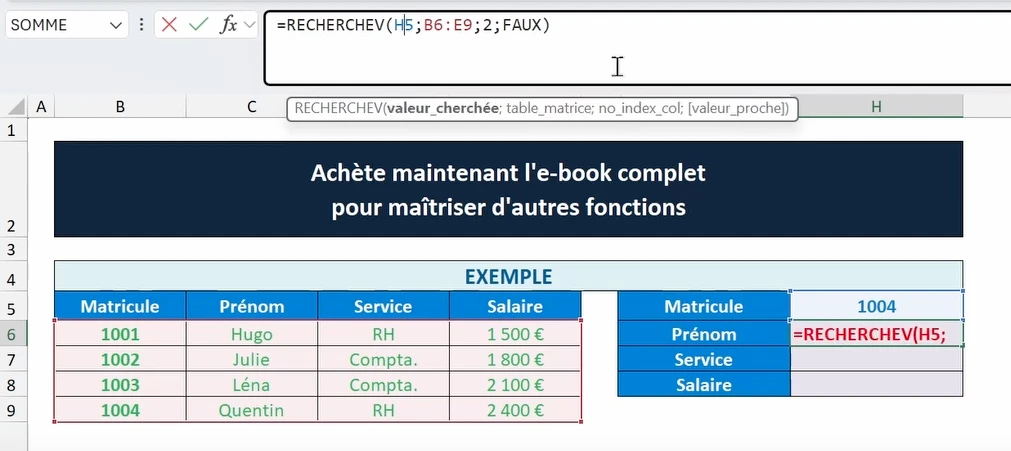
ous avez un matricule et vous voulez retrouver rapidement les informations associées (prénom, service, salaire…) ? Les fonctions RECHERCHEV et RECHERCHEX sont faites pour ça.
RECHERCHEV : la classique
C’est l’une des fonctions les plus connues… et les plus utilisées. Elle permet de rechercher une valeur dans la première colonne d’un tableau, puis de renvoyer une information située sur la même ligne.
=RECHERCHEV(1004;A2:D20;2;FAUX)Ici, Excel cherche le matricule 1004 dans la colonne A, et renvoie la valeur de la 2ᵉ colonne de la ligne correspondante.
✅ Utile pour automatiser des fiches individuelles, consolider des fichiers RH, ou éviter les copier-coller d’informations.
⚠️ Attention : le champ de recherche doit obligatoirement se trouver dans la première colonne du tableau.
💡 Pour en savoir plus sur la fonction RECHERCHEV : Tout savoir sur la fonction RECHERCHEV Excel
RECHERCHEX : la version 2.0
Cette fonction plus récente résout les limites de RECHERCHEV :
- Vous pouvez chercher dans n’importe quelle colonne,
- Pas besoin de spécifier l’index de colonne,
- Vous pouvez gérer les erreurs plus proprement.
=RECHERCHEX(1004;A2:A20;B2:B20;"Matricule inconnu")Et si le matricule n’existe pas ? Excel affiche “Matricule inconnu” au lieu d’une erreur.
💡 Pour en savoir plus sur la fonction RECHERCHEX : Tout savoir sur la fonction RECHERCHEX Excel
Bonus : facilitez la recherche avec une liste déroulante
Ajoutez un menu de sélection dans une cellule pour choisir le matricule à afficher.
Direction : Données > Validation des données > Liste.
C’est une petite touche qui rend vos fichiers beaucoup plus interactifs et sécurisés.
Exploitez les dates pour vos analyses Excel
Les dates sont au cœur de nombreuses analyses : suivi mensuel, reporting, délais… Mais mal maîtrisées, elles peuvent vite devenir sources d’erreurs.
Voici comment tirer pleinement parti des fonctions liées au temps dans une formation Excel complète.
Fonctions de base
=AUJOURDHUI(): affiche la date du jour (mise à jour automatique)=MAINTENANT(): affiche date et heure actuelle
Parfait pour horodater vos rapports ou calculer des écarts de temps automatiquement.
Extraire l’année, le mois ou le jour
Vous pouvez isoler chaque composant d’une date avec des fonctions simples :
=ANNEE(A2)
=MOIS(A2)
=JOUR(A2)
Utile pour créer des regroupements ou des filtres dynamiques.
Créer une date à partir de trois valeurs
=DATE(2024;3;15)Vous générez une date propre, sans risque d’incohérence de format.
Filtrer sur une période précise
Exemple : total des ventes du mois d’avril uniquement, avec SOMME.SI.ENS.
=SOMME.SI.ENS(C2:C100;B2:B100;">=01/04/2024";B2:B100;"<=30/04/2024")Avec un bon formatage, cette formule vous évite d’ajouter des colonnes inutiles. Et elle devient un vrai gain de temps en reporting mensuel.
Mois.Décalé : la fenêtre glissante
=MOIS.DECALER(A2;6)Cette fonction déplace une date de n mois vers l’avenir ou le passé. Idéal pour créer des périodes mobiles dans vos analyses.
En résumé...
Vous venez de terminer la dernière étape de notre formation Excel niveau débutant en ligne gratuit avec PDF. Si vous êtes arrivé jusqu’ici, vous maîtrisez déjà des fonctions clés que beaucoup de professionnels ignorent encore. Avec les bonnes méthodes, Excel devient un allié puissant :
- Moins d’erreurs,
- Moins de copier-coller,
- Moins de temps perdu à tout refaire manuellement.
Et surtout : plus d’automatisation, plus de clarté, plus de contrôle sur vos données.
Mais la différence se joue aussi dans la pratique.
Prochaines étapes : aller plus loin
Vous sentez que vous pourriez encore progresser sur Excel, mais vous ne savez pas par où commencer ?
C’est justement l’objectif de notre formation Excel sur mesure : vous aider à franchir un vrai cap, avec un accompagnement ciblé et 100 % adapté à votre métier.
Voici comment ça se déroule :
- On commence par un échange rapide pour comprendre vos besoins, votre niveau, et les fichiers que vous utilisez.
- On construit ensuite un programme personnalisé, centré sur vos priorités (reporting, automatisation, tableaux de bord...).
- Vous avancez à votre rythme, lors de séances individuelles en visio, espacées pour laisser place à la pratique.
- Chaque exercice est adapté à vos cas concrets, pour un vrai transfert de compétences.
- En option : certification TOSA + examen blanc pour valider vos acquis en fin de parcours.
Une formation flexible et opérationnelle, qui s’intègre dans votre emploi du temps. L'objectif : transformer Excel en un outil fiable, rapide… et (presque) sans effort !


Excel : l'outil que tout le monde connait… mais que personne n'exploite à plein potentiel !
Morpheus Formation est un organisme certifié Qualiopi spécialisé sur Excel.
Nous proposons des formations Excel par niveau, métier ou compétences recherchées qui sont finançables (CPF & OPCO).
Notre méthode d'apprentissage est déjà testée et approuvée par plusieurs grandes entreprises (CAC 40) et plus de 850 apprenants avec un taux de satisfaction de 9,7 sur 10 depuis 2021 !