


Le calcul d'un temps de travail est un besoin quotidien en RH, logistique, planification ou gestion d’équipes. Vous devez vérifier les heures effectuées, repérer les dépassements et préparer vos tableaux de bord. La plupart des utilisateurs cherchent une calculatrice rapide, mais Excel reste l’outil le plus fiable dès que vous gérez des semaines complètes, des pauses ou plusieurs employés.
Parce qu’on ne va pas se mentir : Excel vous sauve souvent la mise quand les plannings commencent à partir dans tous les sens.
Comment calculer le temps de travail sur Excel, rapidement ?
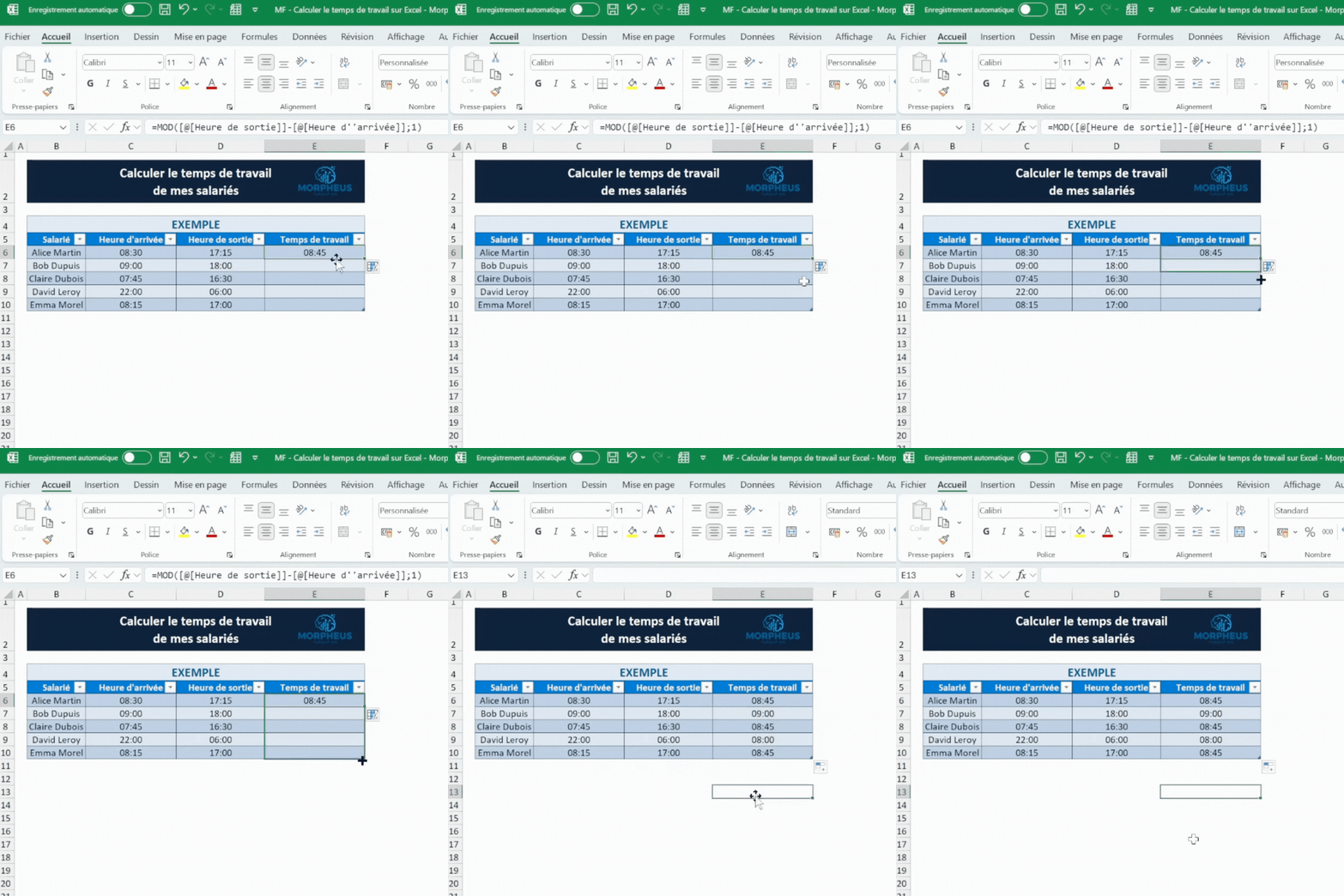
Vous saisissez l’heure d’arrivée et l’heure de départ, puis vous appliquez une formule simple : =Départ – Arrivée
Et si vos horaires passent après minuit, vous utilisez : =MOD(Départ – Arrivée ; 1)
C’est la méthode la plus fiable pour obtenir une durée propre et exploitable.
Cette approche fonctionne pour les plannings hebdomadaires, le suivi des équipes terrain, les cycles de production ou la préparation de paie. Une bonne formule vous évite les corrections manuelles, les tableaux qui affichent des valeurs incohérentes et les heures qui “ne s’additionnent jamais correctement”.
Dans cet article, vous allez apprendre à structurer votre tableau, appliquer une formule robuste et fiabiliser vos heures, même avec des formats complexes.
Vidéo : Découvrez comment calculer les heures de travail sur Excel !
Dans cette courte vidéo, notre formateur Benjamin vous explique comment calculer vos heures de travail sur Excel.
📂 Fichier d'exercices à télécharger
Pratiquez en même temps sur le fichier Excel de la vidéo !
Calculer le temps de travail sur Excel en quelques secondes
Vous avez vos heures d’arrivée et de départ. Maintenant, vous pouvez calculer la durée travaillée en une seule formule. C’est rapide, fiable et surtout reproductible sur toute votre feuille.
La formule simple : départ – arrivée pour calculer des heures dans la même journée
Si vos horaires restent dans la même journée (ex. 8h → 16h), utilisez :
=Départ - Arrivée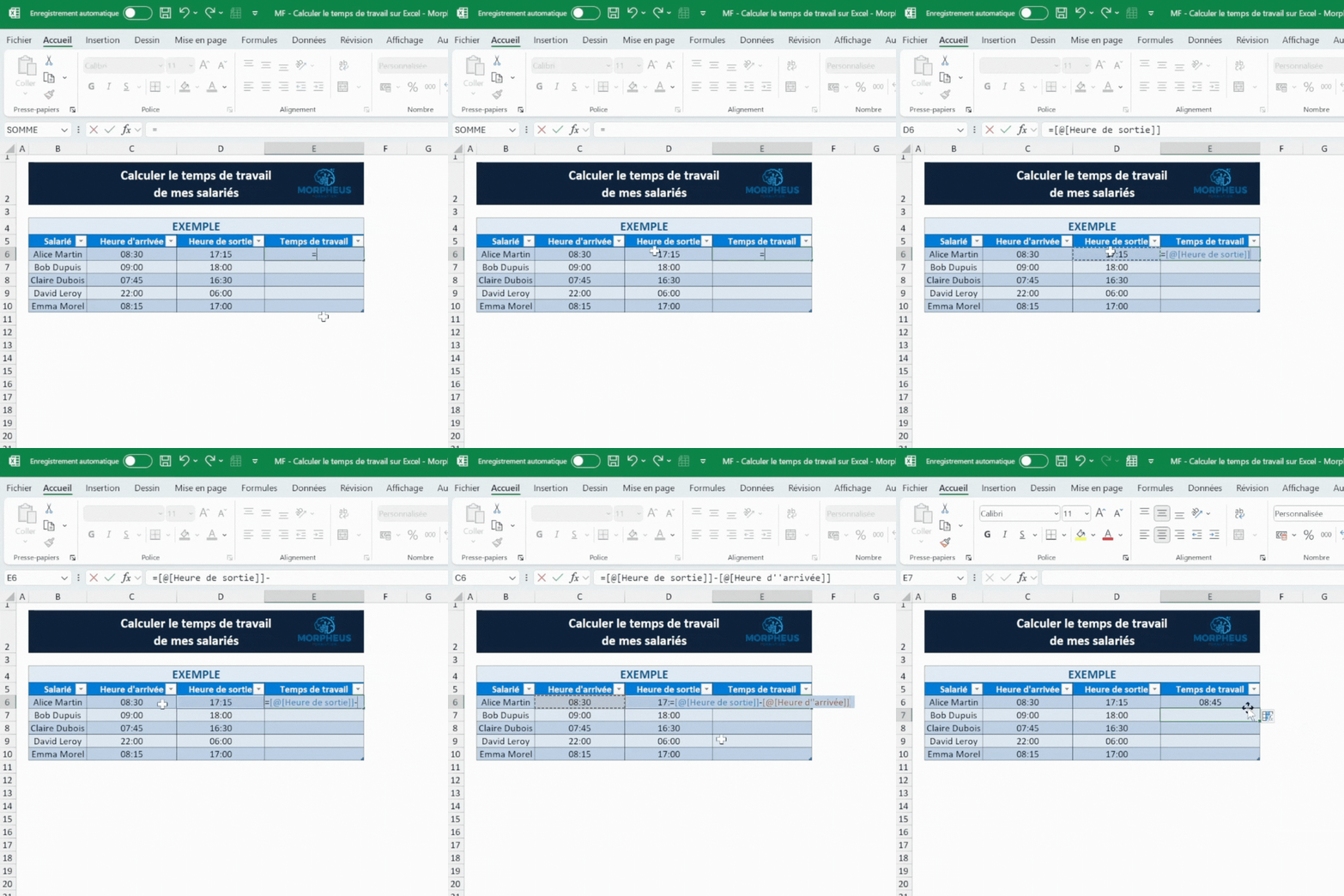
Excel calcule directement la durée entre les deux heures.
Ensuite, faites glisser la formule vers le bas pour l’appliquer à toutes les lignes.
Cette méthode suffit si vos heures restent dans la même journée.
Cette approche suffit pour la majorité des plannings professionnels : bureaux, équipes administratives, préparateurs, services supports…
La méthode robuste avec MOD pour gérer les horaires décalés
Vous travaillez en équipes ou en cycles décalés ? Vous pouvez quitter après minuit et revenir sur le lendemain. Dans ce cas, la formule simple renvoie une durée négative.
Si vous travaillez en horaires décalés, cette formule va littéralement vous changer la vie !
La solution fiable :
=MOD(Départ - Arrivée ; 1)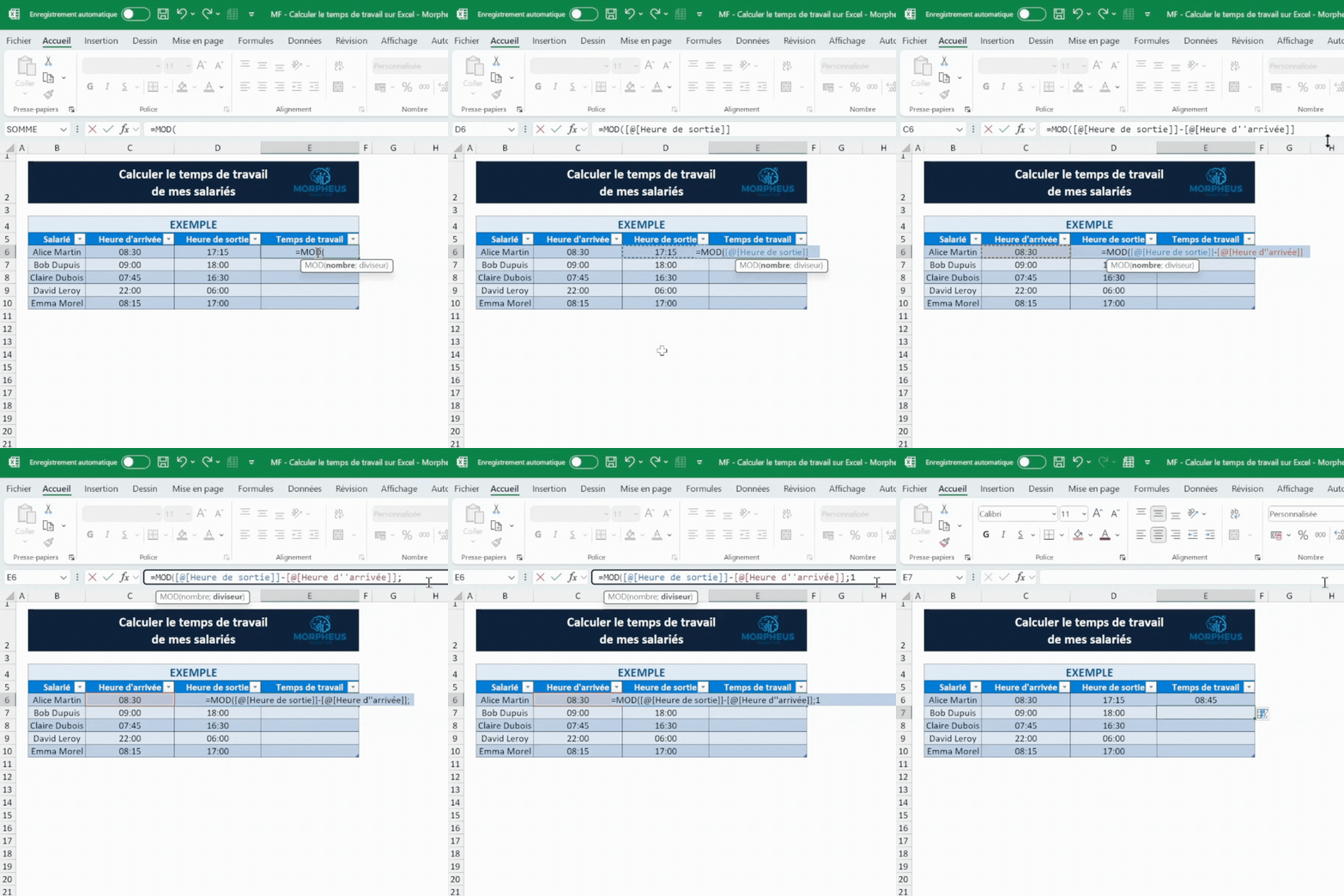
La fonction MOD Excel corrige automatiquement les horaires “qui passent la nuit”.
Vous obtenez une durée cohérente même avec des journées en horaires atypiques.
Exemples typiques :
- 22h → 6h
- 20h30 → 1h15
- 23h45 → 4h00
Votre fichier reste propre, lisible et sans risque d’erreur.
Calculer un temps de travail par semaine ou par mois
Une fois vos durées journalières calculées, vous pouvez obtenir des totaux hebdomadaires ou mensuels avec une simple somme.
Exemple pour un total hebdomadaire :
=SOMME(F2:F6)⚠️ Attention ! N’oubliez pas le format [h]:mm, indispensable pour dépasser 24h.
Cette approche vous permet de calculer :
- Un temps de travail par semaine,
- Un temps de travail par mois,
- Ou même un temps de travail annualisé (ex. : RH).
💡 Découvrez également comment convertir des minutes en heures sur Excel et comment convertir des heures en centièmes

Quel est mon niveau sur Excel ?
Testez gratuitement votre niveau avec notre quiz Excel (≈ 7 min). Accédez immédiatement à vos résultats, avec un corrigé détaillé et des ressources pour progresser.
Préparer votre tableau Excel pour un calcul des heures de travail fiable
Avant de lancer vos formules, vous devez structurer votre tableau. Une organisation claire évite les durées incohérentes, les heures négatives et les résultats impossibles à additionner. C’est l’étape clé pour obtenir un calcul temps de travail fiable, surtout si vous gérez plusieurs jours, plusieurs employés ou des cycles irréguliers.
Prenez le temps de bien poser votre tableau : c’est une minute de travail qui vous en fait gagner dix derrière.
Structurer vos colonnes
Créez un tableau clair avec au minimum trois colonnes :
- Heure d’arrivée
- Heure de départ
- Durée travaillée
Vous pouvez ensuite ajouter d’autres colonnes selon vos besoins :
pause, heures supplémentaires, total hebdomadaire, taux horaire, ou total mensuel.
Plus votre tableau est clair, plus vos calculs restent fiables.
💡 N'hésitez pas à consulter guide complet sur la création de tableau Excel si vous rencontrez des difficultés
Formater correctement vos heures
Excel ne peut pas calculer vos durées si vos cellules ne sont pas au bon format.
Voici la méthode la plus fiable :
- Sélectionnez les colonnes Heure d’arrivée et Heure de départ.
- Ouvrez Format de cellule.
- Choisissez Heure (14:30).
- Validez.
Ensuite, formatez la colonne Durée travaillée en :
- [h]:mm → pour additionner des heures sur plusieurs jours sur Excel (semaine ou mois)
- ou h:mm → pour des journées simples
Cette étape est essentielle. Sans format correct, Excel ne comprend pas vos heures et vos résultats faussent vos totaux. C’est la cause la plus fréquente des erreurs rencontrées par les utilisateurs.
💡 Besoin d'aide avec les additions ? Découvrez notre article sur comment additionner des heures sur Excel
Gérer les formats, les heures négatives et les cas particuliers
Même avec une bonne formule, certains cas peuvent perturber vos calculs. Les heures négatives, les pauses ou les horaires atypiques provoquent souvent des résultats incohérents. Voici comment les gérer proprement pour fiabiliser tout votre fichier.
C’est normal : vous n’êtes pas le seul. Ces cas reviennent chez 80 % des utilisateurs que j’accompagne.
Les horaires de nuit
Les horaires qui passent après minuit sont les plus sensibles.
Sans une formule adaptée, Excel renvoie des valeurs impossibles à additionner.
La solution reste la même :
=MOD(Départ - Arrivée ; 1)Cette formule garantit une durée correcte, même si vos salariés commencent un jour et terminent le lendemain.
C’est indispensable dans :
- Les équipes 2×8 ou 3×8,
- La sécurité,
- La logistique,
- La production industrielle,
- Tout travail en horaires décalées
Intégrer les pauses
Si votre planning inclut une pause déjeuner ou une pause fixe, ajoutez une colonne Pause.
Exemple :
Arrivée : 8:00
Départ : 17:00
Pause : 1:00
Votre formule devient :
=MOD(Départ - Arrivée ; 1) - PauseVous obtenez un temps de travail net, directement exploitable pour vos totaux.
Cette méthode fonctionne aussi pour les pauses variables, en indiquant simplement la durée saisie dans la colonne dédiée.
Les heures supplémentaires
Pour calculer les heures au-delà d’un seuil, ajoutez une colonne Seuil journalier (ex. 7:00).
Exemple :
=MAX(Durée - Seuil ; 0)Vous évitez les valeurs négatives et identifiez précisément les heures à comptabiliser.
Cette approche est idéale pour :
- Préparer les feuilles de paie,
- Anticiper les surcharges de travail,
- Contrôler les dépassements hebdomadaires,
- Établir un suivi RH fiable.
Calculer un temps de travail pour plusieurs employés (effectif)
Pour suivre un effectif complet :
- Calculez la durée de chaque salarié sur une ligne ;
- Puis additionnez les durées sur la colonne.
Exemple :
=SOMME(F2:F12)Le format [h]:mm est obligatoire pour dépasser 24h.
C’est utile pour :
- Les équipes multi-sites,
- Les plannings d’agence,
- Les bilans RH hebdomadaires.

Formation gratuite sur Excel en ligne|Sans inscription
Vous pouvez vous amuser avec quelques fonctions d'Excel, mais si vous cherchez à être vraiment efficace, il y a des incontournables à maîtriser, comme les tableaux structurés, les tableaux croisés dynamiques (TCD), les filtres, ou encore les segments.
En résumé...
Le calcul du temps de travail n’a plus de secret pour vous. Vous savez structurer un tableau propre, appliquer les bonnes formules et fiabiliser vos durées, même en horaires décalés ou en travail de nuit. Grâce à ces techniques, vous réduisez les risques, vous gagnez du temps et vous obtenez enfin des heures cohérentes, prêtes à être utilisées dans vos tableaux de bord.
Vous pouvez désormais :
- Calculer un temps de travail par jour,
- Additionner vos heures par semaine,
- Regrouper vos durées par mois,
- Établir un suivi annualisé,
- Intégrer une pause,
- Et suivre le temps de travail d’un effectif complet.
Ces méthodes fonctionnent dans tous les secteurs, que vous gériez une équipe administrative, des salariés en horaires décalés, un atelier de production, un service de sécurité ou des plannings multi-sites.
À vous maintenant d’appliquer ces techniques dans vos fichiers : vous verrez la différence dès la première semaine. Et si vous souhaitez aller encore plus loin et transformer Excel en un véritable outil d’efficacité au quotidien, nos formations vous accompagneront dans cette montée en compétence.
Pour aller plus loin : découvrez notre planning hebdomadaire Excel
Si vous souhaitez dépasser le simple calcul d’heures et organiser toute une semaine de travail, je vous recommande notre article dédié au planning hebdomadaire de travail sur Excel.
Vous y apprendrez :
- Comment structurer un planning clair et automatisé,
- Comment suivre plusieurs employés sans multiplier les fichiers,
- Comment éviter les erreurs de format, de dates ou de calcul,
- Comment utiliser notre modèle gratuit,
- Et comment passer à un modèle avancé si vous gérez jusqu’à 30 salariés.
C’est la suite logique de ce que vous venez d’apprendre : vous passez du calcul d’une journée… à la gestion complète d’une semaine !
Un vrai gain de temps pour les RH, les managers et toutes les équipes qui jonglent avec les horaires.
Passez au niveau supérieur avec notre formation Excel
Vous gagnez déjà du temps avec ces techniques, mais imaginez ce que vous pourriez faire avec une méthode complète, adaptée à vos fichiers et à vos besoins. Notre formation Excel a été pensée pour les professionnels qui veulent vraiment progresser, sans blabla inutile, et avec des résultats concrets dès la première séance.
Voici ce que vous obtenez :
- Un formateur expert qui adapte chaque exercice à vos fichiers réels.
- Un format individuel, à distance, avec un rythme flexible.
- Une pédagogie pratique, centrée sur vos tâches quotidiennes.
- Des sessions courtes, faciles à intégrer dans votre agenda.
- Des exercices ciblés, envoyés après chaque séance.
- La certification TOSA, pour valoriser vos compétences.

Vous ne perdez plus des heures à chercher une formule. Vous gagnez du temps chaque semaine. Et vous devenez enfin à l’aise avec Excel, même sur les fonctions avancées.
FAQ - Vos questions fréquentes
Pour calculer un temps de travail sur Excel, plusieurs méthodes existent selon votre besoin : par semaine, par mois, avec pause, en annualisé ou pour identifier les heures supplémentaires. Voici les formules essentielles :
1. Calculer le temps de travail par semaine
Additionnez les durées journalières :
=SOMME(F2:F6)Utilisez le format [h]:mm pour dépasser 24 h.
2. Calculer le temps de travail par mois
Même principe que pour la semaine :
=SOMME(F2:F32)Format recommandé : [h]:mm.
Idéal pour vos rapports RH mensuels.
3. Calculer un temps de travail avec pause
Ajoutez une colonne Pause, puis utilisez :
=MOD(Départ - Arrivée ; 1) - PauseFonctionne pour les pauses fixes ou variables.
4. Calculer le temps de travail annualisé
Additionnez les heures de chaque mois :
=SOMME(Janvier!F2:F40 ; Février!F2:F35 ; …)Le format [h]:mm est indispensable pour les totaux élevés.
5. Calculer les heures supplémentaires
Définissez un seuil (ex : 7 h/jour), puis :
=MAX(Durée - Seuil ; 0)Méthode fiable pour les dépassements quotidiens et la paie.
Les heures ne s’additionnent pas correctement lorsque la colonne n’est pas au format durée.
Passez votre cellule en [h]:mm pour autoriser les cumuls au-delà de 24 h.
C’est l’une des erreurs les plus fréquentes dans les services RH et planning.
Ce problème apparaît lorsque la colonne est trop étroite ou lorsque la durée est négative.
Ajustez la largeur de colonne ou corrigez votre formule (ex : remplacer Départ - Arrivée par MOD(Départ - Arrivée ; 1)).
Les utilisateurs recherchent souvent :
- Des calculatrices en ligne,
- Des logiciels RH comme Kelio, Factorial, Timmi, etc.
Mais Excel reste l’alternative la plus flexible, surtout pour les équipes terrain, les TPE/PME et les entreprises sans logiciel RH complet.
Excel n’accepte pas les durées négatives.
Utilisez systématiquement :
=MOD(Départ - Arrivée ; 1)C’est la seule méthode fiable pour gérer les horaires de nuit ou les dépassements sur plusieurs jours.


 Félicitations ! Votre ebook Excel offert !
 / CPF
/ CPF