


Gérer efficacement les horaires de travail de vos employés peut vite devenir un casse-tête, surtout si vous devez jongler avec des plannings multiples. C’est là qu’un bon planning hebdomadaire de travail sur Excel entre en jeu. Non seulement il vous aide à mieux organiser les journées, mais il offre également une visibilité claire sur la répartition des heures de travail.
Pour vous simplifier la tâche, nous avons conçu un modèle Excel de planning hebdomadaire qui combine flexibilité et simplicité. Que vous soyez chef d’équipe, entrepreneur, ou tout simplement une personne cherchant à structurer ses semaines, cet outil est votre meilleur allié.
Dans cet article, vous découvrirez :
- Les fonctionnalités de notre modèle, disponible en version gratuite et payante.
- Comment utiliser ce planning Excel pour optimiser votre organisation.
- Et pour les plus aventureux, comment créer votre propre planning sur Excel, étape par étape.
Vidéo : Comment calculer les heures de travail et heures supplémentaires sur Excel ? (Planning hebdomadaire)
Dans cette vidéo, notre formateur Nicolas vous explique comment calculer des heures de travail sur une semaine, en créant un exemple de planning hebdomadaire. Dans cette vidéo, vous allez apprendre à :
- Comprendre le format Heure et [h]:mm
- Calculer les heures travaillées par jour et par semaine
- Calculer les heures supplémentaires
- Convertir une heure en nombre dans un calcul
Téléchargez notre modèle de planning hebdomadaire Excel

Organiser une semaine de travail devient beaucoup plus simple avec notre modèle de planning hebdomadaire Excel. Il a été conçu pour répondre à plusieurs besoins : planning du personnel, suivi des heures, répartition des tâches ou encore gestion des plannings d’équipe.
Nous proposons deux versions pour s’adapter à votre situation :
- Version gratuite : idéale pour un premier essai, elle permet de gérer les horaires d’un seul employé. Elle inclut également la modification des numéros de semaine pour s’adapter à votre calendrier.
- Version payante : destinée aux utilisateurs ayant des besoins plus avancés, cette version vous permet de gérer jusqu’à 30 employés. Elle offre également des fonctionnalités supplémentaires, comme la duplication de feuilles pour un suivi sur plusieurs semaines, tout en conservant la simplicité d’utilisation.
Présentation de notre modèle de planning par employés Excel
Fonctionnalités principales :
- Modification des semaines et des dates : passez facilement d’une semaine à l’autre grâce à des options automatisées.
- Gestion jusqu’à 30 employés : pratique pour les PME ou les équipes de taille moyenne.
- Calcul automatique des heures travaillées : saisissez les heures de début et de fin, notre modèle fait le reste.
- Format prêt à imprimer : exportez rapidement votre planning pour le partager ou l’afficher.
- Format ISO des dates : correspond aux standards européens pour éviter toute confusion.
Les avantages de ce modèle :
- Gain de temps : tout est automatisé, vous ne perdez pas de précieuses minutes à ajuster manuellement les plannings.
- Précision : grâce aux calculs intégrés, fini les erreurs de comptage des heures.
- Simplicité : aucune compétence avancée en Excel n’est nécessaire, l’interface est intuitive.
Que vous soyez en phase de test ou que vous ayez déjà décidé d’investir dans la version complète, ce modèle est une solution clé en main pour gagner en efficacité et en sérénité.
Guide d’utilisation du fichier de planning hebdomadaire et journalier Excel
Notre modèle Excel de planning hebdomadaire a été pensé pour être aussi simple à utiliser que puissant. Voici un guide étape par étape pour vous aider à en tirer le meilleur parti.
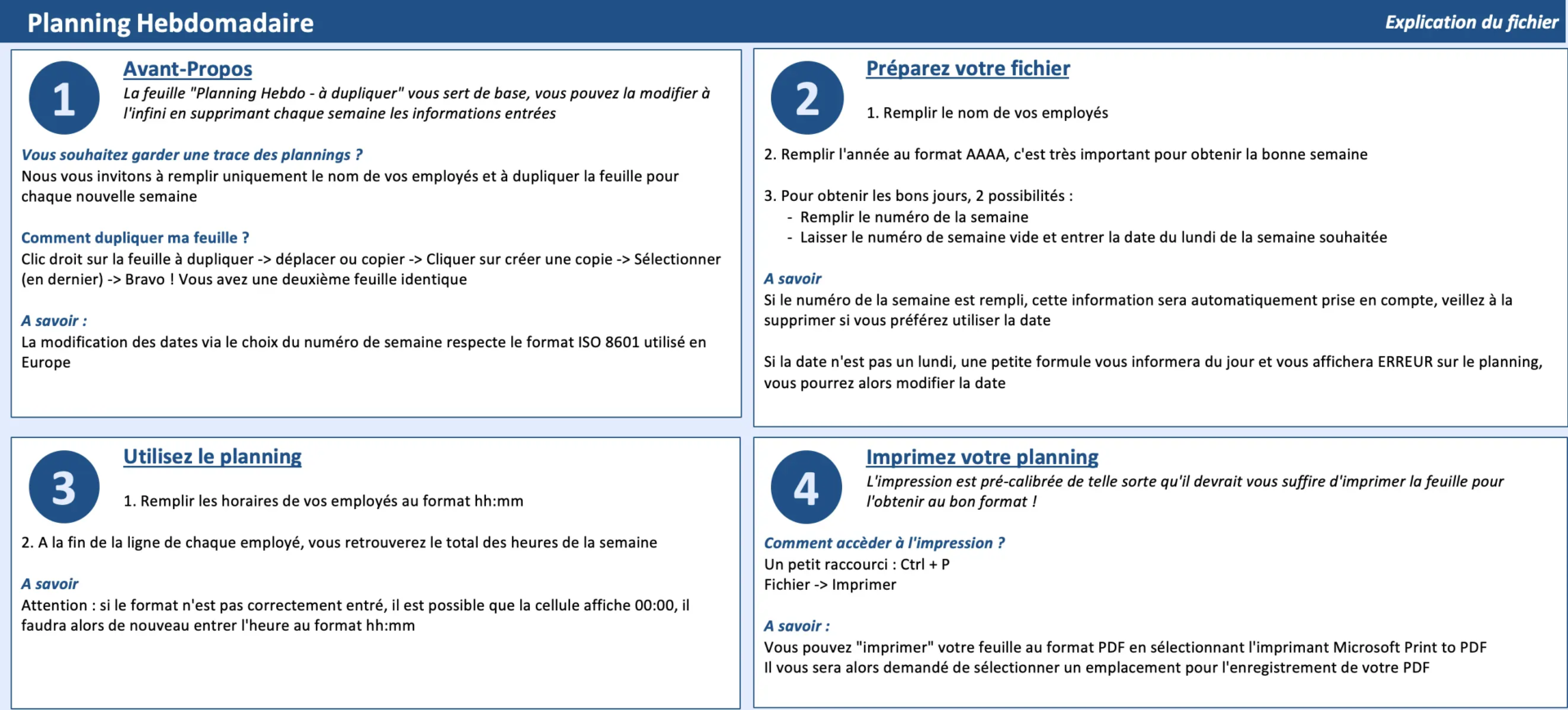
1. Modifier les dates et numéros de semaine
Vous pouvez facilement ajuster votre planning en fonction des dates.
- Changer le numéro de semaine : Cliquez sur la cellule dédiée et entrez le numéro de la semaine. Par exemple, en saisissant "5", le planning s’ajustera automatiquement pour afficher les dates correspondantes à la semaine 5 (27 janvier 2025, par exemple).
- Choisir une date spécifique : Si vous préférez entrer une date précise (comme "13 janvier"), le planning détectera automatiquement la semaine et les jours correspondants. Assurez-vous que la cellule "Numéro de semaine" soit vide pour éviter les conflits.
2. Dupliquer et organiser les feuilles pour plusieurs semaines
Si vous souhaitez conserver un historique de vos plannings hebdomadaires, vous pouvez dupliquer la feuille :
- Faites un clic droit sur l’onglet de la feuille nommée "Planning Hebdo".
- Sélectionnez Déplacer ou Copier.
- Cochez la case "Créer une copie" et cliquez sur "OK".
- Renommez la nouvelle feuille en indiquant la semaine correspondante (par exemple : "S1 2025").
Cette méthode permet de garder une trace de chaque semaine tout au long de l’année, idéal pour les révisions ou les bilans.
3. Saisir les horaires et gérer les erreurs courantes
Saisissez les heures de début et de fin pour chaque employé :
- Format requis : Les heures doivent être au format HH:mm (par exemple : 08:00 ou 14:30).
- Ajustement des erreurs : Si une erreur s’affiche, comme une cellule vide ou un mauvais format (ex. : "12" au lieu de "12:00"), corrigez simplement en entrant le bon format.
- Calcul automatique : Le modèle additionne les heures travaillées pour chaque employé, en tenant compte des pauses ou des absences.
4. Imprimer le planning
Notre modèle est optimisé pour l’impression.
- Cliquez sur Fichier > Imprimer ou utilisez le raccourci Ctrl + P.
- Le format d’impression est préconfiguré pour s’adapter à une feuille A4, vous n’avez rien à ajuster.
5. Personnalisez votre planning Excel : tâches, équipes, cours, étudiants…
L’un des grands avantages de notre planning hebdomadaire Excel, c’est qu’il peut être adapté à presque tous les besoins. Vous pouvez le transformer en planning des tâches, en planning d’équipe, en planning étudiant, ou même en planning de cours.
Voici quelques idées pour ajuster le fichier selon votre organisation :
Ajouter des tâches ou missions
Vous pouvez créer une colonne supplémentaire pour indiquer les tâches du jour.
Idéal pour un planning des tâches hebdomadaire, un suivi de missions ou une répartition simple du travail.
Modification possible :
Ajoutez une colonne “Tâche / Mission” → elle s’affichera pour chaque jour de la semaine.
Adapter le planning à une équipe
Pour un planning du personnel ou un planning d’équipe, personnalisez les noms, ajoutez les rôles ou ajoutez des codes couleur.
Cela permet d’avoir une vue rapide sur :
- Qui travaille quand,
- Sur quelle plage horaire,
- Et comment sont réparties les charges.
Version “planning étudiant” ou “planning de cours”
Le fichier peut aussi servir pour organiser une semaine de cours, un planning scolaire ou universitaire.
Il vous suffit de :
- Renommer les colonnes (Maths, TP, Projet…),
- Utiliser les horaires comme créneaux de cours,
- Ajouter une couleur par matière.
C’est parfait pour créer un organisateur hebdomadaire simple, imprimable en un clic.
Combiner planning journalier + hebdomadaire
Pour certaines activités (soins, restauration, services…), vous pouvez associer le planning journalier au planning de la semaine.
Il suffit d’ajouter en bas du tableau une section “Détail de la journée” pour noter :
- Les rotations,
- Les pauses,
- Les tâches spécifiques,
- Ou des instructions.
Cela en fait un planning complet, très utilisé dans les entreprises.
Adapter la mise en forme
La mise en forme conditionnelle vous permet de mettre en évidence :
- Les absences,
- Les heures supplémentaires,
- Les jours de congés,
- Les alertes,
- Ou les plages horaires critiques.
C’est un moyen simple de rendre votre planning professionnel, clair et lisible.
3. Comment créer votre propre planning hebdomadaire sur Excel
Si vous préférez créer votre propre planning hebdomadaire plutôt que d'utiliser un modèle, pas de problème ! Voici un guide en trois étapes simples pour vous aider à concevoir un tableau fonctionnel et efficace.
Étape 1 : Créer une structure simple
- Ligne des jours : Dans la première ligne de votre tableau, inscrivez les jours de la semaine (lundi à dimanche).
- Colonnes des employés : Sur la première colonne, listez les noms des employés ou les tâches spécifiques.
- Sections horaires : Prévoyez des colonnes pour indiquer les heures de début et de fin, ainsi qu’une colonne pour le total des heures travaillées par jour.
Exemple :
| Employé | Lundi - Début | Lundi - Fin | Total heures | Mardi - Début | ... |
|---|---|---|---|---|---|
| Employé 1 | 08:00 | 12:00 | 4h | 09:00 | ... |
| Employé 2 | 10:00 | 18:00 | 8h | 08:00 | ... |
Étape 2 : Ajouter des formules pour automatiser les calculs
- Calcul des heures travaillées : Utilisez une formule pour calculer la différence entre l’heure de début et l’heure de fin.
- Exemple :
=FIN-DEBUT(en tenant compte des pauses si nécessaire). - Ajustez au format
Heuredans les options Excel pour éviter les erreurs de formatage.
- Exemple :
- Total hebdomadaire : Additionnez les heures travaillées pour chaque employé sur toute la semaine avec la fonction Somme Excel
- Exemple :
=SOMME(Lundi:Dimanche).
- Exemple :
💡 Découvrez tout ce qu'il faut savoir sur comment calculer des heures de travail sur Excel
Étape 3 : Personnalisez votre tableau
- Codes couleur :
- Utilisez une mise en forme conditionnelle pour mettre en évidence les jours de congé ou les heures supplémentaires.
- Par exemple : rouge pour les heures dépassant 8h, vert pour une journée normale.
- Filtres : ajoutez des filtres pour trier ou rechercher les informations sur Excel plus facilement.
- Commentaires : insérez des notes pour ajouter des précisions (ex. : raisons des absences ou des modifications d’horaires).
Les limites d’un planning fait maison
- Temps de création : concevoir un tableau de zéro peut être chronophage, surtout si vous avez peu d'expérience sur Excel.
- Automatisation limitée : contrairement à notre modèle, vous devrez gérer manuellement certaines mises à jour.
- Risque d’erreur : les formules mal configurées ou les données mal saisies peuvent entraîner des erreurs.
Avec un planning fait maison, vous aurez une solution personnalisée, mais si vous recherchez un gain de temps et un outil plus robuste, notre modèle clé en main est la meilleure option.
4. Pourquoi choisir notre modèle ?
Créer son propre planning hebdomadaire sur Excel peut être une solution temporaire, mais pourquoi s'embêter quand une solution clé en main existe déjà ? Notre modèle de planning Excel a été conçu pour simplifier votre gestion du temps, avec des fonctionnalités avancées et une interface intuitive. Voici pourquoi il fait toute la différence.
Un modèle prêt à l’emploi, optimisé pour vous
- Automatisation intégrée : Inutile de configurer des formules complexes ou de vérifier vos calculs. Notre modèle gère automatiquement les dates, les horaires et les totaux.
- Personnalisation facile : Modifiez les noms des employés, les semaines ou les horaires en quelques clics.
- Conforme aux standards européens : Le format ISO des dates garantit une compatibilité parfaite avec vos outils existants.
Version gratuite pour tester, version payante pour performer
- La version gratuite est idéale pour découvrir l’outil et gérer un employé.
- La version payante, quant à elle, permet de gérer jusqu’à 30 employés, tout en offrant des fonctionnalités avancées comme la duplication des semaines et des calculs automatisés des heures travaillées.
Gain de temps et réduction des erreurs
Avec notre modèle, vous économisez de précieuses heures chaque semaine. Grâce à l’automatisation, vous réduisez considérablement le risque d’erreurs de saisie ou de calcul.
Téléchargez notre modèle dès maintenant
- Version gratuite : Parfait pour un premier essai.
- Version payante : Disponible dès maintenant sur notre site avec toutes les fonctionnalités pour organiser vos plannings sans effort.

Toutes nos templates Excel !
Découvrez tous nos modèles Excel gratuits pour simplifier la gestion de votre activité : devis, factures, suivi de ventes, budget, notes de frais et bien plus encore.
Découvrez nos autres templates Excel
Si vous souhaitez aller plus loin dans l’organisation et la gestion du temps, nous mettons à disposition plusieurs modèles Excel gratuits complémentaires à ce planning hebdomadaire.
- Créez vos devis et factures facilement avec notre template de de devis et facture sur Excel.
- Générez automatiquement vos échéanciers grâce à notre modèle d’amortissement de prêt Excel.
- Suivez les absences de votre équipe en un clin d’œil avec notre modèle de suivi des congés Excel.
Besoin d’un outil adapté à votre métier ?
Faites créer votre fichier Excel sur-mesure !
Besoin d’un fichier Excel sur-mesure ?
Nous créons des modèles personnalisés adaptés à votre activité : automatisations, tableaux de bord, calculs avancés…

FAQ - Vos questions fréquentes sur le semainier Excel
En structurant un tableau simple (jours, horaires, employés) puis en ajoutant des formules pour automatiser les heures. Notre modèle prêt à l’emploi permet d’éviter toute mise en place manuelle.
Oui, nous proposons un modèle gratuit pour gérer le planning d’un employé, avec dates automatiques et calcul des heures.
Oui. La version complète du fichier permet de gérer jusqu’à 30 employés, avec duplication des semaines et calcul automatique.
Oui, le fichier est entièrement personnalisable : remplacez les employés par des matières, groupes, cours, ou tâches.
Oui. Le fichier est déjà optimisé pour l'impression A4.
Dans Excel : Fichier > Imprimer > Imprimer en PDF pour exporter un PDF propre et lisible.



 Félicitations ! Votre ebook Excel offert !
 / CPF
/ CPF