


Vos données exprimées en heures et en minutes ne vous permettent pas de réaliser vos analyses comme vous le souhaitez ? La gestion des horaires ou des temps de travail sur Excel est bien plus pertinente et cohérente lorsque 4h30, est renseigné 4,5 et non 4,3.
Grâce à la fonction TRONQUE ou à la fonction ARRONDI, vous pourrez convertir des heures en centièmes sur Excel de manière sécurisé et ainsi simplifier vos calculs d’heures.
Dans cet article, nous vous guiderons dans l’utilisation de ces fonctions pour que la conversion de vos heures et minutes en centièmes permette ainsi de faciliter vos calculs dans Excel.
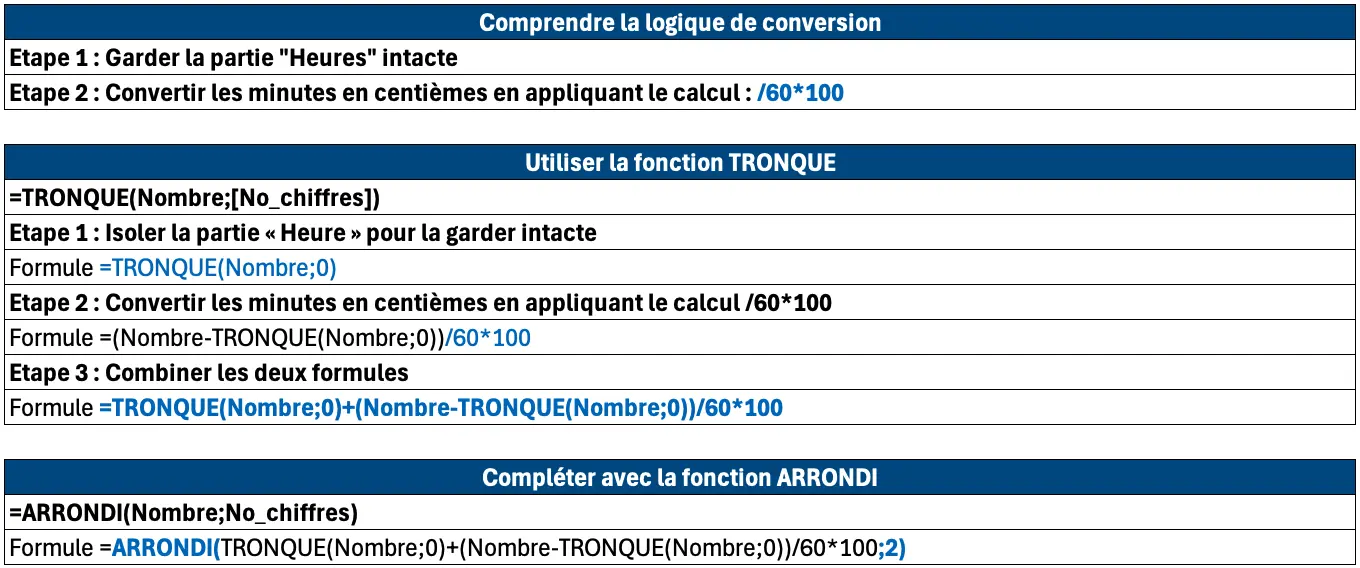
Comprendre la logique de conversion
Une heure traditionnelle est divisée par 60 minutes, tandis qu’une heure en centièmes est divisée par 100. La conversion consiste donc d’une part à garder la partie « heures » intacte et d’autre part à convertir les minutes en centièmes en appliquant le calcul suivant : /60*100
Convertir des heures en centièmes avec la fonction TRONQUE
L’utilisation de la fonction TRONQUE pour convertir des heures en centièmes vous permet de standardiser le format des heures pour un traitement plus éclairé des données.
Définition
La fonction TRONQUE permet d’arrondir un nombre en supprimant des décimales.
Syntaxe
TRONQUE(Nombre;[No_chiffres])
| Argument | Description |
| Nombre (obligatoire) | Nombre pour lequel tu veux supprimer des décimales. |
| [No_chiffres] (facultatif) | Nombre entier de décimales du Nombre à garder. Par défaut, [No_chiffres] = 0. |
Mise en application
Isoler la partie « Heure » pour la garder intacte
On souhaite isoler la partie « Heure » de 4h25, renseigné 4,25 sur Excel.

Formule
=TRONQUE(A2;0)
Résultat : 4
Convertir les minutes en centièmes en appliquant le calcul /60*100
On souhaite isoler la partie « Minutes » de 4h25, renseigné 4,25 sur Excel et obtenir la valeur en centièmes.
Formule
=(A2-TRONQUE(A2;0))/60*100
Résultat : 0,4166667
Combiner les deux formules
On souhaite convertir 4h25, renseigné 4,25 sur Excel et obtenir la valeur en centièmes.
Formule
=TRONQUE(A2;0)+(A2-TRONQUE(A2;0))/60*100
Résultat : 4,4166667
Arrondir avec la fonction ARRONDI
L’utilisation de la fonction ARRONDI pour compléter la conversion des heures en centièmes vous permet d’apporter de la clarté et de la précision dans vos données.
Définition
La fonction ARRONDI permet d’arrondir un nombre automatiquement en fonction du nombre de chiffres souhaité.
Syntaxe
ARRONDI(Nombre;No_chiffres)
| Argument | Description |
| Nombre (obligatoire) | Nombre que tu veux arrondir automatiquement. |
| No_chiffres (obligatoire) | Nombre entier de chiffres à prendre en compte pour arrondir le Nombre : - No_chiffres > 0 : le Nombre est arrondi automatiquement à la décimale en fonction du nombre spécifié. - No_chiffres = 0 : le Nombre est arrondi automatiquement au nombre entier le plus proche. - No_chiffres < 0 : le Nombre est arrondi automatiquement à gauche de la virgule à la valeur en fonction du nombre spécifié. |
Mise en application
On souhaite convertir 4h25, renseigné 4,25 sur Excel et obtenir la valeur en centièmes et arrondir à deux décimales.
Formule
=ARRONDI(TRONQUE(A2;0)+(A2-TRONQUE(A2;0))/60*100;2)
Résultat : 4,42
Et voilà, vous êtes maintenant armé(e) pour afficher un message personnalisé si une donnée est manquante lors d’une RECHERCHEV et ainsi donner davantage de précision et de clarté dans vos analyses.


Excel : l'outil que tout le monde connait… mais que personne n'exploite à plein potentiel !
Morpheus Formation est un organisme certifié Qualiopi spécialisé sur Excel 2.0.
Nous proposons des formations Excel à distance par niveau, métier ou compétences recherchées qui sont finançables (CPF & OPCO).
Notre méthode d'apprentissage est déjà testée et approuvée par plusieurs grandes entreprises (CAC 40) et plus de 1400 apprenants avec un taux de satisfaction de 9,7 sur 10 depuis 2021 !
FAQ
Que faire si les données ne sont pas au bon format ?
Si vos données ne sont pas au format numérique requis, vous devez d'abord les convertir en un format compatible (heures et minutes exprimées avec une virgule).
Puis-je appliquer cette méthode à un grand ensemble de données ?
Oui, la formule peut être appliquée à une plage de cellules en l'étendant sur plusieurs lignes ou colonnes. Utilisez le remplissage automatique d'Excel pour gagner du temps.
Est-il possible d’adapter cette méthode pour d’autres formats horaires ?
Oui, la logique de conversion peut être adaptée à d'autres besoins, comme transformer des jours en heures où le calcul à appliquer sera /24.
Exemple de mise en application :
On souhaite convertir 1 jour et 5h, renseigné 1,5 en cellule A2 sur Excel et obtenir la valeur en centièmes et arrondir à deux décimales.
Formule : =ARRONDI(TRONQUE(A2;0)+(A2-TRONQUE(A2;0))/24;2)
Résultat : 1,02
Que faire en cas d'erreurs de calcul ?
Vérifiez que les données d'entrée sont correctement saisies et qu'aucune cellule ne contient de texte ou de valeurs incorrectes. Assurez-vous également que la formule est correctement écrite.
POUR ALLER PLUS LOIN
Découvrez notre formation gratuite sur les 11 incontournables d'Excel. Cette formation reprend les indispensables à connaître en 2025.
Et bien entendu, si vous avez besoin d'aller plus rapidement dans votre progression, découvrez notre formation Excel certifiante finançable avec le CPF ou choisir notre formation Excel à Paris.



 / CPF
/ CPF