


Résumer cet article avec :


Vos fichiers Excel sont souvent remplis de trous ? Emails manquants, numéros incomplets, cellules vides qui faussent vos rapports… Bonne nouvelle : Excel propose des solutions simples pour compter vos cellules non vides. Vous gagnez du temps, vous fiabilisez vos données et vous évitez des heures de vérifications manuelles.

Alors, comment compter le nombre de cellules non vides sur Excel ? Trois solutions existent :
- NB : pour compter uniquement les cellules contenant des nombres.
- NBVAL : pour identifier toutes les cellules non vides, qu’il s’agisse de texte ou de chiffres.
- NB.VIDE : pour analyser l’inverse et mesurer les champs vides.
Vous allez voir comment ces trois fonctions se complètent, avec des exemples concrets et activables.
Vidéo :
Comment compter le nombre de cellules non vides sur Excel ?
Dans cette vidéo, notre formateur Benjamin vous montre les 3 meilleurs fonctions pour compter le nombre de cellules non vides.
Envie de manipuler en même temps que notre tutoriel ? Téléchargez gratuitement notre fichier d'exercice !
Fonction NBVAL : la formule la plus simple pour compter les cellules non vides sur Excel
La fonction NBVAL est l’outil incontournable pour savoir combien de cellules sont renseignées dans une plage. Contrairement à NB, elle ne se limite pas aux nombres. Elle considère toute cellule remplie comme "non vide", qu’il s’agisse de texte, de chiffres ou même d’une formule qui renvoie une valeur.
Syntaxe :
=NBVAL(plage)
Exemple :
Vous gérez une liste de collaborateurs avec 10 lignes. Sur ces 10 lignes, 6 adresses email sont renseignées. Avec =NBVAL(B2:B11), Excel vous donne directement le nombre de champs exploitables.
Astuce rapide : inutile parfois d’écrire une formule. Sélectionnez directement une plage dans Excel et regardez la barre d’état en bas à droite : vous y verrez le nombre de cellules non vides.
À retenir : NBVAL est la formule Excel nombre de cellules non vides la plus pratique, car elle compte tout ce qui est renseigné, qu’il s’agisse de texte, de chiffres ou de résultats de formules.
➡️ Mais parfois, vous voulez cibler uniquement les chiffres. Dans ce cas, utilisez NB.
💡 Envie de maîtriser davantage la fonction NBVAL ? Lisez notre guide complet sur la Fonction NBVAL Excel

Quel est mon niveau sur Excel ?
Testez gratuitement votre niveau avec notre quiz Excel (≈ 7 min). Accédez immédiatement à vos résultats, avec un corrigé détaillé et des ressources pour progresser.
Fonction NB : compter uniquement les cellules numériques
La fonction NB est souvent la première que l’on teste pour compter des cellules mais elle est plus restrictive. Sa particularité : elle ne prend en compte que les cellules contenant des nombres.
Syntaxe :
=NB(plage)
Exemple :
Vous avez une colonne Âge avec 10 valeurs numériques. Avec =NB(A2:A11), le résultat affichera 10.
Mais attention :
- Si vous appliquez la même formule sur une colonne Email ou Téléphone, le résultat sera 0. Pourquoi ? Parce que les adresses sont du texte, et les numéros de téléphone sont souvent stockés comme texte pour conserver le zéro initial.
À retenir : utilisez NB uniquement pour des colonnes chiffrées (montants, quantités, âges). Pour tout le reste, il faudra passer à une autre fonction.
➡️ Et si vous souhaitez ajouter une condition spécifique ? C’est là que NB.SI entre en jeu.
💡 Envie de tout connaître sur la fonction NB.SI ? Consultez notre guide complet sur la Fonction NB Excel
Fonction NB.VIDE : identifier et analyser les cellules vides sur Excel
La fonction NB.VIDE fait exactement l’inverse de NBVAL. Elle ne compte pas les cellules renseignées, mais celles qui sont réellement vides.
Syntaxe :
=NB.VIDE(plage)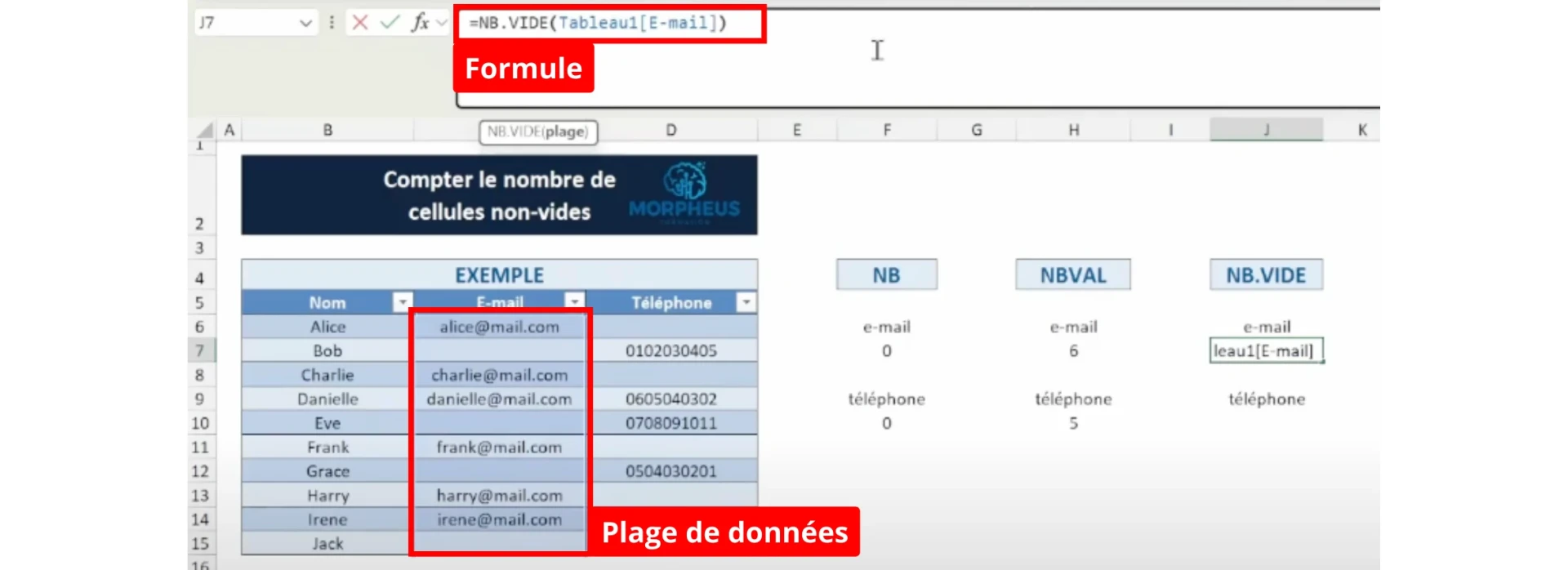
Exemple :
Vous avez une base de clients avec 200 lignes. Si vous appliquez =NB.VIDE(B2:B201) sur la colonne Email, Excel vous renverra le nombre exact de champs vides.
Résultat : vous savez immédiatement combien de contacts n’ont pas encore renseigné leur adresse email.
Cette fonction devient très puissante lorsqu’on la combine avec NBVAL. Ensemble, elles permettent de calculer la proportion de champs manquants dans vos données.
Exemple pratique :
=NB.VIDE(B2:B11)/(NBVAL(B2:B11)+NB.VIDE(B2:B11))Résultat : le pourcentage de cellules vides dans la colonne Email.

💡 Dans une base de 10 adresses avec 4 manquantes, vous obtenez 40 % de vide. Une information précieuse pour juger de la qualité de vos données.
À retenir : NB.VIDE vous alerte sur ce qui manque. En l’associant à NBVAL, vous suivez facilement la complétude de vos fichiers.
💡 Pour en savoir plus sur la Fonction NB.VIDE Excel
Comparatif des 3 méthodes pour compter les cellules non vides sur Excel
Pour éviter toute confusion, comparons rapidement NBVAL, NB et NB.SI. Ce tableau vous aide à savoir quand utiliser chaque fonction.
| Fonction | Utilisation principale | Exemple concret | Limites |
|---|---|---|---|
| NBVAL | Compter toutes les cellules non vides | Nombre d’emails renseignés dans une base | Ne distingue pas le type de donnée |
| NB | Compter uniquement les cellules numériques | Nombre d’âges saisis dans une colonne | Ignore texte et numéros stockés en texte |
| NB.SI | Compter les cellules non vides selon une condition | Compter uniquement les emails Gmail | Nécessite de définir un critère |
Applications pratiques pour vos fichiers Excel professionnels
Ces trois fonctions simples deviennent de vrais alliés dans votre travail quotidien. Elles vous aident à contrôler vos données, gagner du temps et fiabiliser vos analyses.
1. Vérifier la complétude d’une base de données
- Contrôlez combien de collaborateurs n’ont pas renseigné leur email ou leur téléphone.
- Repérez rapidement les champs manquants avant une campagne de communication.
2. Identifier les colonnes problématiques
- Dans un tableau de suivi de ventes, une colonne de montants partiellement vide peut fausser vos totaux.
- Avec NBVAL et NB.VIDE, vous repérez en quelques secondes où l’information manque.
3. Suivre la qualité des fichiers au fil du temps
- Comparez le pourcentage de cellules vides entre deux mois.
- Détectez si la collecte de données s’améliore ou régresse.
4. Gagner du temps dans la mise à jour de vos rapports
- Plus besoin de parcourir vos fichiers ligne par ligne.
- Une formule bien placée vous donne immédiatement le nombre de champs renseignés. Vous pouvez même aller plus loin, par exemple faire une somme cellule non vide Excel pour totaliser uniquement les valeurs renseignées.
À retenir : NB, NBVAL et NB.VIDE ne sont pas de simples outils théoriques. Ce sont des leviers concrets pour transformer vos fichiers en sources fiables et exploitables.

Formation Excel 2.0 Offerte 🎁
Nous avons élaboré une série d'emails, spécialement conçue pour vous permettre de vous former sur Excel à un rythme constant et soutenu. Voilà ce que vous allez recevoir :
- 5 mails d'initiation pour gagner du temps avec Excel.
- + des 15 fichiers d'exercices sur Excel.
- 2 heures de vidéos offertes sur les bonnes pratiques, TCD et Power Query.
Comprendre les bases du comptage dans Excel
Avant de plonger dans les formules, clarifions un point essentiel : Excel ne traite pas toutes les cellules de la même manière. Une cellule peut contenir un nombre, du texte, une formule ou rester vide. Et selon le cas, la fonction que vous utilisez renverra un résultat différent.
Prenons un exemple simple. Imaginez un tableau avec trois colonnes :
- Nom : texte
- Email : texte
- Téléphone : chiffres mais au format texte (pour garder le zéro au début)
👉 Si vous utilisez la fonction NB sur la colonne Email, le résultat sera zéro. Pourquoi ? Parce que cette fonction ne reconnaît que les nombres.
👉 À l’inverse, la fonction NBVAL comptera bien les emails renseignés, car elle considère toute cellule remplie comme "non vide".
Pour qui est-ce utile ?
Ces fonctions sont indispensables si vous travaillez dans :
- Les RH (bases collaborateurs à vérifier),
- La finance (suivi de montants renseignés),
- Le marketing (bases emails pour vos campagnes),
- Ou encore la gestion de projet (contrôler l’avancement et les données saisies).
Comprendre cette logique est essentiel pour ne pas tomber dans le piège de mauvais résultats. Dans la suite, vous allez découvrir ces trois fonctions en détail, avec des cas concrets qui vous permettront d’analyser vos données sans erreur.
En résumé...
Vous connaissez désormais trois fonctions clés pour compter vos cellules non vides Excel et fiabiliser vos données :
- NBVAL : la plus polyvalente pour compter toutes les cellules renseignées, qu’elles contiennent du texte ou des chiffres.
- NB : idéale pour cibler uniquement les colonnes numériques (montants, âges, quantités).
- NB.VIDE : indispensable pour mesurer ce qui manque et calculer le taux de complétude.
En les utilisant ensemble, vous transformez vos fichiers : moins de temps perdu à vérifier ligne par ligne, des rapports plus fiables et une vision claire de la qualité de vos données.
En bref, avec trois formules simples, vous passez de “combien d’erreurs ai-je dans mon fichier ?” à “combien d’heures ai-je gagné grâce à Excel cette semaine ?”
Vous pourriez aussi aimer ces astuces Excel
Vous voulez aller plus loin dans le nettoyage et la fiabilisation de vos données ? Voici trois tutoriels pratiques qui complètent parfaitement l’usage de NBVAL, NB et NB.SI.
- Pour fiabiliser vos bases de données et éviter les erreurs liées aux répétitions, découvrez comment supprimer les doublons dans Excel
- Gagnez du temps dans vos saisies et sécurisez vos fichiers grâce aux astuces pour éviter les doublons dans Excel
- Avec la fonction CTRL+E dans Excel, laissez-le reconnaître vos modèles et compléter automatiquement vos colonnes
- Mettez en évidence vos valeurs importantes ou vos cellules vides en utilisant la mise en forme conditionnelle dans Excel
Allez plus loin sur Excel avec une formation adaptée à votre niveau
Vous cherchez à gagner du temps et à progresser vraiment sur Excel ? Nos formations Excel sont conçues pour s’adapter à votre niveau et vos besoins :
- Un formateur expert attitré : il vous accompagne du début à la fin, sur vos fichiers réels.
- Un programme personnalisé : chaque contenu est ajusté à vos objectifs métier (RH, finance, gestion, marketing, etc.).
- Des séances courtes et flexibles : planifiez vos créneaux en semaine, le soir ou même le week-end.
- Des exercices pratiques et interactifs : pour appliquer immédiatement ce que vous apprenez.
- Une certification reconnue (TOSA/ENI) : valorisez vos compétences sur le marché de l’emploi.
- Un suivi après la formation : pour consolider vos acquis et rester confiant dans vos usages quotidiens.

Que vous soyez débutant, intermédiaire ou avancé, notre méthode Excel 2.0 vous aide à transformer vos fichiers en outils fiables, clairs et puissants.
FAQ - Vos questions fréquentes sur le comptage des cellules non vides
Pour compter le nombre de cellules non vides sur Excel, la fonction NBVAL est la plus adaptée. Elle compte toutes les cellules renseignées, qu’il s’agisse de texte, de nombres ou de résultats de formules.
Pour savoir combien y a t-il de cellules non vides, la formule la plus simple est =NBVAL(plage). Si vous souhaitez compter uniquement les nombres, utilisez plutôt =NB(plage).
Pour appliquer un critère, combinez NBVAL avec NB.SI ou SOMMEPROD. Par exemple, vous pouvez compter uniquement les cellules non vides contenant un certain texte.
La fonction NB compte uniquement les cellules contenant des nombres. La fonction NBVAL, elle, inclut tout ce qui est renseigné, même du texte.
Utilisez la fonction SI. Exemple : =SI(A1<>"";"Renseigné";"Vide") vous permet d’afficher un message selon que la cellule est vide ou non.
Oui, avec SOMME.SI. Exemple : =SOMME.SI(A1:A10;"<>";B1:B10) additionne uniquement les valeurs associées aux cellules non vides.





 / CPF
/ CPF