


Résumer cet article avec :


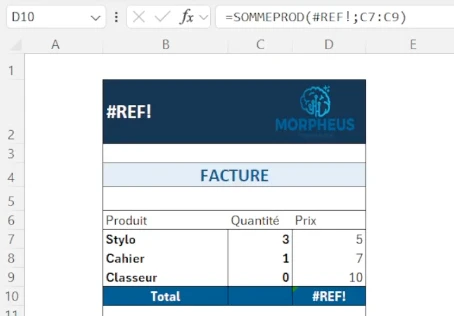
L’erreur #REF Excel est l’une des plus frustrantes. Elle surgit en plein milieu d’un calcul et bloque vos résultats. La cause est simple : votre formule fait référence à une cellule qui n’existe plus. Cela arrive souvent après la suppression d’une colonne ou d’une ligne.
Alors, comment corriger l’erreur #REF ! ?
La solution la plus rapide consiste à rétablir la référence manquante ou à utiliser les tableaux structurés Excel, qui adaptent automatiquement vos formules. En deux secondes, le problème est résolu.
Dans cet article, nous allons voir ce que signifie cette erreur, comment la corriger pas à pas, et surtout comment l’éviter définitivement.
Vidéo : Erreur #REF! dans EXCEL : comment L’ÉVITER en 2 SECONDES
Dans cette vidéo, notre formateur Gauthier vous explique d'où vient l'erreur #REF! et comment la corriger rapidement.
Corriger rapidement une erreur #REF Excel
Face à une erreur #REF Excel, la première étape consiste à identifier la cellule manquante. Votre objectif est simple : rétablir la bonne référence pour que le calcul fonctionne à nouveau.
Prenons l’exemple classique d’une formule qui multiplie une quantité par un prix.
Si vous supprimez la colonne des quantités, Excel ne trouve plus la donnée et renvoie #REF!.
La correction est alors immédiate :
- Remettez en place la donnée manquante (par exemple, la colonne supprimée).
- Modifiez la formule pour qu’elle pointe vers la bonne cellule.

Cela prend deux secondes, mais il faut rester vigilant : si la même cellule est utilisée dans plusieurs formules, le risque d’oublier une correction augmente.
Corriger plusieurs erreurs #REF! sur Excel en même temps
Si l’erreur se répète dans tout le fichier, plusieurs techniques existent pour corriger en masse :
1. Rechercher et remplacer l'erreur #REF!
- Sélectionnez la plage concernée.
- Appuyez sur Ctrl+F, puis allez dans Remplacer.
- Dans Rechercher, tapez
#REF. - Dans Remplacer par, saisissez la référence correcte.
- Cliquez sur Remplacer tout.
⚠️ Vérifiez vos formules après coup pour éviter des incohérences.
2. Automatiser votre correction avec une macro
- Enregistrez une macro qui parcourt vos cellules et détecte les #REF.
- Programmez-la pour remplacer l’erreur par une valeur ou une référence valide.
- Cette méthode est utile si vous gérez régulièrement de gros volumes de données.
3. Évaluer et corriger par lot l'erreur #REF!
- Utilisez Évaluer la formule sur une plage entière pour analyser rapidement plusieurs cellules affectées.
- Cela permet de comprendre l’origine commune des erreurs.
4. Prévenir les erreurs #REF! avec des tableaux dynamiques
- En convertissant vos données en tableau (raccourci CTRL+L), vos formules s’adaptent automatiquement aux ajouts ou suppressions.
- Vous évitez ainsi des erreurs #REF récurrentes liées aux plages statiques.
Avec ces techniques, vous pouvez non seulement corriger vos erreurs actuelles, mais aussi sécuriser vos fichiers pour l’avenir.
Nous allons maintenant voir comment anticiper cette erreur et ainsi l'éviter.

Formation Excel 2.0 Offerte 🎁
Nous avons élaboré une série d'emails, spécialement conçue pour vous permettre de vous former sur Excel à un rythme constant et soutenu. Voilà ce que vous allez recevoir :
- 5 mails d'initiation pour gagner du temps avec Excel.
- + des 15 fichiers d'exercices sur Excel.
- 2 heures de vidéos offertes sur les bonnes pratiques, TCD et Power Query.
Anticiper l’erreur #REF avant qu’elle n’apparaisse
Corriger une erreur #REF Excel est simple. Mais le plus efficace reste d’anticiper pour éviter qu’elle ne se produise. Excel propose plusieurs outils intégrés pour repérer les cellules liées à une formule.
Repérer les dépendants
Un dépendant est une formule qui dépend d’une cellule.
- Sélectionnez une cellule source (par exemple D10).
- Dans l’onglet Formules, cliquez sur Repérer les dépendants.
- Excel affiche les formules impactées par cette cellule.
Repérer les antécédents
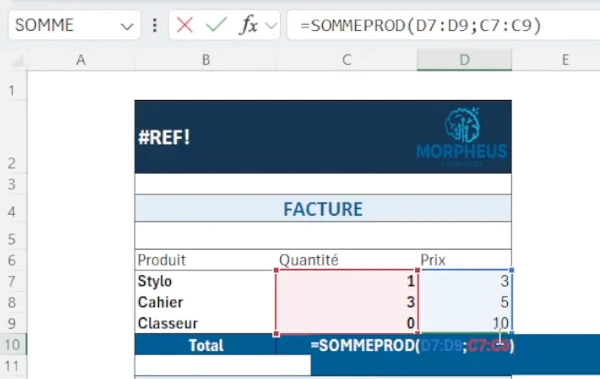
Un antécédent est une cellule utilisée dans une formule.
- Sélectionnez une cellule contenant une formule.
- Dans l’onglet Formules, cliquez sur Afficher les formule.
- Toutes vos formules s'affichent et mettent en évidence les plages de cellules concernées lorsque vous cliquez dessus.
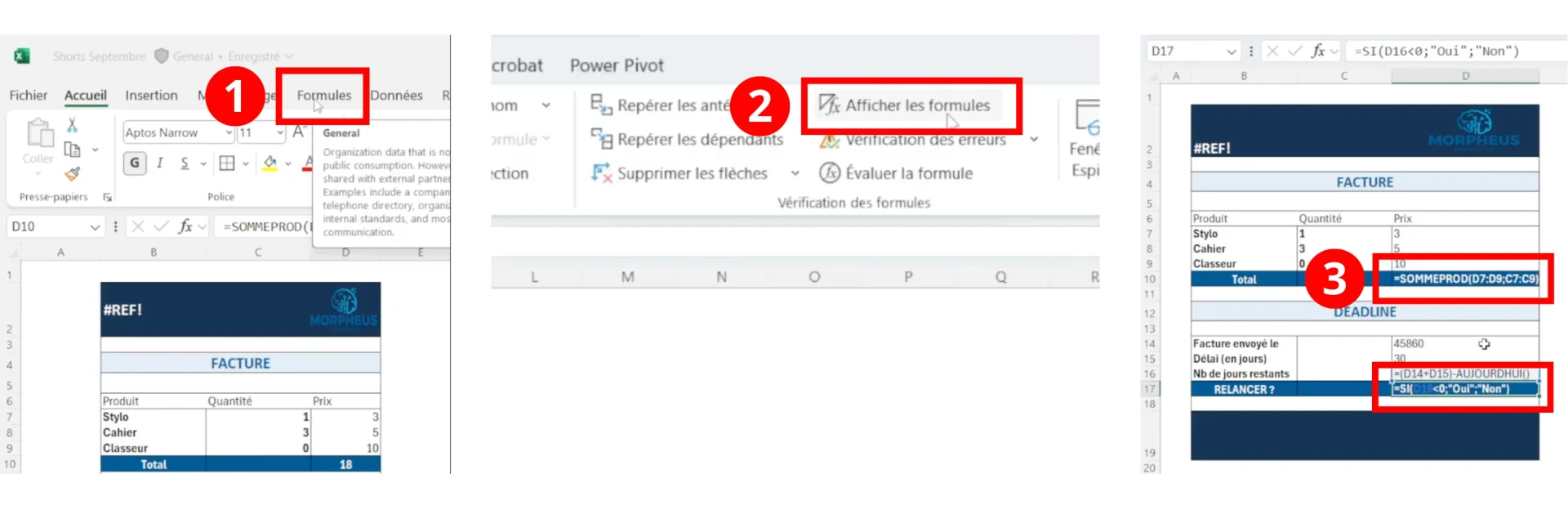
Exemple : si votre cellule B4 contient =B1-B2-B3, Excel mettra en valeur B1, B2 et B3 comme antécédents.
Repérer les dépendants
Un dépendant est une formule qui dépend d’une cellule.
- Sélectionnez une cellule source (par exemple B3).
- Dans l’onglet Formules, cliquez sur Repérer les dépendants.
- Excel affiche les formules impactées par cette cellule.
Ainsi, si vous supprimez B3, vous savez immédiatement quelles formules seront touchées.
Grâce à ces outils, vous réduisez fortement le risque de casser vos calculs en supprimant ou modifiant une cellule clé.
Méthodes avancées pour éviter les #REF dans Excel
Au-delà des outils de diagnostic, Excel propose des méthodes puissantes pour rendre vos fichiers plus robustes.
Utiliser les tableaux structurés
C’est l’astuce la plus efficace pour éviter que votre cellule affiche un #REF Excel.
- Sélectionnez vos données.
- Utilisez le raccourci CTRL+L pour transformer votre plage en tableau.
- Excel attribue automatiquement un nom à chaque colonne.
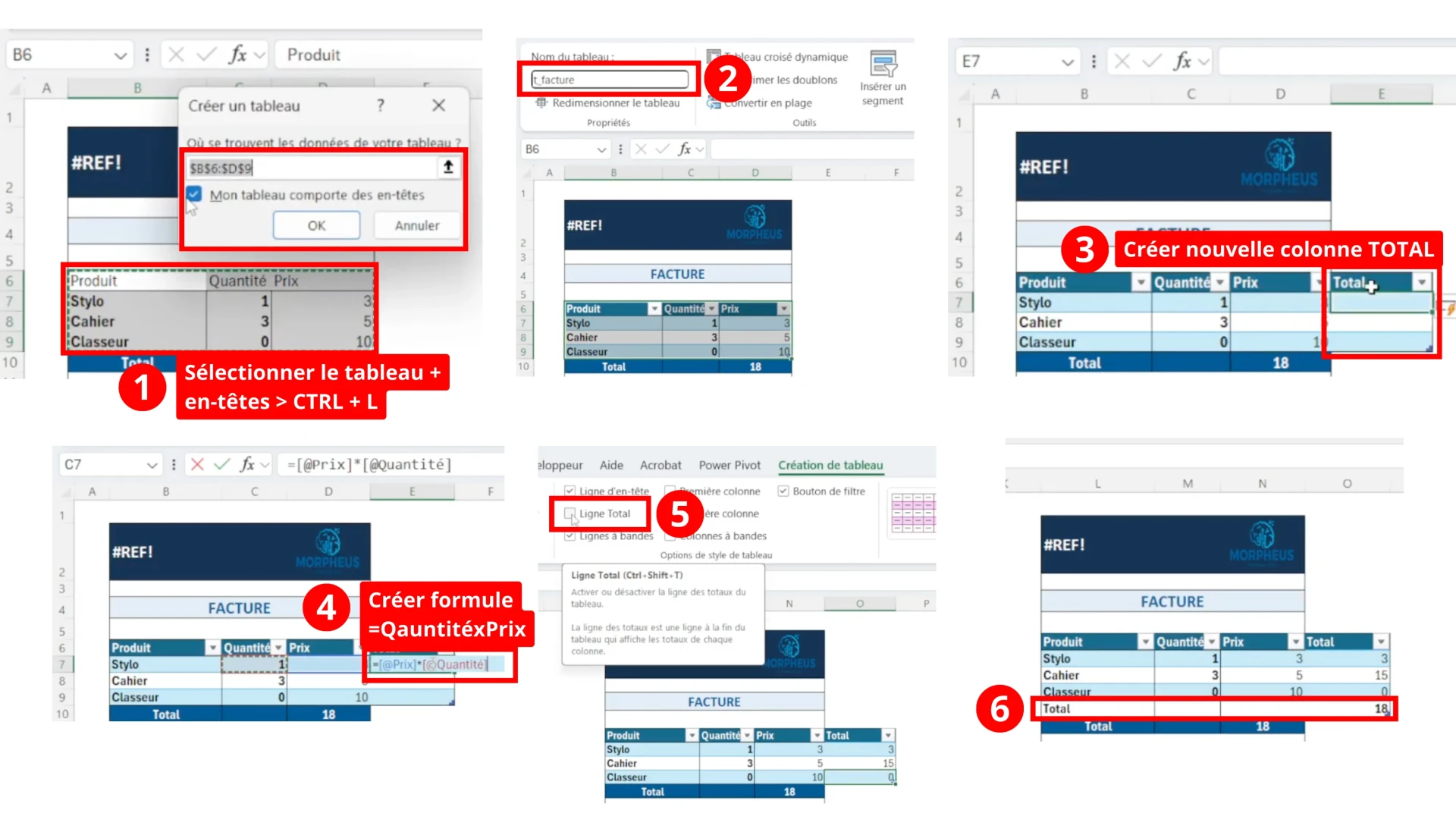
Dès lors, vos formules ne pointent plus vers des cellules fixes (B2, C2…) mais vers des noms de colonnes.
Exemple :=Prix*Quantité au lieu de =B2*C2.
Résultat : si vous insérez une colonne, renommez une en-tête ou réorganisez vos données, la formule s’adapte automatiquement. Vous évitez ainsi la casse et l’apparition de #REF!.
Bonnes pratiques supplémentaires
- Nommez vos plages de données (Formules > Définir un nom).
- Organisez vos données dans des tableaux clairs avec filtres et tris.
- Contrôlez régulièrement vos formules grâce à l’option Afficher les formules dans l’onglet Formules.
En appliquant ces méthodes, vos fichiers deviennent beaucoup plus solides. Vous réduisez les risques d’erreurs et gagnez un temps précieux sur la maintenance de vos modèles Excel.

Quel est mon niveau sur Excel ?
Testez gratuitement votre niveau avec notre quiz Excel (≈ 7 min). Accédez immédiatement à vos résultats, avec un corrigé détaillé et des ressources pour progresser.
Tout savoir sur l’erreur #REF dans Excel
L’erreur #REF Excel correspond à une référence de cellule non valide. Concrètement, votre formule cherche une donnée qui n’existe plus. C’est pourquoi elle renvoie #REF! au lieu du résultat attendu.
Les causes les plus fréquentes de l'erreur #REF Excel
- La suppression d’une ligne ou d’une colonne utilisée dans une formule.
- Le collage de cellules qui écrase une référence existante.
- Une liaison de cellule rompue ou non valide.
- Des problèmes liés à certaines fonctions comme RECHERCHEV, INDEX ou INDIRECT, qui renvoient #REF si l’argument dépasse la plage disponible.
Diagnostiquer l’origine de l’erreur #REF!
Avant de corriger, il est essentiel d’identifier la source du problème :
- Utilisez l’outil Évaluer la formule (onglet Formules) pour analyser pas à pas le calcul et voir où la référence se casse.
- Servez-vous du suivi des dépendances (Repérer les antécédents / dépendants) pour visualiser les liens entre cellules.
- Vérifiez manuellement : sélectionnez la cellule qui affiche #REF, regardez dans la barre de formule où se situe la référence invalide, puis cliquez sur la formule pour vérifier que toutes les plages existent encore.
Exemple de l'erreur #REF!
Prenons un exemple. Vous calculez le résultat d’une entreprise à partir de son chiffre d’affaires, de ses charges variables et de ses charges fixes :
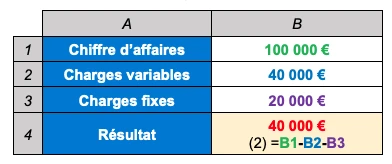
La formule utilisée est :=B1-B2-B3
Si vous supprimez les charges fixes (cellules A3 et B3), le résultat devient :

La formule se transforme automatiquement en :=B1-B2-#REF!
Voilà pourquoi cette erreur est si courante : elle apparaît dès qu’Excel ne parvient plus à localiser une donnée essentielle à vos calculs.
Ce qu’il faut retenir
L’erreur #REF Excel est fréquente mais elle n’est pas une fatalité. Elle apparaît lorsqu’une formule fait référence à une cellule supprimée ou déplacée.
Nous avons vu :
- Ce que signifie l’erreur et pourquoi elle se produit.
- Comment la corriger rapidement en rétablissant la bonne référence.
- Les outils pour repérer les antécédents et dépendants afin d’anticiper les risques.
- Les méthodes avancées comme les tableaux structurés et le nommage de plages pour fiabiliser vos fichiers.
En appliquant ces pratiques, vous transformez vos feuilles de calcul : moins d’erreurs, plus de fluidité et surtout un gain de temps considérable.
Vous êtes souvent confronté aux messages d'erreurs dans Excel ?
Ne laissez plus ces messages bloquer vos calculs. Avec les bons réflexes, vous pouvez identifier leur origine et les corriger dès qu’ils apparaissent. Vos analyses gagneront en clarté et en sérénité.
Le GUIDE COMPLET des erreurs sur Excel
Vous perdez du temps à cause des messages d’erreur dans Excel, comme #DIV/0! ou #VALEUR! ? Pas de panique : nous avons rassemblé dans ce guide complet toutes les explications claires et pratiques pour comprendre leur origine et les corriger rapidement.

Parce qu’apprendre est plus simple pas à pas, retrouvez ci-dessous nos guides détaillés sur chaque erreur fréquente :
- Découvrez comment corriger l’erreur #NOM? sur Excel orsque la fonction est mal orthographiée.
- Comment résoudre rapidement une erreur #VALEUR! dans Excel liée à un mauvais type de données.
- Apprenez à corriger l’erreur #PROPAGATION sur Excel quand une formule déborde.
Passez au niveau supérieur avec notre formation Excel débutant
Corriger l’erreur #REF! dans Excel est une première victoire. Mais si vos fichiers restent fragiles, si vos calculs manquent de fiabilité ou si les mêmes erreurs reviennent sans cesse, c’est le signe qu’il faut consolider vos bases.
Notre formation Excel débutant a été pensée pour transformer votre pratique :
- Un formateur expert dédié, disponible pour répondre à vos questions en direct.
- Des exercices progressifs et concrets, pour ancrer les bons réflexes.
- Un apprentissage sur vos propres fichiers, afin de résoudre vos problèmes réels.
- Un format flexible : en présentiel ou à distance, selon votre rythme.

Notre résultat : vous gagnez en confiance, vos fichiers deviennent fiables et vous économisez plusieurs heures chaque semaine.
FAQ - Vos questions fréquentes sur l'erreur #REF! sur Excel
Pour corriger un #REF sur Excel, il faut identifier la cellule supprimée ou déplacée et remettre la bonne référence dans la formule. Dans certains cas, vous devrez rétablir la donnée manquante ou recréer la partie supprimée du tableau.
Pour repérer toutes les cellules avec #REF Excel, utilisez le raccourci F5 → “Atteindre spécial” → Formules → cochez “Erreurs”. Excel sélectionne alors toutes les erreurs présentes dans la feuille.
Il n’existe pas de correction automatique pour l’erreur #REF Excel. Il faut retrouver la référence perdue et la réinsérer manuellement dans la formule pour restaurer le calcul.
Oui, les tableaux structurés réduisent fortement le risque d’erreur #REF Excel. En effet, vos formules s’adaptent automatiquement quand vous ajoutez, supprimez ou renommez des colonnes.
Oui, vous pouvez masquer une erreur #REF Excel avec la fonction SIERREUR. Cependant, cela ne corrige pas le problème : il vaut mieux identifier et corriger la référence manquante.
Vous pouvez également remplacer un #REF par 0 dans Excel en enveloppant votre formule dans SIERREUR. Exemple : =SIERREUR(formule;0). Ainsi, si une erreur #REF apparaît, Excel affichera 0 au lieu du message d’erreur.
Un RECHERCHEV renvoie #REF lorsque le numéro de colonne indiqué dépasse la plage sélectionnée. Par exemple, si vous demandez la 5e colonne alors que votre plage n’en contient que 4. Vérifiez toujours que l’index de colonne est correct.
Oui, une formule avec INDIRECT peut afficher #REF si l’adresse indiquée n’existe pas ou a été supprimée. Par exemple, si INDIRECT pointe vers une cellule d’une feuille supprimée, le résultat sera #REF.



 Félicitations ! Votre ebook Excel offert !
 / CPF
/ CPF