


Résumer cet article avec :


Vous tombez régulièrement sur la #NOM erreur Excel sans comprendre pourquoi ? Cette anomalie survient lorsque le logiciel ne reconnaît pas un élément de votre formule. Résultat : vos calculs s’arrêtent net, vos analyses sont faussées, et vous perdez un temps précieux à chercher d’où vient le problème.
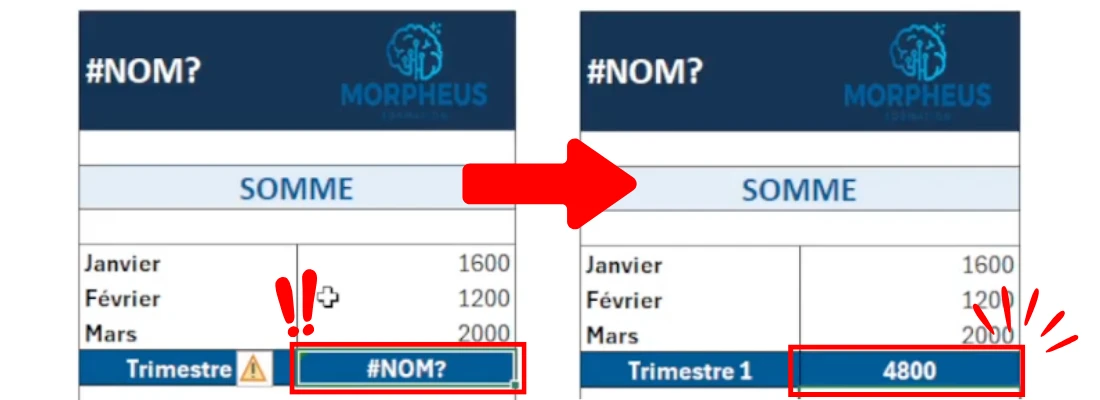
La bonne nouvelle, c’est qu’il suffit souvent d’une simple correction pour la résoudre : vérifier l’orthographe de la fonction, mettre le texte entre guillemets ou contrôler vos références. Bref, rien d’insurmontable si vous connaissez les bons réflexes.
Dans cet article, vous allez découvrir ce qui déclenche l’erreur #NOM, comment la corriger pas à pas, et surtout comment l’éviter pour de bon dans vos prochains fichiers.
Vidéo : Comment corriger l’erreur #NOM? dans Excel ?
Dans cette courte vidéo, notre formateur Gauthier vous explique l'origine de l'erreur #NOM? et comment la corriger.
Comment corriger efficacement l’erreur #NOM Excel ?
Pour corriger une #NOM erreur Excel, il suffit de vérifier étape par étape ce que la formule contient. Dans la majorité des cas, une petite modification suffit.
Voici les corrections les plus fréquentes :
| Situation | Formule erronée | Correction | Explication |
|---|---|---|---|
| Fonction mal orthographiée | =SOME(B2:B4) | =SOMME(B2:B4) | Vérifier l’orthographe de la fonction. |
| Fonction en anglais | =AVERAGE(C2:C4) | =MOYENNE(C2:C4) | Adapter la fonction à la langue de votre Excel. |
| Nom inexistant | =SOMME(Bénéfice) | =SOMME(C2:C4) | Vérifier que le nom est défini ou utiliser la plage réelle. |
| Texte non encadré | =SI(C2>=3000;Oui;Non) | =SI(C2>=3000;"Oui";"Non") | Encadrer le texte avec des guillemets. |

Notre conseil : quand vous avez un doute, utilisez l’autocomplétion d’Excel. Dès que vous commencez à taper le nom d’une fonction, Excel vous propose une liste. Cela réduit considérablement le risque d’erreur.
Avec ces corrections simples, vos calculs se remettent à fonctionner instantanément.
💡 À savoir sur SIERREUR et SIERR
Les fonctions SIERREUR et SIERR ne corrigent pas l’erreur #NOM Excel.
Pourquoi ? Parce que cette erreur provient d’une mauvaise syntaxe (fonction mal écrite, nom inexistant, texte sans guillemets).
Ces fonctions se contentent de masquer le message d’erreur, sans résoudre la cause. La seule solution efficace reste de corriger la formule directement.

Formation Excel 2.0 Offerte 🎁
Nous avons élaboré une série d'emails, spécialement conçue pour vous permettre de vous former sur Excel à un rythme constant et soutenu. Voilà ce que vous allez recevoir :
- 5 mails d'initiation pour gagner du temps avec Excel.
- + des 15 fichiers d'exercices sur Excel.
- 2 heures de vidéos offertes sur les bonnes pratiques, TCD et Power Query.
Les causes les plus fréquentes de l’erreur #NOM
L’erreur #NOM Excel n’apparaît jamais par hasard. Elle est liée à quatre causes principales que nous rencontrons le plus souvent.
1. Fonction mal orthographiée
Une simple faute de frappe suffit pour bloquer le calcul.
Exemple : taper =RECHCHEV(B2:B4) au lieu de =RECHERCHEVB2:B4).
Excel ne reconnaît pas "SOME" comme fonction valide.
2. Fonction écrite dans une autre langue
Selon la version installée, Excel reconnaît les fonctions dans la langue correspondante.
Exemple : =SUM(A1:A3) fonctionne en version anglaise, mais provoque une #NOM erreur Excel en version française. La formule correcte est =SOMME(A1:A3).
3. Nom de cellule ou de plage inexistant
Si vous utilisez un nom qui n’a jamais été défini, Excel ne sait pas à quoi il correspond.
Exemple : =SOMME(Bénéfice) renvoie une erreur si aucune plage n’a été nommée "Bénéfice".
4. Texte oublié entre guillemets et pris pour une plage de données
Excel interprète tout mot non chiffré comme une référence.
Exemple : =SI(C2>=3000;Oui;Non) génère l’erreur, car "Oui" et "Non" doivent être écrits "Oui" et "Non".
5. Coordonnée de cellule incorrecte
Une coordonnée de cellule mal saisie peut également déclencher l’erreur #NOM.
Exemple : taper =SOMME(A1;B0) alors que la cellule B0 n’existe pas.
Dans ce cas, Excel ne reconnaît pas la référence indiquée et renvoie donc une erreur.
La solution est simple : vérifier que vos coordonnées pointent bien vers des cellules réelles de votre feuille.
Ces quatre situations expliquent plus de 90 % des cas rencontrés avec cette erreur.
Astuces pour éviter de reproduire l’erreur #NOM Excel
Corriger l’erreur est simple, mais le mieux reste de l’éviter dès la saisie. Voici nos conseils pratiques :
- Activez l’autocomplétion des fonctions : commencez à taper une formule et laissez Excel proposer les fonctions correspondantes. Vous limitez ainsi les fautes de frappe.
- Vérifiez la langue de votre Excel : assurez-vous d’utiliser les fonctions dans la bonne langue. Un fichier en anglais partagé sur une version française peut déclencher une #NOM erreur Excel.
- Créez des noms définis : nommez clairement vos plages (ex. "ChiffreAffaires", "Bénéfice"). Vous gagnerez en lisibilité et en fiabilité.
- Encadrez toujours le texte avec des guillemets : sans guillemets, Excel interprète le texte comme une référence inexistante.
Utilisez aussi les outils intégrés d’Excel :
- Le vérificateur d’erreurs pour identifier rapidement l’origine du problème.
- Les balises d’erreurs qui s’affichent à côté d’une cellule erronée pour obtenir des pistes de correction.
- La fonction AIDE, accessible directement dans Excel, pour consulter la syntaxe exacte d’une formule.
Organisez vos données pour limiter les risques d’erreurs :
- Nommez vos plages via Formules > Définir un nom pour rendre vos références plus claires.
- Structurez vos tableaux avec Données > Trier et filtrer > Filtrer pour travailler sur des ensembles cohérents.
- Ajoutez des couleurs alternées pour améliorer la lisibilité.
- Regroupez vos données similaires et utilisez le tri dynamique pour classer vos valeurs automatiquement.
Ces bonnes pratiques vous permettent de gagner du temps et d’éviter les blocages inutiles dans vos fichiers.

Quel est mon niveau sur Excel ?
Testez gratuitement votre niveau avec notre quiz Excel (≈ 7 min). Accédez immédiatement à vos résultats, avec un corrigé détaillé et des ressources pour progresser.
Qu’est-ce que l’erreur #NOM? (ou #NAME?) dans Excel ?
L’erreur #NOM Excel apparaît quand un nom utilisé dans une formule n’est pas valide. En clair, le logiciel ne comprend pas ce que vous lui demandez.
Elle se produit dans plusieurs situations :
- Une fonction mal orthographiée,
- Un argument incorrect,
- Un nom de cellule ou de plage inexistant,
- Du texte saisi sans guillemets.
Prenons un exemple simple. Vous souhaitez calculer le total du chiffre d’affaires et du bénéfice sur trois mois, puis vérifier si l’objectif de 3 000 € est atteint. Plusieurs erreurs typiques peuvent se produire :
| Formule utilisée | Résultat | Cause |
|---|---|---|
=SUM(B2:B4) | #NOM? | La fonction est mal écrite (SOME au lieu de SOMME). |
=SOMME(Bénéfice) | #NOM? | Le nom "Bénéfice" n’existe pas dans la feuille. |
=SI(C2>=3000;Oui;Non) | #NOM? | Les mots Oui/Non ne sont pas entre guillemets. |
Dans tous les cas, le message d’erreur vous alerte sur un nom inconnu ou mal défini.
En résumé...
L’erreur #NOM Excel apparaît lorsqu’un élément de formule est mal écrit, inexistant ou mal défini. Une orthographe correcte, des références bien nommées et l’usage des guillemets suffisent pour la corriger et éviter qu’elle se reproduise.
Cette anomalie n’est qu’une des nombreuses erreurs qu’Excel peut générer. Vous pouvez aussi rencontrer :
- L’erreur #DIV/0! quand vous divisez par zéro,
- L’erreur #REF! lorsqu’une référence de cellule a disparu,
- L’erreur #VALEUR! en cas de type de données incompatible.
Vous rencontrez d'autres erreurs sur Excel ?
Ne laissez pas ces messages perturber vos calculs. En développant de bons réflexes, vous pouvez corriger les erreurs dès qu’elles apparaissent et avancer plus sereinement dans vos analyses.
Le GUIDE COMPLET des erreurs sur Excel
Vous perdez du temps à cause des messages d’erreur dans Excel, comme #DIV/0! ou #VALEUR! ? Pas de panique : nous avons rassemblé dans ce guide complet toutes les explications claires et pratiques pour comprendre leur origine et les corriger rapidement.

Retrouvez ci-dessous nos guides focus, pensés pour vous accompagner pas à pas sur chaque erreur.
- Découvrez comment corriger l’erreur #REF! sur Excel quand une cellule de référence disparaît.
- Comment résoudre rapidement une erreur #VALEUR! dans Excel liée à un mauvais type de données.
- Apprenez à corriger l’erreur #PROPAGATION sur Excel quand une formule déborde.
Passez au niveau supérieur avec notre formation Excel débutant
Corriger l’erreur #NOM sur Excel est un premier pas. Mais si vos fichiers contiennent encore des formules fragiles, des calculs incertains ou des erreurs qui reviennent sans cesse, c’est que vous avez besoin de consolider vos bases.
Notre formation Excel débutant est conçue pour transformer votre pratique :
- Un formateur expert attitré, qui répond à vos questions en direct.
- Des exercices progressifs et pratiques, pour ancrer les bons réflexes.
- Un apprentissage sur vos propres fichiers, afin de résoudre vos problèmes concrets.
- Un format flexible, en présentiel ou à distance, pour s’adapter à votre rythme.

Résultat : vous gagnez en confiance, vos fichiers deviennent fiables et vous économisez plusieurs heures chaque semaine.
FAQ - Vos questions fréquentes sur l'erreur #NOM? sur Excel
Cette erreur apparaît quand Excel ne reconnaît pas un élément dans votre formule : fonction mal écrite, mauvaise langue, nom inexistant ou texte non encadré de guillemets.
La solution la plus simple est de vérifier l’orthographe de la fonction, la langue utilisée (français/anglais), les références de vos cellules et d’ajouter des guillemets autour du texte.
L’erreur #NOM signale un élément inconnu dans une formule, tandis que l’erreur #REF apparaît lorsqu’une cellule de référence a été supprimée ou déplacée.
Activez l’autocomplétion des fonctions, définissez vos plages avec des noms clairs, et encadrez toujours vos textes avec des guillemets. Ces réflexes réduisent considérablement le risque de voir l’erreur réapparaître.
Oui. Tant que la formule contient cette erreur, le calcul ne s’exécute pas et vos résultats sont bloqués. Corriger l’erreur est donc essentiel pour obtenir des données fiables.
Pour corriger l’erreur #NOM Excel, vérifiez d’abord l’orthographe de la fonction. Assurez-vous d’utiliser la bonne langue (SOMME en français, SUM en anglais). Contrôlez que vos références existent et encadrez toujours le texte avec des guillemets.
Non. Les fonctions SIERREUR ou SIERR ne corrigent pas l’erreur #NOM, car il s’agit d’une erreur de syntaxe. Elles masquent le message mais ne résolvent pas la cause. La vraie solution consiste à corriger la formule directement.
L’erreur apparaît si la fonction est mal écrite, si la plage de recherche n’existe pas, ou si le critère n’est pas reconnu. Vérifiez la syntaxe complète de votre RECHERCHEV et assurez-vous que la plage est correctement définie.
- #NOM : Excel ne reconnaît pas un élément de votre formule (fonction, plage, texte).
- #VALEUR : type de données incompatible (ex. additionner un nombre et du texte).
- #NOMBRE : problème lié à un calcul numérique impossible (ex. racine carrée d’un nombre négatif).



 / CPF
/ CPF