

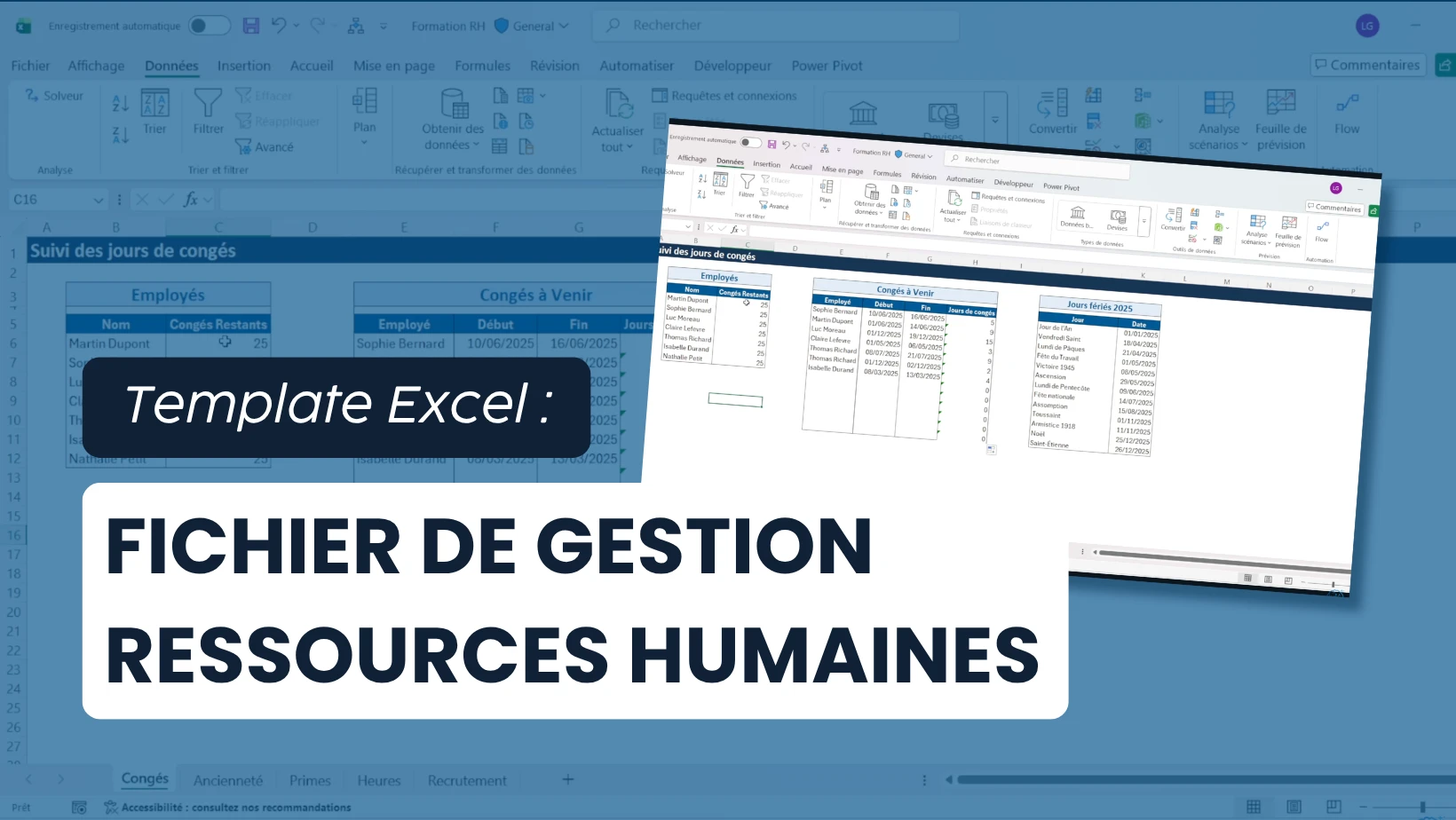

Vous travaillez dans les ressources humaines et vous utilisez Excel… mais vous avez l’impression de ne pas exploiter tout son potentiel ? Vous êtes loin d’être seul.
Entre le suivi des congés, le calcul de l’ancienneté, la gestion des heures ou encore les primes, Excel peut rapidement devenir un vrai levier de productivité… à condition de savoir l’utiliser correctement.
Dans cet article, on va voir 5 cas d’usage RH concrets sur Excel, simples à mettre en place, mais ultra efficaces dans votre quotidien :
- Suivre les congés de vos employés
- Calculer automatiquement leur ancienneté
- Gérer les heures de travail
- Automatiser le calcul des primes
- Optimiser vos analyses RH
Pas besoin d’être expert : chaque méthode est expliquée pas à pas, avec des exemples concrets.
Vidéo : Formation Ressources Humaines (RH) : 10 fonctionnalités Excel INDISPENSABLES à maîtriser
Apprenez à maîtriser 10 fonctionnalités Excel indispensables si vous êtes en ressources humaines ! À la fin de cette vidéo, vous saurez comment bien calculer des des congés, une ancienneté ou encore des heures de travail. Une formation Excel gratuite réalisée par Gauthier LAIRET, formateur Excel chez Morpheus Formation.
💡 CHAPITRES
00:00 - Introduction
00:55 - Calculer des Congés
06:02 - Calculer l’ancienneté
08:41 - Calculer des heures de travail
14:03 - Calculer des primes
20:03 - Outro
Réaliser un suivi des congés des salariés sur Excel
Premier cas d’usage très concret : suivre les jours de congés de vos employés sans erreur et sans perte de temps.
L’objectif est simple :
- Savoir combien de jours ont été posés
- Calculer automatiquement la durée d’un congé
- Mettre à jour le solde restant en temps réel
Créer une liste déroulante pour les employés
Pour éviter de saisir les noms à la main (et faire des erreurs), commencez par créer une liste déroulante :
- Sélectionnez votre colonne “Employé”
- Onglet Données → Validation des données
- Choisissez Liste
- Sélectionnez votre plage d’employés
Résultat : vous pouvez sélectionner un employé en 1 clic (et même taper son nom).
Calculer automatiquement les jours de congés
Pour calculer la durée entre deux dates, utilisez la fonction NB.JOURS.OUVRES.INTL :
=NB.JOURS.OUVRES.INTL(date_début; date_fin; weekend; jours_fériés)
date_début: début du congédate_fin: fin du congéweekend: "1" pour samedi/dimanchejours_fériés: votre liste personnalisée
Cette fonction exclut automatiquement les week-ends et jours fériés.
Mettre à jour le solde automatiquement
Ensuite, on calcule le solde restant avec une fonction SOMME.SI :
=25 - SOMME.SI(plage_employés; employé; plage_jours)
- 25 = nombre de jours total
- SOMME.SI = additionne uniquement les congés de l’employé
💡 Pensez à figer vos plages avec $ pour étirer la formule.
Résultat : dès que vous ajoutez une ligne, le solde se met à jour automatiquement.

Quel est mon niveau sur Excel ?
Testez gratuitement votre niveau avec notre quiz Excel (≈ 7 min). Accédez immédiatement à vos résultats, avec un corrigé détaillé et des ressources pour progresser.
Calcul de l’ancienneté des employés
Deuxième besoin très courant en RH : calculer automatiquement l’ancienneté de vos collaborateurs. L’objectif : obtenir une ancienneté fiable, mise à jour en temps réel, sans calcul manuel.
Récupérer la date du jour automatiquement
Commencez par utiliser la fonction AUJOURHDUI :
=AUJOURDHUI()
Cette formule permet d’avoir une date dynamique qui se met à jour automatiquement.
Calculer l’ancienneté avec DATEDIF
Pour calculer le nombre d’années, on utilise la fonction (peu connue) DATEDIF :
=DATEDIF(date_entrée; AUJOURDHUI(); "y")
"y"→ nombre d’années complètes
Parfait pour obtenir une ancienneté simple.
Afficher un résultat plus lisible (années + mois)
Pour un rendu plus professionnel, vous pouvez ajouter les mois :
=DATEDIF(A2; AUJOURDHUI(); "y") & " ans " & DATEDIF(A2; AUJOURDHUI(); "ym") & " mois"
Résultat : "5 ans 3 mois" au lieu de juste "5".
💡 Cette méthode est idéale pour :
- Les tableaux RH
- Les bilans collaborateurs
- Les calculs de primes ou d’avantages
Calcul des heures de travail sur Excel
Troisième cas très utile en RH : suivre et calculer les heures de travail de vos collaborateurs. Que ce soit pour du pointage, du suivi hebdomadaire ou le calcul des heures supplémentaires, Excel peut tout automatiser.
Adapter le bon format d’heure
Par défaut, Excel bloque à 24h. Pour gérer des durées supérieures (ex : 35h, 40h), il faut changer le format :
- Sélectionnez vos cellules
- Ctrl + 1 → Format de cellule
- Personnalisé → utilisez :
[hh]:mm
Indispensable pour éviter les erreurs de calcul.
💡 Besoin d'aide avec les formats ? Découvrez notre article complet sur les formats de cellule Excel
Calculer les heures journalières
Le calcul est simple :
=Heure_fin - Heure_début
Excel calcule automatiquement la durée travaillée.
Calculer le total hebdomadaire
Ensuite, vous pouvez additionner les heures avec la fonction SOMME :
=SOMME(plage_heures)
Vous obtenez le total de la semaine en quelques secondes.
Gérer les heures supplémentaires ou manquantes
Pour comparer avec le contrat :
=Total_heures - Heures_contractuelles
Cela permet d’identifier :
- Les heures supplémentaires
- Les heures manquantes
Attention aux heures négatives !
Excel gère mal les heures négatives.
💡 Astuces :
- Multiplier par 24 pour obtenir un nombre décimal
- Ou utiliser :
=ABS(valeur)
Et ajouter une mise en forme conditionnelle :
- Rouge si négatif
- Vert si positif
Résultat : un suivi clair, fiable et automatisé des heures.
Calcul des primes sur Excel
Autre cas très concret en RH : calculer automatiquement les primes des employés selon leurs performances. L’objectif : attribuer un bonus de manière juste, rapide et sans erreur.
Associer une note à un pourcentage avec RECHERCHEX
On part d’un barème (ex : note → % de prime).
Pour récupérer automatiquement le bon pourcentage, utilisez :
=RECHERCHEX(note; plage_notes; plage_pourcentage)
Excel va chercher la correspondance et renvoyer le bon taux.
Calculer le montant de la prime
Une fois le pourcentage récupéré, il suffit de multiplier :
=RECHERCHEX(...) * montant_max
Exemple : 80% de 10 000€ = 8 000€ automatiquement.
Ajuster les primes avec le Solveur (cas réel entreprise)
Dans la réalité, il y a souvent une contrainte : un budget global limité
Exemple :
- Budget théorique : 42 500€
- Budget réel : 30 000€
Solution : utiliser le Solveur (onglet Données)
Paramétrage :
- Objectif → total des primes
- Valeur → budget max (ex : 30 000€)
- Cellules variables → montants des primes
Excel va recalculer automatiquement une répartition optimisée.
Vous pouvez aussi ajouter des contraintes :
- Plafond par employé
- Minimum garanti
- Répartition équitable
Résultat : un système de primes automatisé, réaliste et piloté.

Toutes nos templates Excel !
Découvrez tous nos modèles Excel gratuits pour simplifier la gestion de votre activité : devis, factures, suivi de ventes, budget, notes de frais et bien plus encore.
Structurer et visualiser vos données RH
Dernier cas d’usage (et souvent sous-estimé) : rendre vos tableaux RH plus lisibles et pilotables. Parce qu’avoir des données, c’est bien. Les comprendre rapidement, c’est mieux.
Ajouter une colonne de statut (simple mais puissant)
Vous pouvez suivre l’avancement de vos tâches RH avec une colonne Statut :
- À faire
- En cours
- Fait
- Planifié
Pour éviter les erreurs de saisie :
- Onglet Données → Validation des données
- Autoriser → Liste
- Source → votre liste de statuts
Résultat : un suivi clair et standardisé.
Ajouter de la mise en forme conditionnelle
Pour rendre le tout visuel :
- Onglet Accueil → Mise en forme conditionnelle
- “Texte qui contient” → appliquez une couleur
Exemple :
- 🔴 À faire → rouge
- 🟡 En cours → jaune
- 🟢 Fait → vert
En un coup d’œil, vous savez où vous en êtes.
Automatiser le statut avec la date
Vous pouvez aller plus loin en automatisant :
=SI(AUJOURDHUI()>date_début;"À faire";"Planifié")
Le statut s’adapte automatiquement selon la date.
Téléchargez le fichier modèle de gestion ressources humaines gratuitement
Pour appliquer directement ces méthodes, on vous a préparé un fichier Excel complet avec les 5 cas d’usage RH.
Vous y retrouverez :
- Un tableau de suivi des congés prêt à l’emploi
- Le calcul automatique de l’ancienneté
- Un modèle de suivi des heures travaillées
- Un système de calcul des primes
En résumé...
Vous l’avez vu : Excel peut devenir un véritable allié pour les ressources humaines.
Avec quelques formules et bonnes pratiques, vous pouvez :
- Automatiser vos tâches répétitives
- Fiabiliser vos calculs
- Gagner un temps précieux au quotidien
Congés, ancienneté, heures, primes… ces cas concrets sont directement applicables dans vos fichiers.
Le plus important maintenant : tester sur vos propres données. C’est là que vous verrez réellement la différence.
Et si vous voulez aller plus loin, apprendre à automatiser encore plus et structurer des fichiers vraiment performants, nos formations Excel dédiées aux RH sont là pour ça.
Découvrir nos autres fichiers pour les ressources humaines
Découvrez nos autres fichiers Excel à télécharger :
- Matrice des compétences RH Excel
- Tableau de suivi de congés Excel
- Registre du personnel unique Excel
Des fichiers prêts à l’emploi pour structurer et automatiser votre gestion RH !
Besoin d’un fichier Excel sur-mesure ?
Faites créer votre fichier Excel sur-mesure !
Besoin d’un fichier Excel sur-mesure ?
Nous créons des modèles personnalisés adaptés à votre activité : automatisations, tableaux de bord, calculs avancés…

Créez vos tableaux de bord accompagné d’un formateur Excel expert
Vous utilisez déjà Excel en RH… mais vous sentez que vous pourriez aller beaucoup plus loin ?
Chez Morpheus Formation, on propose des formations Excel spécialement conçues pour les métiers RH, avec une approche 100% concrète :
- Automatiser vos suivis (congés, heures, recrutements…)
- Fiabiliser vos calculs (ancienneté, primes…)
- Créer des tableaux clairs et exploitables
- Gagner du temps sur vos tâches quotidiennes
Le tout avec :
- Un formateur expert dédié
- Des exercices sur vos propres fichiers
- Un rythme flexible (distanciel ou présentiel)
- Des formations finançables CPF & OPCO

+850 apprenants accompagnés
⭐ Taux de satisfaction : 9,7/10 depuis 2021



 / CPF
/ CPF
 JEUDI 15 OCTOBRE DE 11H À 12H30
 Si vous n’êtes pas disponible, inscrivez-vous pour recevoir la rediffusion et les supports par mail.