


Résumer cet article avec :


Le graphique en cascade est l’un des outils les plus utiles d’Excel pour analyser des variations. Il met en évidence comment une valeur initiale évolue à travers des entrées et des sorties successives, jusqu’au total final. En un coup d’œil, vous visualisez l’impact de chaque étape sur vos résultats.

Pour créer un graphique en cascade sur Excel :
- Sélectionnez vos données
- Cliquez sur Insertion > Graphique en cascade
- Définissez vos valeurs initiales et finales comme totaux.
Dans cet article, vous verrez les étapes détaillées et des exemples concrets pour exploiter au mieux cet outil.
Vidéo : Réaliser un GRAPHIQUE en CASCADE (bridge) dans Excel ? 📊 Tutoriel COMPLET
Dans cette vidéo, notre formateur Excel Benjamin, vous montre comment créer un graphique en cascade.
👉 Envie de vous exercer en même temps que vous suivez ce tuto ? Téléchargez gratuitement notre fichier d’exercices et appliquez chaque étape directement dans Excel.
Créer un graphique en cascade étape par étape
1. Préparer vos données
Organisez vos informations sous forme de tableau avec trois éléments :
- un libellé (ex. capital initial, achats, ventes, capital final),
- une valeur (positive pour une entrée, négative pour une sortie),
- un format monétaire ou numérique adapté.
Exemple :
| Étapes | Montant (€) |
|---|---|
| Capital initial | 100 000 |
| Achat matières premières | -25 000 |
| Vente produits finis | 18 000 |
| Investissement matériel | -15 000 |
| Capital final | 78 000 |
2. Insérer le graphique
- Sélectionnez tout le tableau.
- Cliquez sur Insertion > Graphique en cascade.

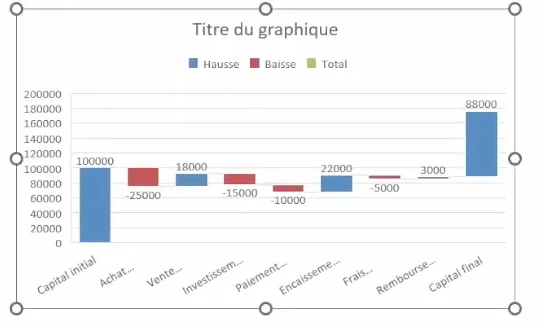
- Excel génère automatiquement un graphique basé sur vos données.
3. Définir les totaux
Par défaut, Excel peut interpréter vos valeurs initiales et finales comme de simples variations.
- Cliquez deux fois sur la barre du capital final.
- Faites un clic droit puis sélectionnez Mettre en forme le point de données.

- Dans le panneau latéral gauche, cliquez sur Définir en tant que total.

Vos barres de départ et d’arrivée apparaissent alors fixes, et les variations se calculent entre elles.

💡 Si besoin, répétez l’opération pour le capital initial.
4. Personnaliser l’affichage
Une fois votre graphique en cascade créé, vous pouvez le rendre plus clair et plus professionnel grâce aux options de personnalisation d’Excel.
- Ajoutez des étiquettes de données pour afficher les montants sur les barres et les noms de catégories.
- Modifiez les couleurs pour distinguer visuellement les entrées (en bleu) et les sorties (en rouge).
- Ajustez le titre du graphique pour refléter son contenu (ex. “Entrées / Sorties 2024”).
- N’oubliez pas d’ajouter ou modifier la légende du graphique Excel afin que vos lecteurs comprennent facilement chaque série de données.
En quelques clics, vous obtenez un visuel clair qui met en évidence vos flux.
💡 Besoin d'aide pour personnaliser l'apparence de votre graphique sur Excel ? Consultez notre guide complet sur les graphiques Excel !

Formation Excel 2.0 Offerte 🎁
Nous avons élaboré une série d'emails, spécialement conçue pour vous permettre de vous former sur Excel à un rythme constant et soutenu. Voilà ce que vous allez recevoir :
- 5 mails d'initiation pour gagner du temps avec Excel.
- + des 15 fichiers d'exercices sur Excel.
- 2 heures de vidéos offertes sur les bonnes pratiques, TCD et Power Query.
Analyser ses résultats efficacement avec un graphique bridge
Un graphique en cascade Excel ne sert pas seulement à représenter vos données. Il vous aide surtout à identifier rapidement ce qui impacte le plus vos résultats.
1. Repérer les principaux postes
En un coup d’œil, vous voyez quelles barres descendent fortement (charges, pertes) ou montent fortement (ventes, bénéfices). Exemple :
- Les achats de matières premières qui pèsent lourd sur le capital.
- Les ventes qui génèrent un apport important.
Ces éléments vous permettent de cibler vos actions : réduire certaines dépenses ou maximiser les leviers de croissance.
2. Suivre les variations de stock
Le graphique en cascade s’applique aussi aux stocks. Si vous constatez plusieurs entrées rapprochées dans le temps, vous pouvez vous demander :
- Aurait-il été possible de regrouper ces entrées pour réduire les coûts logistiques ?
- Est-ce normal dans votre organisation, ou le signe d’un problème à corriger ?
En ajustant l’échelle de l’axe, vous agrandissez les barres et rendez les variations lisibles même lorsqu’elles sont faibles.
3. Gagner du temps dans l’analyse
Plutôt que de parcourir ligne par ligne un tableau chiffré, le graphique en cascade vous montre immédiatement :
- Où vous perdez de l’argent,
- Où vous en gagnez,
- Et pourquoi votre total final est ce qu’il est.
C’est un outil simple mais puissant pour transformer vos chiffres en décisions concrètes.

Quel est mon niveau sur Excel ?
Testez gratuitement votre niveau avec notre quiz Excel (≈ 7 min). Accédez immédiatement à vos résultats, avec un corrigé détaillé et des ressources pour progresser.
Qu’est-ce qu’un graphique en cascade dans Excel ?
Un graphique en cascade Excel illustre les étapes qui font évoluer une valeur initiale vers une valeur finale. Chaque barre correspond à une entrée ou une sortie. Les barres montantes représentent des ajouts, les descendantes des retraits, et les colonnes totales fixent le point de départ et d’arrivée.
Ce graphique est très utilisé en finance pour analyser les flux de trésorerie, les bénéfices ou les coûts. Mais il est tout aussi utile pour le suivi des stocks, la comparaison de budgets prévisionnels ou encore la mesure d’écarts entre objectifs et résultats.
En un coup d’œil, vous visualisez :
- L’évolution d’un capital ou d’un stock,
- Les postes qui pèsent le plus sur vos résultats,
- Les points à optimiser pour gagner en performance.
En résumé...
Le graphique en cascade Excel est un outil simple mais redoutablement efficace. Il vous permet de visualiser rapidement l’évolution d’une valeur initiale vers une valeur finale en détaillant chaque étape. Vous savez maintenant comment le créer, le personnaliser et surtout l’exploiter pour analyser vos flux financiers, vos stocks ou vos budgets.
Utilisé régulièrement, ce graphique vous aide à gagner du temps, repérer vos leviers d’action et prendre des décisions plus sûres.
Aller plus loin avec les graphiques sur Excel
Les graphiques sont l’un des moyens les plus puissants pour transformer vos données en informations visuelles. Mais entre histogrammes, secteurs, cascades, radars ou encore graphiques 3D, il est parfois difficile de savoir lequel choisir.
📘 Le guide complet des graphiques Excel
Vous ne savez pas toujours quel graphique utiliser dans Excel ? Notre guide complet des graphiques centralise tous nos tutoriels pour vous aider à choisir le bon visuel selon vos besoins et à le créer pas à pas.
Du simple histogramme au graphique 3D Excel, vous y trouverez des explications claires, des exemples concrets et des astuces de personnalisation.

Et si vous souhaitez aller plus loin sur un type de graphique précis, retrouvez ci-dessous nos tutoriels pratiques.
Chaque article vous accompagne étape par étape pour créer, personnaliser et analyser vos visuels dans Excel.

L'histogramme sur Excel
L’histogramme est le graphique de base pour comparer des valeurs entre catégories. Voyez comment le créer, l’adapter et l’exploiter pour analyser vos données efficacement.

Graphiques radar
Le graphique radar permet de comparer plusieurs variables sur un même visuel et de mettre en évidence forces et faiblesses. Découvrez comment le créer et l’utiliser pour vos analyses.

Graphique en secteur Excel (camembert)
Le graphique en secteur, aussi appelé camembert, est idéal pour comparer des proportions. Découvrez comment le créer et le mettre en valeur pour rendre vos données plus parlantes.

Graphiques Sparkline
Les sparklines sont de petits graphiques insérés directement dans une cellule. Idéals pour suivre des tendances ou comparer rapidement plusieurs séries de données, ils offrent une vue claire sans alourdir vos tableaux.

Ajouter des barres d'erreur
Les barres d’erreur montrent la variabilité ou l’incertitude d’une donnée. Un outil simple pour rendre vos analyses plus fiables.
Passez à l’étape suivante avec Excel 2.0
Excel est un outil puissant, mais il devient vraiment efficace quand vous l’utilisez sur vos propres fichiers, avec l’aide d’un formateur expert. C’est dans vos tableaux, vos reportings et vos suivis que vous gagnez du temps et de la confiance.
Notre formation Excel 2.0 vous permet de :
- Travailler directement sur vos fichiers réels, adaptés à votre métier,
- Progresser avec un formateur expert qui vous accompagne pas à pas,
- Choisir vos créneaux en semaine ou le week-end, selon vos disponibilités,
- Bénéficier d’une formation 100 % sur-mesure, construite autour de vos besoins.

De plus, la formation est finançable via le CPF, les OPCO ou autres dispositifs. Elle est également certifiante (TOSA ou ENI) si vous souhaitez officialiser vos compétences.
Et si cette année, au lieu de subir Excel, vous commenciez enfin à le mettre à votre service ?
⚙️ Excel pour la Supply Chain
Vous travaillez dans la logistique ou la distribution ? Excel est votre outil quotidien, mais souvent sous-exploité.
Notre formation Excel spécialisée Supply Chain reprend toutes les modalités de la formation Excel 2.0, mais cette fois-ci orientée vers vos enjeux métiers.
Avec cette formation, vous allez :
- Appliquer les bonnes pratiques d’Excel pour optimiser vos processus logistiques,
- Analyser vos bases de données avec des tableaux croisés dynamiques,
- Automatiser vos suivis grâce aux formules avancées,
- Construire des tableaux de bord personnalisés pour vos stocks, vos flux et vos fournisseurs,
- Gagner en efficacité sans recourir à des macros complexes.
Une formation conçue pour transformer vos fichiers Excel en véritables outils de pilotage logistique.

FAQ - Vos questions fréquentes sur les graphiques en cascade (bridge)
Pour créer un graphique en cascade Excel, sélectionnez vos données, allez dans l’onglet Insertion, puis cliquez sur Graphique en cascade. Définissez ensuite vos valeurs initiales et finales comme des totaux pour obtenir un visuel correct.
Un graphique en cascade Excel sert à visualiser l’impact d’entrées et de sorties successives sur une valeur initiale. Il est très utilisé pour analyser des flux financiers, des budgets ou des variations de stock.
Un graphique en cascade Excel met en évidence les variations étape par étape entre un point de départ et un point final. L’histogramme, lui, compare des valeurs indépendantes entre elles sans montrer leur effet cumulatif.
💡 Envie d'en savoir plus sur les graphiques histogrammes ? Lisez notre article juste ici : Histogramme Excel
Oui. Vous pouvez modifier les couleurs des barres (entrées en vert, sorties en rouge), ajouter des étiquettes de données, ajuster l’axe ou encore changer le titre. Ces options rendent le graphique cascade Excel plus lisible et adapté à vos besoins.
Le graphique en cascade Excel est surtout utilisé par les métiers financiers (contrôleurs de gestion, analystes, comptables), mais aussi par la supply chain (gestionnaires de stock, responsables logistique) et les managers qui pilotent des budgets.
Oui. Le graphique cascade Excel est idéal pour comparer un budget prévisionnel à un budget réalisé. Il montre clairement les écarts et les postes qui impactent le plus le résultat final.
Oui, il est possible de créer un graphique en cascade combiné en ajoutant une deuxième série de données (par exemple un histogramme ou une ligne) sur le même visuel. Cela permet de comparer l’évolution cumulée d’une valeur avec un autre indicateur clé.
Oui, Power BI intègre un graphique en cascade (ou waterfall chart). Vous le trouverez dans les visuels standards. Il permet d’analyser des flux financiers, des écarts budgétaires ou des variations de stock avec une interactivité plus poussée que dans Excel.
Pour créer un graphique sur Excel, sélectionnez vos données, allez dans l’onglet Insertion, puis choisissez le type de graphique souhaité (histogramme, secteur, cascade, radar, etc.). Vous pouvez ensuite le personnaliser en modifiant les couleurs, le titre ou la légende.
💡 Besoins d'aide ? Consultez notre guide complet sur les graphiques



 Félicitations ! Votre ebook Excel offert !
 / CPF
/ CPF