


Vous souhaitez compter le nombre de cellule contenant le même texte dans Excel ? Combien de fois “Oui” apparaît dans votre tableau Excel ? Ou combien de salariés ont “atteint leur objectif” ce mois-ci ? Il y a deux options : passer des heures à compter manuellement… ou laisser Excel faire le travail pour vous.
Et c’est là que la capacité à compter les cellules contenant un texte spécifique se révèle particulièrement utile.
Savoir extraire rapidement une information précise vous permettra d’analyser des données et ainsi compter le nombre de tâches « réalisées » ou « à réaliser », de suivre des inventaires afin d’identifier les « Erreurs de comptage » ou de repérer des occurrences spécifiques dans une base, et ainsi supprimer les doublons.
Dans cet article, nous allons voir ensemble comment compter précisément le nombre de cellules contenant un texte spécifique.
Que ce soit pour un mot, une valeur, ou une portion de phrase, Excel met à votre disposition plusieurs outils puissants comme NB.SI, NB.SI.ENS, ou encore les caractères génériques (*, ?) pour affiner vos recherches.
Et si vous souhaitez aller plus loin, notre formation Excel certifiante vous aidera à devenir un expert !
Vidéo : compter le nombre de cellules contenant le même texte ?
Vous avez une longue liste de données sur Excel… et vous voulez savoir combien de fois un mot ou une réponse revient ?
Exemple typique : combien de personnes ont répondu "Oui" ? combien ont noté "En attente" ? combien ont mis "Terminé" ?
Dans cette vidéo de Benjamin, vous allez apprendre à :
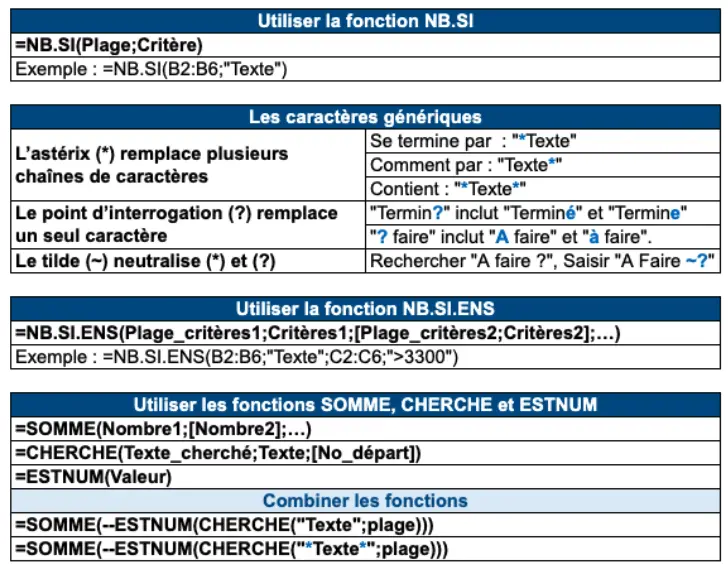
- Utiliser la fonction NB.SI pour compter le nombre d’occurrences d’un texte
- Faire la différence entre un texte exact et une partie de texte
- Appliquer la bonne syntaxe pour éviter les erreurs
- Gagner un temps fou dans vos tableaux de suivi, vos enquêtes ou vos analyses
Pourquoi compter le nombre de cellule contenant le même texte dans Excel ?
Pourquoi savoir compter le nombre de cellules égales à un texte sur Excel ? Pour vous permettre de repérer la fréquence d’apparition d’un mot ou d’une valeur spécifique dans une base de données, ce qui facilitera votre analyse des données.
Concrètement :
- Vous pourrez compter le nombre de « Oui » ou « Non » lorsque vous réaliserez des sondages,
- Compter le nombre d’articles appartenant à une même catégorie,
- Compter le nombre de personnes ayant «Objectif atteint» pour évaluer les performances.
En l'intégrant dans des rapports ou des tableaux de bords, afin d’avoir un aperçu précis des occurrences spécifiques.
Solution simple – Utiliser la fonction NB.SI
La fonction NB.SI sur Excel est essentielle car elle permet de compter rapidement et efficacement le nombre de cellules répondant à un critère spécifique.
La fonction NB.SI.ENS (un ou plusieurs critères) est plus complète que NB.SI.
Nous recommandons d’utiliser la fonction NB.SI.ENS plutôt que la fonction NB.SI.
Mise en application avec du texte
Vous gérez une liste d'employés et vous voulez savoir combien d'entre eux travaillent dans le département "Marketing".
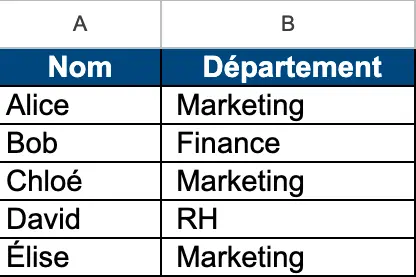
- Saisir =NB.SI(
- Puis sélectionner la colonne contenant les départements puis ;
- Puis renseigner "Marketing" et fermer la parenthèse.
- Formule : =NB.SI(B2:B6;"Marketing")
- La formule renvoie la valeur 3.
- NB : Formule : =NB.SI(B2:B6;"<>Marketing") renvoie le nombre de cellules ne contenant pas le mot «Marketing».
- La formule renvoie ici la valeur 2.
La fonction NB.SI n'est pas sensible à la casse, c'est-à-dire que "Marketing" et "marketing" seront considérés comme identiques. Il n’y a pas de distinction majuscules ou minuscules.
Mise en application avec des chiffres
Vous souhaitez identifier les tâches de la même durée pour organiser votre planning.
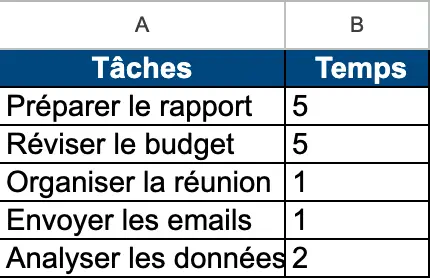
- Saisir =NB.SI(
- Puis sélectionner la colonne contenant les départements puis ;
- Puis renseigner "1" et fermer la parenthèse.
- Formule : =NB.SI(B2:B6;"1") ou =NB.SI(B2:B6;1)
- La formule renvoie la valeur 2.
Etendre l'utilisation de la fonction NB.SI avec les caractères génériques
Les fonctionnalités de la fonction NB.SI peuvent être étendues avec des caractères génériques et ainsi permettre une recherche d’information plus flexible.
Utilité des caractères génériques
Définition : un caractère générique est un caractère spécial qui permet de rechercher un élément spécifique dans une chaîne de texte.
| Caractère générique | Description | Exemple |
| * | Recherche tous les caractères adjacents au texte. | M* recherche les éléments commençant par M. M recherche les éléments contenant M. *M recherche les éléments se terminant par M. |
| ? | Recherche un seul caractère occupant une position spécifique dans le texte. | a?c recherche les éléments qui commencent par a et qui se terminent par c, peu importe le 2 e caractère. |
| ~ suivi de ?, * ou ~ | Recherche le caractère ?, ou ~ dans le texte. Le ~ (tilde) annule l’effet générique ! | abc~? recherche exactement abc?. abc~* recherche exactement abc*. abc~~ recherche exactement abc~. |
Les caractères génériques ne distinguent pas la casse, c’est-à-dire qu’ils ne distinguent pas les majuscules des minuscules.
Retrouvez notre article Les caractères génériques sur Excel | Initiation Excel pour découvrir en détail les caractères génériques.
Mise en application de la fonction NB.SI avec les caractères génériques
L'astérix
L’astérix () permet de remplacer plusieurs chaînes de caractères dans une formule.
- La formule =NB.SI(B2:B6;"Marketing") permet de donner le nombre de cellules contenant strictement le mot "Marketing".
- La formule =NB.SI(B2:B6;"Marketing") permet de donner le nombre de cellules terminant par le mot "Marketing".
- La formule =NB.SI(B2:B6;"Marketing") permet de donner le nombre de cellules commençant par le mot "Marketing". La formule =NB.SI(B2:B6;"Marketing*") permet de donner le nombre de cellules qui contiennent le mot "Marketing" lorsqu’elles contiennent d’autres informations.
Mise en application :
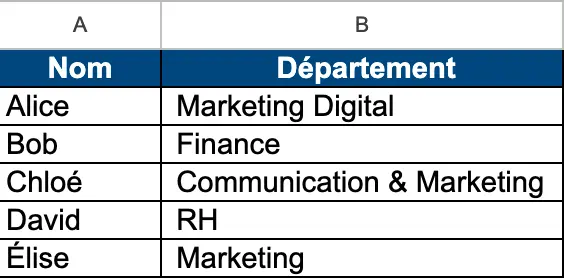
- La formule =NB.SI(B2:B6;"Marketing") renvoie la valeur 3.
- La formule =NB.SI(B2:B6;"*Marketing") renvoie la valeur 2.
Le point d'interrogation
Le point d’interrogation (?) est utilisé pour remplacer un seul caractère. Il est très utile lorsqu’un mot peut être écrit avec ou sans accent comme « A faire » et « à faire », ou « Terminé » et « TERMINE ».
Il est possible de cumuler le nombre de caractère en cumulant le nombre de « ? ».
Mise en application :
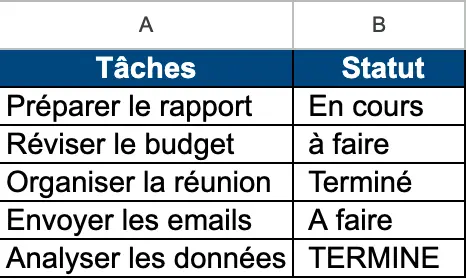
- La formule =NB.SI(B2:B6;"A Faire") renvoie la valeur 1.
- La formule =NB.SI(B2:B6;"? Faire") renvoie la valeur 2.
- La formule =NB.SI(B2:B6;"Terminé") renvoie la valeur 1.
- La formule =NB.SI(B2:B6;"Termin?") renvoie la valeur 2.
- La formule =NB.SI(B2:B6;"Termi??") renvoie la valeur 2
Le tilde
Le tilde (~) est utilisé pour neutraliser l’effet des caractères génériques. Il neutralise le caractère placé juste après dans la formule.
Mise en application :
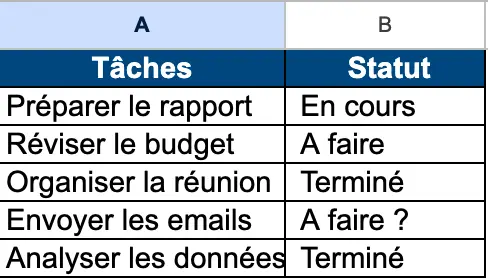
- La formule =NB.SI(B2:B6;"A Faire*") renvoie la valeur 2.
- La formule =NB.SI(B2:B6;"A Faire ~?")renvoie la valeur 1.
Combiner les caractères génériques
Il est possible de combiner les caractères génériques.
«*?» signifie au moins un caractère.
Mise en application :
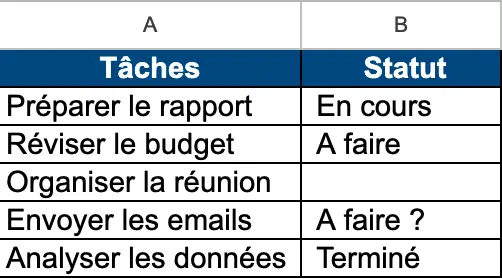
- La formule =NB.SI(B2:B6;"?") renvoie la valeur 4.
- La formule =NB.SI(B2:B6;"A faire?") renvoie la valeur 1.
Les limites de la fonction NB.SI
La fonction NB.SI et les caractères génériques ne sont pas sensible à la casse. Ils ne distinguent pas les majuscules des minuscules.
La fonction NB.SI dans Excel est moins pertinente aujourd'hui depuis l'apparition de la fonction NB.SI.ENS. En effet, NB.SI.ENS est plus complète que la fonction NB.SI, car elle permet de compter les cellules qui répondent à un ou plusieurs critères. Vous pouvez utiliser le symbole * dans le critère pour compter ce qui "commence par", "contient", ou "se termine par".
Pour aller plus loin, découvrez notre article : NB.SI Excel : pourquoi la remplacer ? 🤔 [Exercice et vidéo]
Quel est mon niveau sur Excel ?
Testez gratuitement votre niveau avec notre Quiz Excel (≈ 7min)
Solution intermédiaire – Utiliser la fonction NB.SI.ENS (recommandée)
La fonction NB.SI.ENS sur Excel permet de compter rapidement et efficacement le nombre de cellules répondant à un ou plusieurs critères spécifiques.
L'utilité de la fonction NB.SI.ENS
La fonction NB.SI.ENS est très utile car elle permet de compter des cellules en fonction de plusieurs critères à la fois et permet ainsi de réaliser une analyse précise et multi-critères. Contrairement à la fonction NB.SI qui ne gère qu’un seul critère, la fonction NB.SI.ENS peut appliquer plusieurs conditions simultanément.
La fonction NB.SI ENS permet d’affiner l’analyse dans des bases de données complexes avec des critères variés tout en permettant un gain de temps important en évitant de combiner plusieurs formules.
Mise en application
Vous souhaitez identifier le nombre de salariés travaillant dans le département Marketing et ayant un salaire supérieur à 3 300 €.
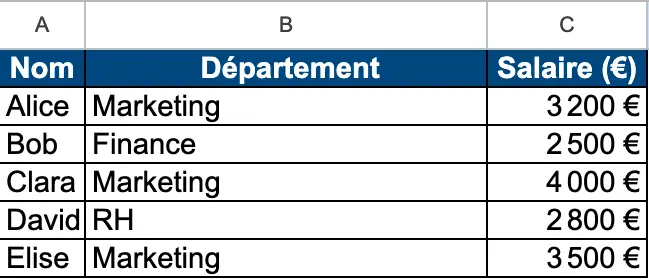
- Saisir =NB.SI.ENS(
- Puis sélectionner la colonne contenant les départements puis ; puis renseigner "Marketing", puis ;
- Puis sélectionner la colonne contenant les salaires puis ;
- Puis renseigner ">3300" et fermer la parenthèse.
- Formule : =NB.SI.ENS(B2:B6;"Marketing";C2:C6;">3300")
- La formule renvoie la valeur 2.
Pour découvrir la fonction NB.SI.ENS c’est ici 😊 : NB.SI.ENS Excel : compter avec des critères 🎯 [Exercice et vidéo]
Etendre l’utilisation de la fonction NB.SI.ENS avec les caractères génériques
Les critères génériques présentés avec la fonction NB.SI (ci-dessus) s’appliquent de la même manière avec la fonction NB.SI.ENS.
Mise en application de la fonction NB.SI.ENS avec les caractères génériques
Vous souhaitez identifier le nombre de salariés travaillant dans le département Marketing et ayant un salaire supérieur à 3 300 €.
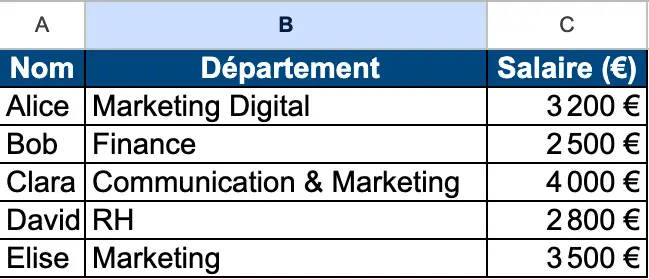
- Formule : =NB.SI.ENS(B2:B6;"*Marketing*";C2:C6;">3300")
- La formule renvoie la valeur 2.
Solution avancée – Utiliser les fonctions SOMME, CHERCHE et ESTNUM
Pour des besoins plus avancés, comme le fait de palier la sensibilité à la casse, il est possible de combiner des fonctions comme SOMME, CHERCHE et ESTNUM et ainsi réaliser une recherche prenant en compte les majuscules/minuscules.
Comment faire une fonction SOMME, CHERCHE, ESTNUM?
La fonction SOMME permet d’additionner des nombres.
Découvrir la fonction SOMME avec notre article Comment faire une somme sur Excel ? ➕ [Exercice et vidéo]
La fonction CHERCHE permet de renvoyer la position d’une chaîne de texte dans une seconde chaîne de texte en ne respectant pas la casse (elle ne distingue pas les minuscules des majuscules).
Découvrir la fonction CHERCHE avec notre vidéo Comment utiliser la fonction CHERCHE sur Excel ?
La fonction ESTNUM permet de vérifier si une valeur est considérée comme un nombre par Excel. Elle est utile pour renvoyer VRAI si la valeur est un nombre, sinon elle renvoie FAUX.
Découvrir la fonction ESTNUM avec notre article Fonction EST NUM : vérifiez si une valeur est un nombre!
Compter le nombre de cellules égales à un texte avec les fonctions SOMME, CHERCHE et ESTNUM
La solution revient à combiner les fonctions SOMME, CHERCHE et ESTNUM.
Comprendre la combinaison des fonctions SOMME, CHERCHE et ESTNUM
- La fonction CHERCHE permet de tenir compte de la casse (majuscule/miniscule).
- La fonction ESTNUM permet de renvoyer les valeurs VRAI si la valeur est numérique et FAUX si cela n’est pas le cas.
- Les fonctions CHERCHE et ESTNUM imbriquées permettent de renvoyer la valeur VRAI si le texte recherché est présent.
- L’astuce est la double négative (--) qui permet de transformer les valeurs VRAI en 1 et FAUX en 0.Il ne reste plus qu’à additionner le tout avec la fonction SOMME et le tour est joué !
Mise en application
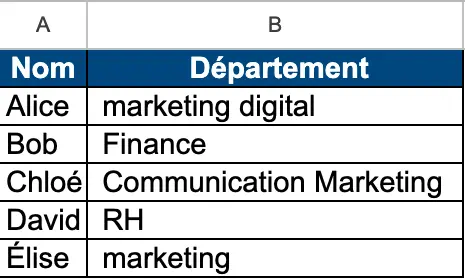
- Formule générale : =SOMME(--ESTNUM(CHERCHE(texte;plage)))
- Formule appliquée :
- =SOMME(--ESTNUM(CHERCHE("*Marketing*";B2:B6)))
- La formule renvoie la valeur 3.
Et voilà, vous êtes maintenant armé(e) pour compter le nombre de cellules égales à un texte dans vos données et ainsi réaliser des analyses avec un véritable impact.

Formation Excel 2.0 Offerte 🎁
Nous avons élaboré une série d'emails, spécialement conçue pour vous permettre de vous former sur Excel à un rythme constant et soutenu. Voilà ce que vous allez recevoir :
- 5 mails d'initiation pour gagner du temps avec Excel.
- + des 15 fichiers d'exercices sur Excel.
- 2 heures de vidéos offertes sur les bonnes pratiques, TCD et Power Query.
FAQ - Compter le nombre de cellules égales à un texte
Comment calculer le nombre de cellule vide ?
Définition : la fonction NB.VIDE permet de compter les cellules vides dans une plage de cellules. Syntaxe : NB.VIDE(Plage)
| Argument | Description |
| Plage (obligatoire) | Plage dans laquelle vous voulez compter les cellules vides. |
Pour en savoir plus, découvrez notre article NB.VIDE Excel : compter les cellules vides 📥 [Exercice et vidéo].
Que signifie un résultat avec #VALEUR! ?
L’erreur #VALEUR! est une erreur de valeur.
Elle survient lorsque la saisie de la formule est incorrecte, c’est-à-dire lorsqu’un argument inapproprié est utilisé :
- Les éléments de la formule sont incompatibles
- Vous sélectionnez une plage de cellules dans une formule alors que l’argument exige une seule valeur.
- Vous saisissez du texte dans une formule alors que l’argument exige une valeur numérique ou une valeur logique (VRAI ou FAUX).
Il faut donc vérifier que le texte est correctement écrit et que les références sont valides. N’hésite pas à tester individuellement chaque étape de ta formule lorsque vous imbriquez des fonctions.
Puis-je appliquer cette méthode à d'autres types de données comme des dates ou des nombres ?
Oui, cette méthode peut être utilisé pour compter des cellules contenant des dates ou des valeurs numériques.
- Exemple NB.SI.ENS avec nombres : =NB.SI.ENS(B2:B6;"Marketing";C2:C6;">3300")
- Exemple NB.SI.ENS avec dates :
=NB.SI.ENS(B2:B6;"*A faire*";C2:C6;"01/05/2050")
Comment insérer une liste déroulante simple ?
Aller dans l'onglet "Données", puis cliquer sur "Validation des données".
Sous la "Source :", vous devez ensuite définir les éléments à intégrer dans la liste.
Pour aller plus loin
Découvrez notre formation gratuite sur les 11 incontournables d'Excel. Cette formation reprend les indispensables à connaître en 2025.
Et bien entendu, si vous avez besoin d'aller plus rapidement dans votre progression, découvrez notre formation Excel certifiante finançable avec le CPF ou choisir notre formation Excel à Paris.




 / CPF
/ CPF
 JEUDI 15 OCTOBRE DE 11H À 12H30
 Si vous n’êtes pas disponible, inscrivez-vous pour recevoir la rediffusion et les supports par mail.