


Saviez-vous que les macros d'Excel peuvent automatiser vos tâches répétitives en un clic et décupler votre productivité ? Pourtant, beaucoup ignorent leur existence ou hésitent à les utiliser. Dommage, car elles peuvent véritablement changer la donne, que vous soyez analyste, comptable, ou même chef de projet. Dans cet article, nous allons voir comment activer les macros sur Excel et pourquoi elles sont si puissantes. Je vais vous guider pas à pas pour que vous puissiez tirer parti de cette fonctionnalité, sans prise de tête.
💡 Spoiler alert : Restez jusqu’à la fin pour une surprise spéciale qui pourrait bien révolutionner votre expérience Excel ! 👉 Cliquez ici pour la découvrir.
Prêt ? C'est parti. 🚀
23 secondes pour comprendre comment activer les macros dans Excel
Qu’est-ce qu’une macro dans Excel ?
Une macro dans Excel, c'est comme un assistant personnel qui effectue automatiquement des tâches répétitives pour vous. Plus concrètement, une macro est un ensemble d'instructions programmées pour exécuter des actions spécifiques, souvent en un seul clic. C'est une fonctionnalité incontournable pour optimiser votre travail, notamment si vous passez beaucoup de temps sur des opérations similaires.
Exemples concrets d'utilisation des macros :
- Automatiser des rapports hebdomadaires : Générez vos tableaux et graphiques en quelques secondes.
- Nettoyer vos données : Supprimez les doublons ou formatez des colonnes entières avec un simple raccourci.
- Créer des tableaux de bord dynamiques : Une macro peut actualiser vos données et réorganiser vos feuilles Excel en un clic.
Les macros transforment Excel en une véritable machine de productivité. Mais avant de pouvoir en profiter, il faut d'abord savoir comment activer les macros sur Excel. Ne vous inquiétez pas, c'est plus simple qu'il n'y paraît ! 😉
Pourquoi activer les macros sur Excel ?
Voici un tableau clair pour résumer les avantages et les inconvénients des macros sur Excel avant de vous lancer. Cela vous permettra de mieux comprendre leurs impacts et de prendre les bonnes précautions.
| Avantages | Inconvénients |
|---|---|
| Gain de temps impressionnant : Automatisation des tâches répétitives en quelques secondes. | Dépendance aux personnes : Si le créateur du fichier n'est pas disponible, les autres peuvent avoir du mal à gérer les macros. |
| Moins d'erreurs humaines : Les macros suivent des instructions précises, réduisant les risques de fautes. | Risques de sécurité : Les macros provenant de sources non fiables peuvent contenir du code malveillant. |
| Productivité accrue : Plus de temps pour les analyses et les décisions stratégiques. | Complexité : Pour les débutants, créer ou modifier des macros peut être difficile sans formation. |
| Expertise reconnue : Une maîtrise avancée d’Excel valorise vos compétences en entreprise. | Compatibilité limitée : Les fichiers avec macros (.xlsm) ne fonctionnent pas toujours avec tous les logiciels ou outils tiers. |
Les macros sont donc des outils puissants, mais nécessitent une utilisation réfléchie. Si vous êtes prêt à tirer parti de leurs nombreux avantages, passons à l'étape suivante : comment activer les macros sur Excel ! 🚀
Comment activer les macros sur Excel ?
Activer les macros sur Excel peut sembler technique, mais ne vous inquiétez pas, c'est un jeu d'enfant ! Suivez ces étapes simples, et vous serez prêt à utiliser tout le potentiel des macros en un rien de temps.
| Étape | Action à réaliser | Détails supplémentaires |
|---|---|---|
| 1 | Ouvrez votre fichier Excel. | Assurez-vous d’avoir un fichier où vous voulez activer ou utiliser les macros. |
| 2 | Cliquez sur l'onglet Fichier dans le ruban principal. | Cet onglet est en haut à gauche de votre écran. |
| 3 | Rendez-vous dans Options. | Vous trouverez cette option tout en bas du menu latéral. |
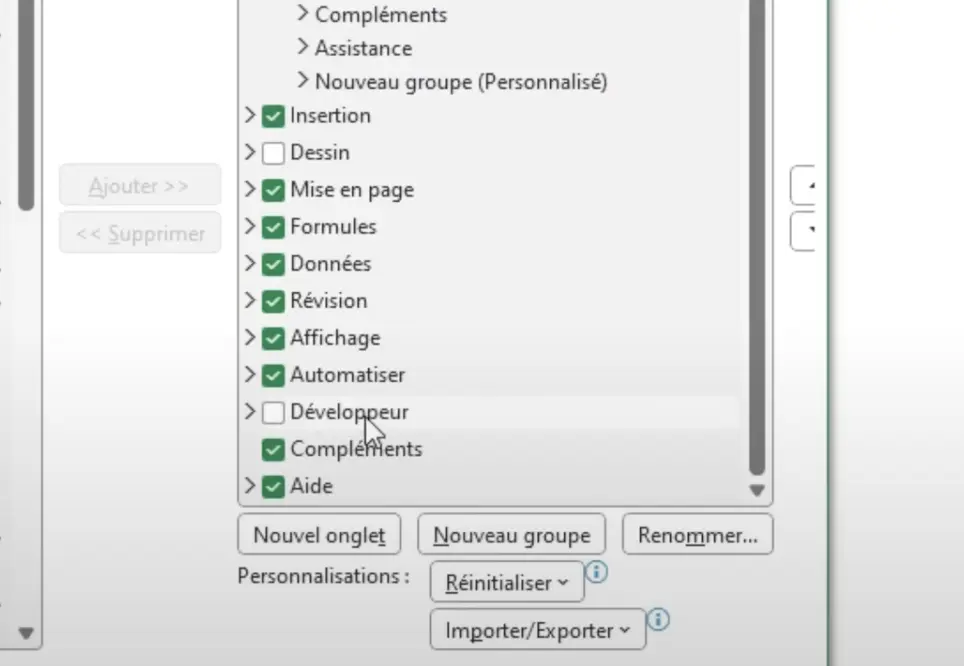
| 4 | Accédez à l’onglet Personnaliser le ruban. | C’est ici que vous allez pouvoir activer un nouvel onglet dans votre interface Excel. |
| 5 | Cochez la case Développeur dans la liste des onglets disponibles. | Cet onglet est désactivé par défaut, mais il est essentiel pour utiliser les macros. |
| 6 | Cliquez sur OK pour valider vos modifications. | L'onglet Développeur apparaît maintenant dans le ruban principal d'Excel. |
| 7 | Enregistrez votre fichier au format .xlsm. | Ce format prend en charge les macros. Sans cela, vos macros ne seront pas sauvegardées. |
| 8 | Vérifiez les paramètres de sécurité pour autoriser l’exécution des macros. | Allez dans Options > Centre de gestion de la confidentialité > Paramètres des macros, puis sélectionnez l’option souhaitée. |
💡 Astuce : pensez à tester vos macros sur une copie de votre fichier pour éviter toute perte de données. Maintenant que votre environnement est prêt, il est temps de créer et utiliser vos premières macros !
Astuces pour bien utiliser les macros
Les macros sont des outils puissants, mais pour en tirer pleinement parti, il est essentiel de les utiliser correctement. Voici quelques conseils pratiques pour éviter les erreurs et maximiser leur efficacité.
| Astuce | Description |
|---|---|
| Sauvegardez toujours avant de tester. | Testez vos macros sur une copie de votre fichier. Cela permet d’éviter de perdre des données importantes en cas d'erreur. |
| Organisez vos macros. | Donnez des noms clairs et explicites à vos macros pour les retrouver facilement dans votre liste. |
| Utilisez les raccourcis clavier. | Attribuez un raccourci clavier à vos macros pour gagner encore plus de temps lors de leur utilisation. |
| Rédigez des commentaires dans le code. | Si vous créez vos propres macros avec VBA, insérez des commentaires pour expliquer chaque étape. Cela sera utile pour vous et vos collègues. |
| Limitez l’accès aux fichiers sensibles. | Activez les macros uniquement sur des fichiers provenant de sources fiables pour éviter les risques de sécurité. |
| Entraînez-vous régulièrement. | Plus vous pratiquez, plus vous serez à l’aise avec les macros. Essayez d’automatiser des tâches simples pour commencer. |
💡 Pro-tip : Pensez à partager vos macros avec vos collègues pour standardiser certains processus. Mais attention : documentez-les bien pour éviter la dépendance à une seule personne (oui, on parle de vous, champions des macros ! 😉).
Avec ces astuces en tête, vous êtes prêt à dompter les macros et à faire passer votre maîtrise d’Excel au niveau supérieur. 🚀
Conclusion : résumons l’essentiel
Activer les macros sur Excel, c’est déverrouiller un véritable trésor de productivité. En suivant les étapes simples pour activer les macros, vous ouvrez la porte à une automatisation qui simplifie vos tâches répétitives, réduit vos erreurs et boostez votre efficacité. Mais, comme tout outil puissant, il faut l’utiliser avec précaution en tenant compte des risques de dépendance et de sécurité.
- Les macros automatisent et optimisent vos tâches dans Excel.
- Activer les macros est simple : il suffit d'ajouter l'onglet développeur et d'utiliser le bon format de fichier (.xlsm).
- Suivez les bonnes pratiques pour sécuriser et documenter vos macros afin d’en tirer le meilleur parti.
Il ne vous reste plus qu’à pratiquer et à explorer toutes les possibilités offertes par cet outil. Et si vous voulez aller encore plus loin dans votre maîtrise d’Excel, on a ce qu’il vous faut !
👉 Envie de maîtriser Excel comme un pro ? Découvrez notre formation complète sur Excel et devenez un expert en un temps record ! Voir la formation Excel
👉 Vous êtes basé à Paris ? Nos formations Excel sur mesure vous attendent pour vous accompagner au plus près de vos besoins professionnels. Formation Excel à Paris

Formation Gratuite sur Excel - à télécharger !
- 4 mails pour gagner du temps avec Excel.
- + des 15 fichiers d'exercices sur Excel.
- Un livre PDF par mail.




 Félicitations ! Votre ebook Excel offert !
 / CPF
/ CPF