


Résumer cet article avec :


Calculer une médiane sur Excel (ou MEDIAN en anglais), c’est un peu le réflexe qu’on oublie trop souvent. Pourtant, c’est ce qui vous permet de comprendre réellement vos données. Contrairement à la moyenne, la médiane vous donne la valeur centrale : celle qui reflète le mieux la réalité, sans être faussée par quelques valeurs extrêmes.
Et ça change tout.
Prenons un exemple concret : le calcul du salaire médian sur Excel. Dans une équipe, si une seule personne touche un salaire très élevé, la moyenne grimpe artificiellement. Résultat : l’analyse devient trompeuse. Même chose pour le calcul de l’âge médian, les performances d’une classe ou d’un service : la médiane remet un peu d’équilibre dans tout ça.
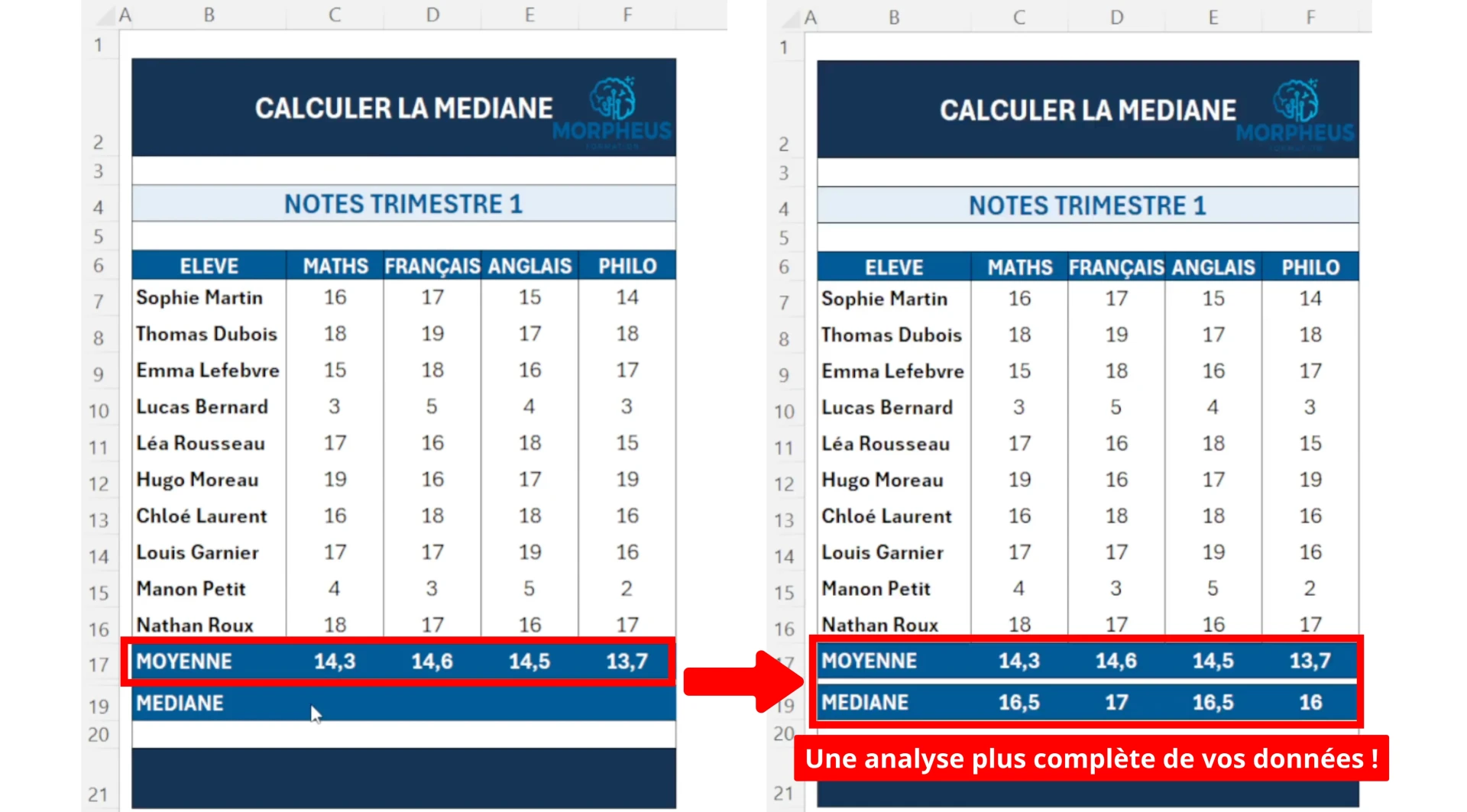
Et la bonne nouvelle, c’est que calculer une médiane sur Excel, c’est ultra simple. Il suffit d’utiliser la fonction MEDIANE, de sélectionner votre plage de données et de valider. En deux secondes, Excel trouve la valeur qui se situe pile au milieu. Pratique, non ? Vous pouvez utiliser cette formule dans n’importe quel tableau Excel, sur une colonne de notes, de salaires ou de chiffres de vente.
Vidéo : La fonction MÉDIANE : le secret pour mieux analyser tes données Excel !
Dans cette courte vidéo, notre formateur Gauthier vous explique comment calculer une médiane sur Excel.
Passez à la pratique !
Téléchargez gratuitement notre fichier d'exercices Excel et entraînez-vous à utiliser la fonction MEDIANE.
La méthode simple pour trouver la médiane dans Excel
Vous avez sûrement déjà calculé une moyenne sur Excel. Mais pour certaines analyses, c’est loin d’être suffisant. La médiane, elle, vous montre la vraie tendance de vos données.
Voyons comment la calculer concrètement.
Étape 1 : préparez vos données
Pour une meilleure organisation, vous pouvez créer un tableau Excel répertoriant toutes vos données. Dans l’exemple de la vidéo, il s’agit des notes d’une classe.
Commencez par sélectionner la colonne qui contient vos chiffres.
Rangez-les du plus petit au plus grand (vous pouvez utiliser le tri croissant dans l’onglet Données > Trier de A à Z).
C’est important, car la médiane correspond à la valeur qui se trouve pile au milieu.
Étape 2 : appliquez la formule MEDIANE
Dans une cellule vide, tapez la formule suivante :
=MEDIANE(plage_de_données)Par exemple :
=MEDIANE(C7:C17)
Puis validez avec Entrée.
Excel va immédiatement afficher la valeur centrale de votre série.
C’est aussi simple que ça !
Dans notre exemple, la moyenne des notes donnait 13,7, mais la médiane renvoie 16.
Et c’est là qu’on voit toute la différence : la fonction MÉDIANE Excel ignore les valeurs extrêmes et donne une image bien plus juste du niveau réel de la classe.

💡 Envie d'aller plus loin avec la fonction médiane ? Découvrez notre guide complet sur la fonction MEDIANE sur Excel
Étape 3 : vérifiez votre résultat
Petit réflexe utile : comparez la médiane avec la moyenne.
Si l’écart est grand, c’est qu’il y a des valeurs atypiques dans vos données (comme un élève qui a eu une très mauvaise note ou un autre une excellente).
Dans ce cas, fiez-vous à la médiane pour vos analyses.
💡Bon à savoir :
- Si votre série contient un nombre pair de valeurs, Excel calcule automatiquement la moyenne des deux valeurs centrales.
- Si vous cherchez à comparer plusieurs indicateurs, combinez la médiane avec d’autres mesures statistiques comme la moyenne, le mode ou l’écart-type pour obtenir une vision complète de la dispersion de vos données.
Autres exemples de calcul de médiane sur Excel (âge, salaire, etc.)
Cette méthode fonctionne exactement de la même manière pour :
- Le calcul salaire médian Excel,
- Le calcul de l’âge médian,
- ou toute autre donnée chiffrée (chiffre d’affaires, ventes, productivité, etc.).
Une seule formule, des usages infinis.
Et surtout, un gain énorme en précision pour vos analyses.

Quel est mon niveau sur Excel ?
Testez gratuitement votre niveau avec notre quiz Excel (≈ 7 min). Accédez immédiatement à vos résultats, avec un corrigé détaillé et des ressources pour progresser.
Qu’est-ce que la médiane (MEDIAN en anglais) et pourquoi elle est essentielle
Avant de se lancer dans le calcul de la médiane sur Excel, il faut bien comprendre ce qu’elle représente.
La médiane Excel, c’est tout simplement la valeur du milieu dans une série de données. Si vous classez vos nombres du plus petit au plus grand, la médiane, c’est celle qui sépare les deux moitiés :
- 50 % des valeurs sont plus petites,
- 50 % sont plus grandes.
💡 Exemple :
Prenons une série de notes : 10, 12, 14, 16, 18.
La médiane est 14.
Peu importe si un élève a eu un 2 ou un 20, la médiane reste stable, alors que la moyenne, elle, serait complètement déformée.
Et c’est là toute la force de cette mesure. La fonction MÉDIANE Excel élimine les distorsions liées aux valeurs extrêmes. Elle est donc parfaite quand vos données sont déséquilibrées. Par exemple des ventes très variables ou des salaires avec de fortes différences.
En clair, la médiane Excel vous aide à voir la tendance réelle de vos données, sans être influencé par des cas isolés. Et quand on cherche à prendre de meilleures décisions, ça fait une vraie différence.

Formation gratuite sur Excel en ligne|Sans inscription
Vous pouvez vous amuser avec quelques fonctions d'Excel, mais si vous cherchez à être vraiment efficace, il y a des incontournables à maîtriser, comme les tableaux structurés, les tableaux croisés dynamiques (TCD), les filtres, ou encore les segments.
Pour aller plus loin...
Vous savez maintenant calculer une médiane sur Excel et, surtout, comprendre pourquoi cette mesure est souvent plus juste que la moyenne.
En quelques clics, la fonction MÉDIANE Excel vous aide à identifier la vraie tendance de vos données, à fiabiliser vos analyses et à prendre de meilleures décisions.
C’est une petite formule, mais un grand pas vers une utilisation plus intelligente d’Excel.
Alors, à vous de jouer : ouvrez un fichier, testez sur vos propres données, et observez ce que la médiane révèle vraiment. Vous serez surpris de voir à quel point les résultats changent votre lecture des chiffres.
Nos autres articles que vous pourriez aimer
Pour aller plus loin dans l’analyse de vos données sur Excel :
- Apprenez à calculer une moyenne sur Excel, une base indispensable avant de maîtriser la médiane.
- Découvrez comment calculer une moyenne pondérée sur Excel pour ajuster vos analyses selon l’importance de chaque valeur.
- Voyez aussi comment calculer l’écart-type sur Excel pour mesurer la dispersion de vos données.
Gagnez en efficacité avec Excel et notre formation sur-mesure
Chez Morpheus Formation, chaque formation Excel est conçue autour de vous.
Avant de commencer, nous analysons votre niveau, vos besoins et vos fichiers — que vous soyez débutant, intermédiaire ou avancé.
Notre objectif : vous faire progresser rapidement, avec des résultats visibles dès les premières séances.
Voici ce qui fait la différence :
- Un accompagnement individuel (ou en collectif) : chaque séance est animée en direct par un formateur expert, à votre écoute.
- Une formation construite sur vos fichiers réels, pour des progrès immédiatement applicables.
- Des sessions courtes et efficaces (1h30 à 2h), pour apprendre sans surcharge.
- Des explications claires, sans jargon technique inutile.
- Des exercices interactifs et concrets, pour renforcer vos acquis entre les séances.
- Un parcours évolutif, qui s’adapte à votre progression et à vos besoins métier.

Résultat : vous gagnez en autonomie, en rapidité et en confiance sur Excel, sans jamais avoir l’impression de “subir” le logiciel.
FAQ - Vos questions fréquentes sur le calcul d'une médiane sur Excel
Oui ! Vous pouvez tout à fait calculer la médiane à partir de plusieurs colonnes ou même d’onglets différents.
Il suffit de sélectionner plusieurs plages dans la formule :
=MEDIANE(Feuil1!A1:A10;Feuil2!A1:A10)Excel combinera automatiquement toutes les données avant de déterminer la valeur centrale.
C’est particulièrement utile quand vos données sont réparties dans plusieurs fichiers ou onglets.
Absolument.
Excel traite les dates comme des valeurs numériques, ce qui permet de calculer une médiane sur des dates de la même manière que sur des nombres.
La formule renverra la date centrale de votre période — idéal pour analyser la répartition d’un projet, d’un planning ou d’une série de ventes.
Excel ne possède pas de fonction MÉDIANE.SI directe, mais vous pouvez tout à fait combiner MÉDIANE avec la fonction SI pour obtenir le même résultat.
Exemple simple :
=MEDIANE(SI(C4=1;12;0))Ici, la fonction vérifie une condition : si la cellule C4 = 1, alors Excel prend la valeur 12. Sinon, il prend 0.
Pour calculer une médiane dans un TCD, tu dois d’abord préparer les données sources, et c’est là que la fonction SI entre en jeu.
Le principe :
Tu demandes à Excel de calculer la médiane uniquement pour les lignes d’un même groupe (par exemple, “Boissons”).
La formule :
=MEDIANE(SI($B$2:$B$31=B2;$C$2:$C$31))
B2= la catégorie de la ligne actuelle$B$2:$B$31= la colonne contenant les catégories (ex. types de boissons)$C$2:$C$31= la colonne avec les valeurs (ex. montants des ventes)
La médiane pondérée n’existe pas au sens strict, car la médiane se base sur la position des valeurs dans une série ordonnée, et non sur leur poids.
Mais vous pouvez simuler une médiane pondérée si certaines valeurs comptent plus que d’autres (par exemple, des notes avec des coefficients).
Exemple :
| Valeur | Poids |
|---|---|
| 10 | 1 |
| 15 | 3 |
| 20 | 2 |
En dupliquant chaque valeur selon son poids (10, 15, 15, 15, 20, 20), la médiane devient 15.


 / CPF
/ CPF
 JEUDI 15 OCTOBRE DE 11H À 12H30
 Si vous n’êtes pas disponible, inscrivez-vous pour recevoir la rediffusion et les supports par mail.