


RECHERCHEV, la fonction facile à utiliser, puissante, qui vous permet de retrouver une information en un clin d'œil… tant que vous restez dans un seul tableau.
Mais dès que vous tentez de l’appliquer à plusieurs onglets, les choses se compliquent : formules interminables, erreurs #N/A à répétition, et cette sensation que tout peut dérailler au moindre clic.
Dans cet article, je vais vous guider étape par étape pour vous apprendre à utiliser RECHERCHEV dans plusieurs onglets sur Excel.
Vous découvrirez des astuces concrètes, des exemples clairs, et surtout une méthode qui vous permettra de gagner en fiabilité et en sérénité dans vos fichiers Excel.
Objectif : que vous sortiez d’ici avec une vraie maîtrise de RECHERCHEV multi-onglets… et un outil redoutablement efficace !
Utilisateur débutant ou avancé d'Excel, vous découvrirez comment tirer parti de cette fonction pour optimiser vos recherches et améliorer votre productivité.
Et si vous souhaitez aller plus loin, notre formation Excel vous aidera à devenir un expert !
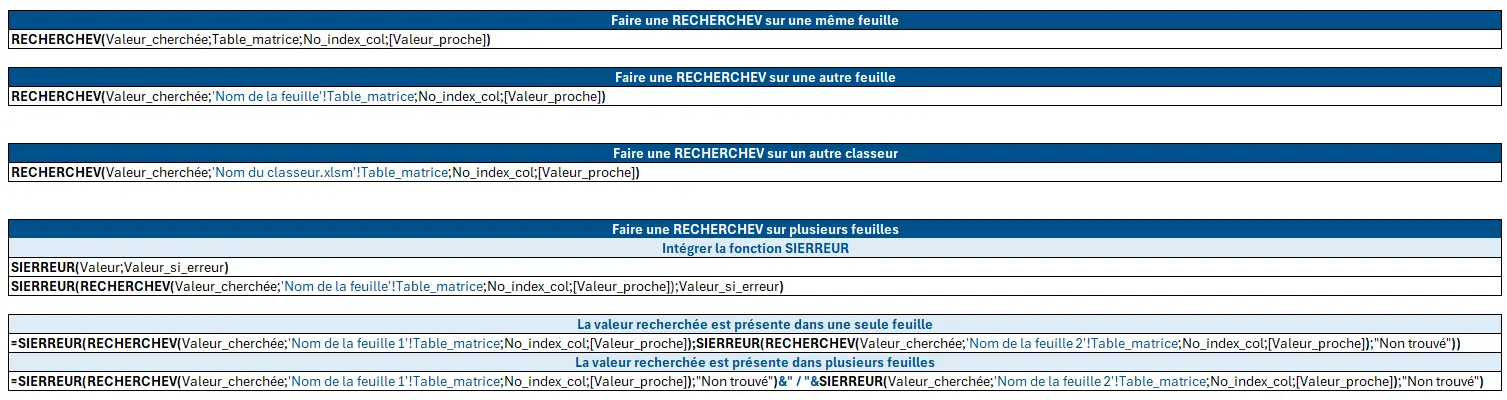
Vous pouvez télécharger le fichier Excel utilisé pour cet article :
Pourquoi savoir utiliser la fonction RECHERCHEV sur Excel est une compétence indispensable ?
Avantages de RECHERCHEV
La fonction RECHERCHEV est l’une des fonctions les plus couramment utilisées dans Excel. Savoir l’utiliser est une compétence indispensable car elle permet un gain de temps important et augmente l’efficacité, facilite l’organisation et la gestion des données et consolide des données provenant de différentes sources.
Cette fonction est indispensable pour quiconque travaillant régulièrement avec des données.
La fonction RECHERCHEV est donc un outil puissant qui aide à gérer, analyser et utiliser efficacement les données, rendant cette compétence essentielle dans de nombreux contextes professionnels.
Limites de RECHERCHEV
RECHERCHEV possède tout de même certaines limites, comme par exemple, les données à renvoyer doivent toujours se situer à droite de la colonne de recherche, limitant ainsi sa flexibilité. Il est souvent nécessaire de compléter la fonction avec des fonctions supplémentaires comme SIERREUR pour gérer les erreurs.
En cas de doublons, la fonction renvoie uniquement la première occurrence trouvée.
Afin de pallier ces limites, nous recommandons les alternatives suivantes :
- La fonction RECHERCHEX qui est une version plus avancée et flexible de RECHERCHEV, disponible dans Excel 365 et certaines versions d’Excel 2019
- Les fonctions INDEX et EQUIV pour des recherches plus puissantes et personnalisées, particulièrement utile lorsque les données à rechercher ne sont pas dans la première colonne.
Vous souhaitez découvrir davantage sur ces fonctions ? Je t’invite à regarder notre vidéo Comment remplacer la RECHERCHEV sur Excel ? (RECHERCHEX, INDEX et EQUIV).
Comment faire une RECHERCHEV ?
Définition
La fonction RECHERCHEV permet de rechercher une valeur dans la 1ère colonne d’un tableau pour renvoyer une donnée qui se situe dans la même ligne que la valeur recherchée.
Souvent imbriquée dans la fonction SI, SIERREUR ou SI.NON.DISP, ellepeut être remplacée par RECHERCHEX (ou EQUIVX imbriquée dans INDEX) qui est plus complète et plus facile à utiliser.
La fonction RECHERCHEH est similaire à RECHERCHEV, sauf qu’elle recherche une valeur dans la 1ère ligne d’un tableau pour renvoyer une donnée qui se situe dans la même colonne, alors que RECHERCHEV recherche une valeur dans la 1ère colonne d’un tableau pour renvoyer une donnée qui se situe dans la même ligne.
Syntaxe
RECHERCHEV(Valeur_cherchée;Table_matrice;No_index_col;[Valeur_proche])
| Argument | Description |
| Valeur_cherchée (obligatoire) | Valeur à rechercher dans le tableau. Attention ! La valeur doit être située dans la 1ère colonne du tableau, donc les données que tu veux extraire doivent être situées à droite de cette 1ère colonne. |
| Table_matrice (obligatoire) | Tableau ou plage dans laquelle tu veux rechercher la valeur pour renvoyer une donnée qui se situe dans la même ligne. |
| No_index_col (obligatoire) | N° de colonne (position)qui contient la donnée que tu veux renvoyer. Par exemple, la 1ère colonne du tableau correspond à la valeur 1. |
| [Valeur_proche] (facultatif) | Type de correspondance souhaité : FAUX ou 0 (correspondance exacte) : cherche la 1ère valeur exactement égale à la valeur.VRAI, 1 ou omis (correspondance approximative) : cherche la plus grande valeur inférieure ou égale à la valeur. Attention ! Les valeurs de la 1ère colonne dutableau doivent être triées par ordre croissant. |
Mise en application
On recherche le montant de la facture avec la fonction RECHERCHEV :
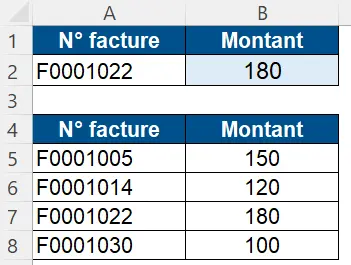
- Saisir =RECHERCHEV(
- Puis sélectionner la cellule contenant le numéro de facture (A2) puis ;
- Puis sélectionner l'ensemble de la base de données (A5:B8) puis ;
- Puis indiquer le numéro de la colonne de la base de données qui contient l'information souhaitée, ici Montant (2), puis ; FAUX.
- Formule : =RECHERCHEV(A2;A5:B8;2;FAUX)
Comment faire une RECHERCHEV sur une autre feuille ?
La méthode est la même que pour une RECHERCHEV sur une même feuille excepté pour le deuxième argument (Table_matrice), où il faut se déplacer dans la feuille Excel contenant la base de données souhaitée et sélectionner les données.
Pour utiliser RECHERCHEV dans plusieurs onglets sur Excel Il est également possible de saisir les données directement dans la formule "nom de la feuille" ! puis les coordonnées, mais il y a un risque d’erreur supérieur.
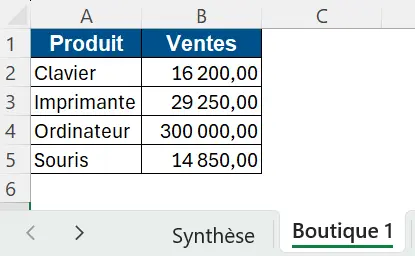
Nous avons l’onglet « Boutique 1 », avec la base de données suivante
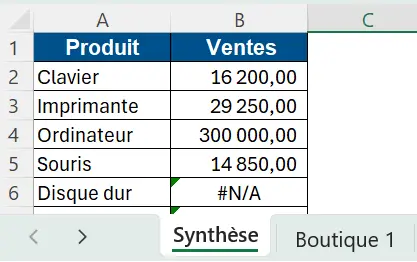
| Nous souhaitons rechercher le montant des ventes par produit dans l’onglet « Synthèse ». La formule pour la première cellule est : =RECHERCHEV(A2;'Boutique 1'!A:B;2;FAUX) |
Comment utiliser RECHERCHEV dans un autre classeur
La méthode est la même que pour une RECHERCHEV sur une même feuille, excepté pour le deuxième argument (Table_matrice), où il faut se déplacer dans le classeur Excel contenant la base de données souhaitée et sélectionner les données.
Mise en application
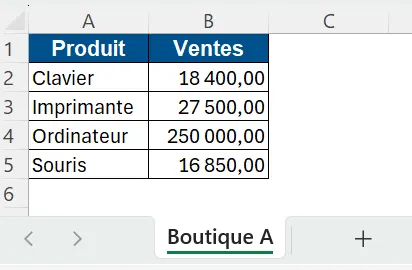
Nous avons un fichier Excel « Boutique A », avec la base de données suivante.
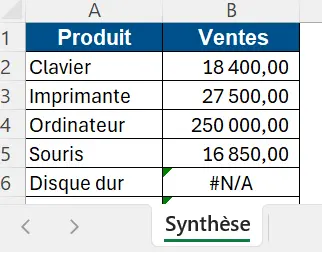
Nous souhaitons rechercher le montant des ventes de la boutique A par produit dans l’onglet « Synthèse ». La formule pour la première cellule est :
=RECHERCHEV(A2;'Boutique A.xlsx'!$A:$B;2;FAUX)
Comment utiliser RECHERCHEV sur plusieurs feuilles ?
Intégrer la fonction SIERREUR
SIERREUR fait partie des fonctions les plus pratiques du quotidien. Elle permet de garder vos fichiers propres et vos formules sous contrôle. Si vous ne la maîtrisez pas encore, pas de panique : découvrez notre article sur la fonction SIERREUR .
Définition
La fonction SIERREUR permet de renvoyer une valeur si la formule retourne une erreur, sinon elle renvoie le résultat de la formule.
Syntaxe
SIERREUR(Valeur;Valeur_si_erreur)
| Argument | Description |
| Valeur (obligatoire) | Formule qui est vérifiée par la fonction SIERREUR. |
| Valeur_si_erreur (obligatoire) | Valeur à renvoyer si une formule génère une erreur : #N/A, #VALEUR!, #REF!, #DIV/0!, #NOMBRE!, #NOM?,ou #NUL!. Si Valeur_si_erreur est du texte, alors il faut le mettre entre guillemets (""). |
Pour ne rien afficher, il faut saisir "".
Avec la fonction RECHERCHEV, la fonction SIERREUR, va permettre d’effectuer une nouvelle recherche dans une autre feuille de calcul, si la première recherche ne trouve pas de correspondance.
La RECHERCHEV est réalisée dans l’ordre indiqué dans la formule. Dès qu’il trouve une correspondance, le calcul s’arrête. Cela signifie qu’Excel affiche la première valeur trouvée uniquement. Il est important, lors d’une RECHERCHEV de rechercher les données sur des valeurs uniques pour éviter les erreurs d’analyse.
La valeur recherchée est présente dans une seule feuille
Si la valeur recherchée est présente sur une seule feuille, il est possible d’imbriquer les formules. Excel cherchera alors sur l’ensemble des feuilles jusqu’à trouver une correspondance exacte.
Mise en application
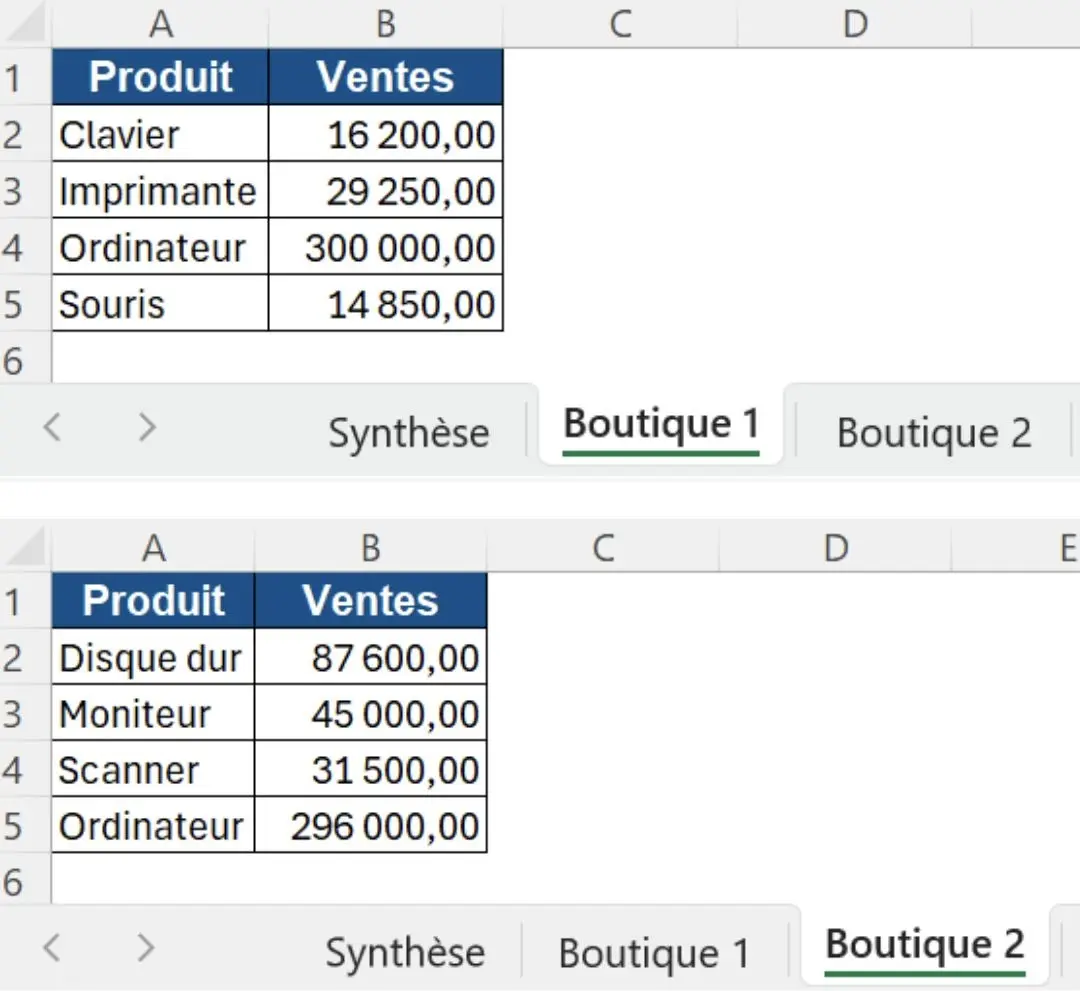
Nous avons les onglets « Boutique 1 » et « Boutique 2 », avec les bases de données suivantes.
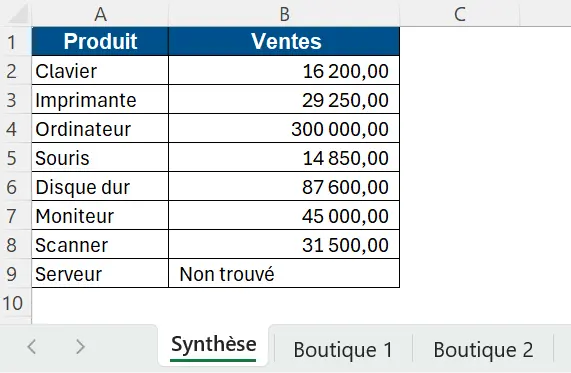
Nous souhaitons rechercher le montant des ventes par produit dans l’onglet « Synthèse ».
La formule pour la première cellule est : =SIERREUR(RECHERCHEV(A2;'Boutique 1'!A:B;2;FAUX);SIERREUR(RECHERCHEV(A2;'Boutique 2'!A:B;2;FAUX);"Non trouvé"))
Dans les deux bases, il y a « Ordinateur ». Avec cette formule, seule la première valeur trouvée dans la base « Boutique 1 » est affichée. Cette formule est donc à utiliser qu’en cas de données uniques entre les bases.
Lorsqu’il y a plus de deux feuilles, il faut ajouter un SIERREUR et une RECHERCHEV par feuille supplémentaire à la formule.
La valeur recherchée est présente dans plusieurs feuilles
Si la valeur recherchée est présente sur plusieurs feuilles, il est possible d’imbriquer les formules. Excel cherchera alors sur l’ensemble des feuilles s’il y a une correspondance exacte.
Cette méthode est très utile pour identifier les éventuels doublons entre les bases de données ou bien identifier l’ensemble des informations communes entre les bases.
Mise en application
Nous avons les onglets « Boutique 1 » et « Boutique 2 », avec les bases de données suivantes.
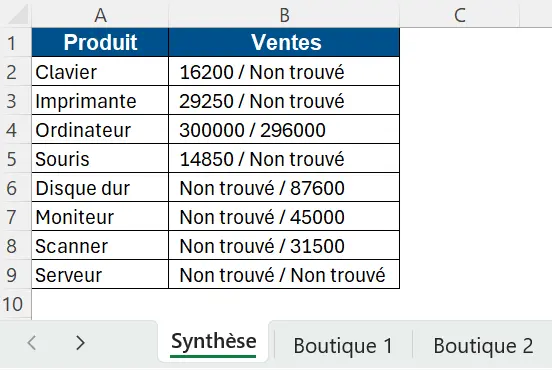
Nous souhaitons rechercher le montant des ventes par produit dans l’onglet « Synthèse ».
La formule pour la première cellule est :
=SIERREUR(RECHERCHEV(A2;'Boutique 1'!A:B;2;FAUX);"Non trouvé")&" / "&SIERREUR(RECHERCHEV(A2;'Boutique 2'!A:B;2;FAUX);"Non trouvé")
& : permet de concaténer, c’est-à-dire joindre ou fusionner des éléments dans une formule. Il peut être remplacé par la fonction CONCAT. " / " : permet d’intégrer des caractères entre chaque critères afficher, et aide à la lisibilité.
Correction des erreurs courantes en utilisant RECHERCHEV dans plusieurs onglets sur Excel :
- Utilisation de valeurs non triées avec un argument de recherche approximative : si vous utilisez RECHERCHEV avec l'argument "FAUX" pour une recherche exacte, assurez-vous que les données de la colonne de recherche sont triées par ordre croissant. Sinon, Excel risque de ne pas trouver la valeur correcte.
- Oublier d'utiliser des références absolues : lorsque vous copiez la formule RECHERCHEV, assurez-vous d'utiliser des références absolues (par exemple $A$2:$B$11) pour les plages de recherche afin que les références ne changent pas lorsque la formule est copiée dans d'autres cellules.
- Spécifier un numéro de colonne incorrect : Assurez-vous que le numéro de colonne spécifié dans l'argument index_col correspond bien à la colonne où se trouvent les données que vous souhaitez récupérer. Par exemple, si vos données commencent en colonne A et que la colonne souhaitée est B, l'index de colonne doit être 2.
- Ignorer les espaces et les fautes de frappe : Les espaces supplémentaires ou les fautes de frappe dans les valeurs de recherche peuvent entraîner des résultats incorrects ou des erreurs. Assurez-vous que les valeurs de recherche sont exactes et cohérentes.
- Ne pas vérifier les erreurs potentielles : Utilisez la fonction SIERREUR pour gérer les erreurs potentielles lorsque RECHERCHEV ne trouve pas de correspondance. Par exemple, =SIERREUR(RECHERCHEV(...), "Valeur non trouvée").
Encore des problèmes ? Découvrez notre article : Ma formule Excel ne se calcule pas ! Pourquoi ?
Quel est mon niveau sur Excel ?
Testez gratuitement votre niveau avec notre Quiz Excel (≈ 7min)
FAQ - Utiliser RECHERCHEV dans plusieurs onglets sur Excel
Comment faciliter l’identification de la colonne dans la fonction RECHERCHEV ?
La fonction COLONNE permet de renvoyer le numéro de colonne d’une référence de cellule donnée. Elle est très utile pour des formules dynamiques.
Découvrez notre vidéo pour apprendre à utiliser la fonction COLONNE sur Excel !
Comment utiliser la fonction RECHERCHEX ?
La fonction RECHERCHEX fait partie de notre top 5 de nos formules conseillées.
Elle permet de rechercher une valeur dans un tableau pour renvoyer une donnée qui se situe dans la même ligne ou dans la même colonne.
RECHERCHEX pallie les limites de RECHERCHEV et RECHERCHEH. Elle est plus complète et plus facile à utiliser par rapport à la fonction EQUIVX imbriquée dans INDEX.
RECHERCHEX imbrique souvent la fonction INDIRECT ou DECALER.
Syntaxe : RECHERCHEX(Valeur_cherchée;Tableau_recherche;Tableau_renvoyé;[Si_non_trouvé];
[Mode_correspondance];[Mode_recherche])
Si vous avez d'autres questions, vous pouvez nous les poser dans l'espace commentaire en-dessous !
Pour aller plus loin
Et voilà, vous êtes maintenant armé(e) pour utiliser la fonction RECHERCHEV dans plusieurs onglets sur Excel dans vos données et ainsi réaliser des analyses avec un véritable impact.
Envie d’en découvrir davantage découvrez également notre formation Excel gratuite sur les 11 incontournables d'Excel. Cette formation reprend les indispensables à connaître en 2025.
Découvrez également dautres articles :
- Ma formule Excel ne se calcule pas ! Pourquoi ?
- TOUT savoir sur la fonction RECHERCHEV Excel !
- Comment utiliser la RECHERCHEV avec plusieurs valeurs sur Excel ? La réponse !
- Fonction RECHERCHEV inversé Excel : tout comprendre
Développez vos compétences avec notre formation Excel intermédiaire
La fonction RECHERCHEV sur plusieurs feuilles peut vite devenir difficile à maintenir, surtout lorsque les sources se multiplient ou que la structure du fichier évolue.
Avec notre formation Excel intermédiaire, vous apprenez à rechercher, croiser et consolider des données issues de plusieurs feuilles sans fragiliser vos fichiers.
Vous profitez notamment :
- D’exercices concrets sur vos propres tableaux
- d’un accompagnement par un formateur expert
- D’un programme adapté à votre niveau
- D’un format flexible, à distance ou en présentiel
- De méthodes plus modernes avec RECHERCHEX ou Power Query
Envie de perfectionner vos compétences Excel avec un formateur expert, et tout cela en plein cœur de Paris ? Découvrez notre formation Excel à Paris.




 / CPF
/ CPF